
核心概念
- 什么是临时无线网络? 它是将你电脑正在连接的互联网连接(有线、Wi-Fi、4G共享等)通过无线方式分享给其他设备的一个虚拟接入点。
- 需要什么条件?
- 一台安装了 Windows 8 的电脑。
- 电脑必须已连接到互联网(通过网线、Wi-Fi 或其他方式)。
- 电脑的无线网卡必须支持“承载网络”(Hosted Network)功能,绝大多数现代笔记本和台式机的无线网卡都支持。
设置步骤
第一步:检查并开启虚拟网卡
这一步是关键,用于创建一个名为“虚拟 Wi-Fi”的虚拟无线网卡。
(图片来源网络,侵删)
-
打开命令提示符(管理员权限)
- 将鼠标移动到屏幕右下角,打开“ charms 栏”(从右向左滑动屏幕或按
Win + C)。 - 点击“搜索”。
- 输入
cmd。 - 在搜索结果中,右键点击“命令提示符”,选择“以管理员身份运行”。
- 将鼠标移动到屏幕右下角,打开“ charms 栏”(从右向左滑动屏幕或按
-
检查虚拟网卡是否存在
- 在打开的黑色命令提示符窗口中,输入以下命令,然后按回车:
netsh wlan show drivers
- 在显示的信息中,找到“承载网络支持”这一行。
- 如果显示“是”,恭喜你,你的网卡支持,可以直接跳到第二步。
- 如果显示“否”,说明你的网卡不支持此功能,无法创建临时网络。
- 在打开的黑色命令提示符窗口中,输入以下命令,然后按回车:
第二步:创建并启动无线网络
如果第一步检查通过,现在我们来创建这个热点。
-
创建网络
 (图片来源网络,侵删)
- 在同一个管理员命令提示符窗口中,输入以下命令,然后按回车。
- 请务必修改
SSID和key为你自己的名称和密码。netsh wlan set hostednetwork mode=allow ssid=你的网络名称 key=你的密码 keyUsage=persistent
- 命令解释:
mode=allow:启用承载网络模式。ssid=你的网络名称:设置无线网络的名称,可以自定义,MyWiFi。key=你的密码:设置无线网络的密码,必须为8-63个字符。keyUsage=persistent:表示密码是持久有效的。
-
启动网络
- 网络创建成功后,它还处于“未开启”状态,输入以下命令启动它:
netsh wlan start hostednetwork
- 如果看到“已启动承载网络”的提示,说明你的无线热点已经成功运行了!
- 网络创建成功后,它还处于“未开启”状态,输入以下命令启动它:
第三步:共享互联网连接
现在热点虽然有了,但其他设备连上后可能无法上网,因为还需要将你电脑的网络共享给它。
-
打开“网络和共享中心”
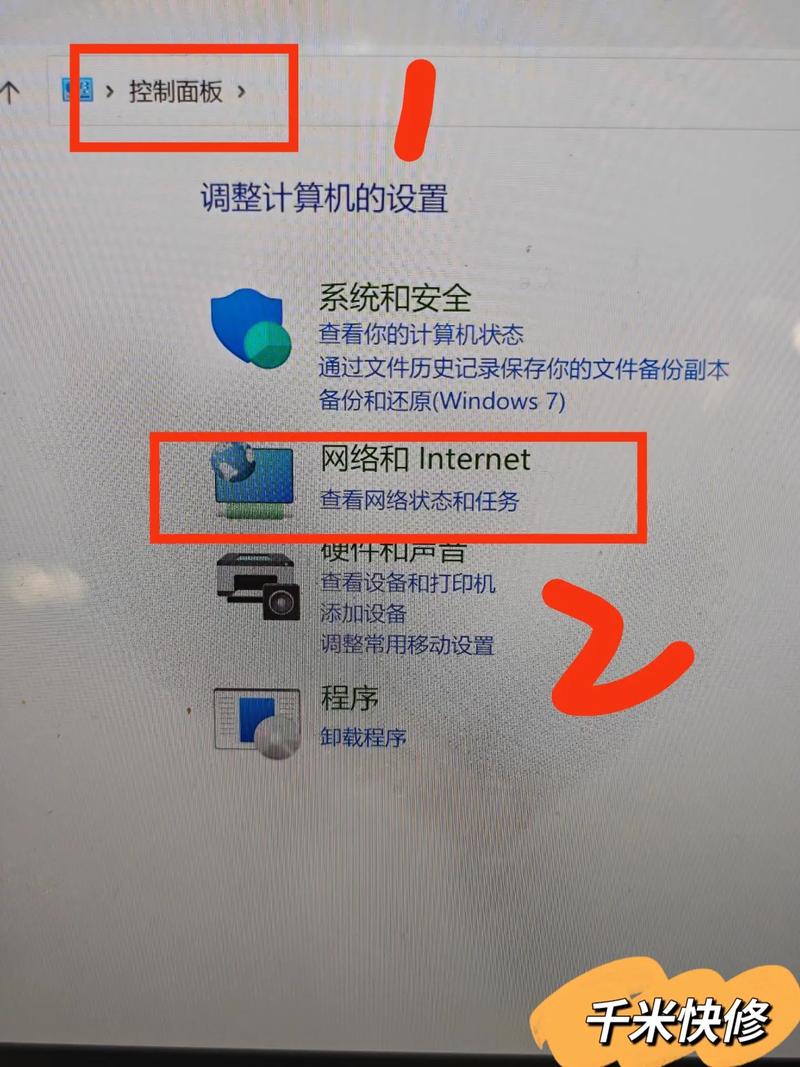
- 打开 Charms 栏,点击“设置”,然后选择“控制面板”。
- 在控制面板中,选择“网络和共享中心”。
-
更改适配器设置
 (图片来源网络,侵删)
在“网络和共享中心”窗口的左侧,点击“更改适配器设置”。
-
建立网络连接共享
- 你会看到多个网络连接,通常包括:
- 以太网:你连接的有线网络。
- WLAN:你连接的 Wi-Fi 网络。
- 无线连接 2 或 Microsoft Wi-Fi Direct Virtual Adapter:这就是我们刚刚创建的虚拟网卡(承载网络)。
- 操作步骤:
- 右键点击你当前用来上网的那个网络连接(以太网”或你连接的“WLAN”)。
- 在弹出的菜单中选择“属性”。
- 在弹出的属性窗口中,切换到“共享”选项卡。
- 勾选“允许其他网络用户通过此计算机的 Internet 连接来连接”。
- 在下方的家庭网络连接下拉菜单中,选择“无线连接 2”(或其他代表你虚拟网卡的名称)。
- 点击“确定”。
- 你会看到多个网络连接,通常包括:
如何连接和使用?
- 在你的手机、平板或其他电脑上,打开 Wi-Fi 列表。
- 你会看到你设置的 SSID 名称(
MyWiFi)。 - 点击它,并输入你设置的密码。
- 连接成功后,你的设备就可以通过电脑的上网连接来上网了。
常用管理命令
- 查看网络状态:
netsh wlan show hostednetwork
- 停止网络:
netsh wlan stop hostednetwork
- 重新启动网络(修改密码后需要):
netsh wlan stop hostednetwork
netsh wlan start hostednetwork
- 修改网络名称或密码:
- 先停止网络:
netsh wlan stop hostednetwork - 然后重新设置:
netsh wlan set hostednetwork mode=allow ssid=新名称 key=新密码 keyUsage=persistent - 最后启动网络:
netsh wlan start hostednetwork
- 先停止网络:
重要注意事项和故障排除
- 命令提示符必须以管理员身份运行,否则所有
netsh命令都会失败。 - 电脑不能进入睡眠或休眠状态,否则热点会自动关闭,在电源选项中可以设置为“从不睡眠”。
- “无法启动承载网络”错误:
- 确保网卡支持(第一步已检查)。
- 确保没有其他软件(如 Connectify、猎豹Wi-Fi等虚拟网卡软件)在运行,它们会占用虚拟网卡。
- 尝试重启电脑再试。
- 能连上但无法上网:
- 检查第三步“共享互联网连接”的设置是否正确,特别是“家庭网络连接”是否选对了虚拟网卡。
- 确保你电脑本身网络连接正常。
- Windows 8.1/10 用户:此方法同样适用于 Windows 8.1 和 Windows 10,操作步骤完全一致,在 Windows 10 中,系统也提供了“移动热点”设置,可以直接在“设置”->“网络和 Internet”中找到,但对于更高级的控制,命令行方法依然有效。
- 重启后需要手动重启:这个热点是临时的,电脑重启后会自动关闭,如果需要开机自启,可以创建一个批处理文件(.bat),将
netsh wlan start hostednetwork命令写入,然后设置任务计划程序在开机时运行该批处理文件。
通过以上步骤,你就可以在 Windows 8 上轻松地搭建一个临时的无线网络了。











