(主标题+副标题,最大化关键词覆盖与吸引力)
Win7连接无线网络没网络?别慌!8分钟彻底解决,亲测有效! 从“已连接,无internet访问”到网络畅通,保姆级Win7无线网络故障排查全攻略
Meta Description,用于百度搜索结果展示)
Win7连接无线网络显示“无internet访问”?本文作为资深计算机专家,为您提供从基础设置到高级排查的8步解决方案,涵盖驱动修复、IP/DNS配置、网络重置等,助您快速恢复Win7网络连接,解决上不了网的问题。
引言:当熟悉的“已连接”变成刺眼的“无internet访问”
大家好,我是一名资深的计算机系统科学家,同时也是一名高级内容策划,在日常工作中,我接触过无数因网络问题而焦头烂额的用户,Windows 7系统连接上Wi-Fi却无法上网,堪称一个“经典”且令人头疼的难题。
屏幕右下角那个熟悉的无线图标,明明显示“已连接”,但浏览器却提示“无法访问此网站”,所有依赖网络的程序都陷入停滞,这种“连接成功,访问失败”的悖论,不仅影响工作效率,更会带来巨大的挫败感。
别担心,我将结合我的专业知识,以科学严谨的排查思路,为您打造一份详尽、可操作的Win7无线网络故障排除指南,请跟随我的步骤,用8分钟时间,让您的网络“起死回生”。
第一步:科学诊断——区分“真故障”与“假问题”
在动手操作前,我们必须先进行科学的诊断,确认问题根源,请按以下顺序排查:
-
确认设备范围: 只有您这一台Win7电脑无法上网,还是所有连接该Wi-Fi的设备(手机、平板、其他电脑)都上不了网?
- 场景A:所有设备都无法上网。 问题根源极大概率在路由器或宽带本身。 请尝试重启您的光猫、路由器(断电30秒后重新通电),并联系您的网络运营商确认宽带是否欠费或出现故障。
- 场景B:仅您的Win7电脑无法上网,其他设备正常。 问题根源锁定在您的Win7电脑或其与路由器的通信上。 这正是本文要解决的核心问题,请继续往下看。
-
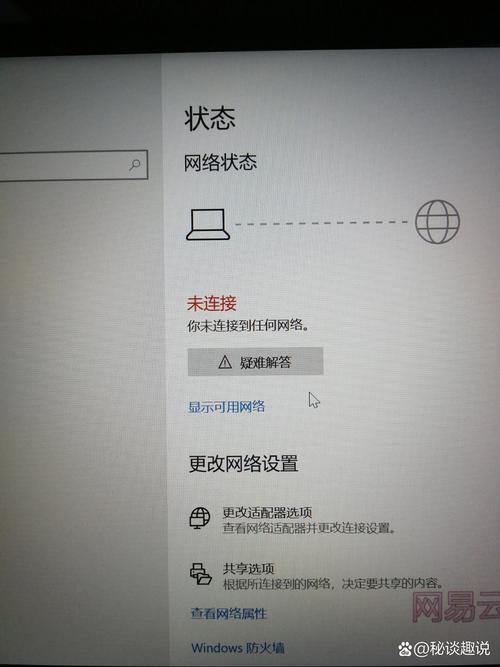
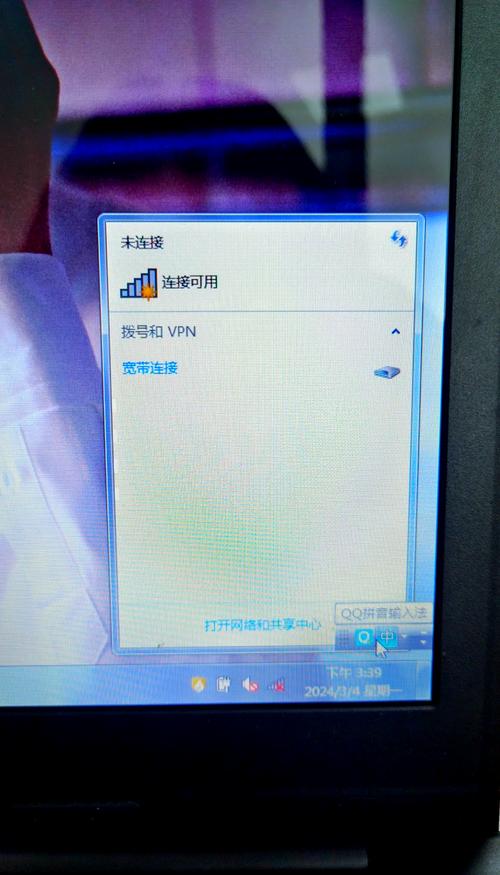
确认连接状态: 右键点击右下角无线图标,选择“打开网络和共享中心”,在“活动”一栏,查看您的连接状态,如果显示“已连接”,但“访问”显示“无internet”,则确认是本文讨论的典型问题。
第二步:基础重启——最简单也最有效的“科学仪式”
科学方法论的第一步,往往是排除最简单的干扰因素。
-
操作步骤:
- 关闭您的Win7电脑。
- 拔掉路由器和光猫的电源线。
- 等待至少30秒(让设备内部电容完全放电)。
- 先插上光猫电源,等待其指示灯稳定(通常需要1-2分钟)。
- 再插上路由器电源,等待其指示灯稳定(通常需要1-2分钟)。
- 打开Win7电脑,尝试重新连接Wi-Fi。
-
科学原理解析: “重启”并非玄学,而是为了清除系统、路由器缓存中的临时错误状态和IP地址冲突,让所有设备回到一个已知的、干净的初始状态,在许多情况下,这一步就能解决问题。
第三步:驱动程序——网络通信的“翻译官”失灵了?
网络驱动程序是操作系统与无线网卡硬件沟通的桥梁,翻译官”出了问题,硬件再好也无法通信。
-
操作步骤:
- 右键点击“计算机”或“我的电脑”,选择“管理”。
- 在弹出的窗口中,点击“设备管理器”。
- 展开“网络适配器”列表。
- 找到您的无线网卡(通常包含 "Wireless", "Wi-Fi", "802.11" 等字样)。
- 如果设备图标上有一个黄色感叹号,说明驱动存在问题。
- 右键点击该设备,选择“更新驱动程序软件”。
- 选择“自动搜索更新的驱动程序软件”,系统会尝试从Windows Update或本地寻找驱动。
- 如果自动更新失败,建议您前往电脑品牌官网或无线网卡制造商官网,根据您的电脑型号下载最新、最匹配的驱动程序进行手动安装。
-
高级操作(如果上述方法无效):
- 在“设备管理器”中,右键点击无线网卡,选择“卸载”。
- 勾选“删除此设备的驱动程序软件”(如果选项可用)。
- 卸载后,重启电脑,Windows在重启时会自动尝试重新安装通用驱动,这有时能解决顽固的驱动冲突。
第四步:IP地址与DNS——网络世界的“门牌号”错乱
您的电脑需要从路由器获取一个正确的IP地址(门牌号)和DNS服务器地址(地址簿),才能找到互联网上的其他服务器,如果获取失败或信息错误,自然就无法上网。
-
操作步骤:
- 右键点击右下角无线图标,选择“打开网络和共享中心”。
- 点击您已连接的无线网络名称,选择“属性”。
- 在列表中找到并双击“Internet 协议版本 4 (TCP/IPv4)”。
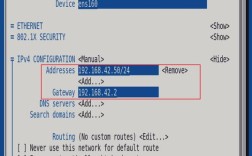
- 在弹出的窗口中,选择“使用下面的IP地址”和“使用下面的DNS服务器地址”。
- IP地址 和 子网掩码 可以设置为路由器网段内的地址(如果路由器地址是192.168.1.1,则IP可设为192.168.1.100,子网掩码为255.255.255.0)。网关 设为路由器地址(192.168.1.1)。
- 首选DNS服务器 和 备用DNS服务器 强烈推荐使用公共DNS,如:
- 谷歌DNS: 8.8.8.8 和 8.8.4.4
- 阿里云DNS: 223.5.5.5 和 223.6.6.6
- 114 DNS: 114.114.114.114 和 114.114.115.115
- 点击“确定”保存所有设置。
-
科学原理解析: 公共DNS服务器响应速度快、稳定性高,能有效避免因运营商DNS服务器故障或被污染导致的无法解析域名(即能ping通IP,但打不开网站)的问题。
第五步:网络重置——一键清理“系统垃圾”
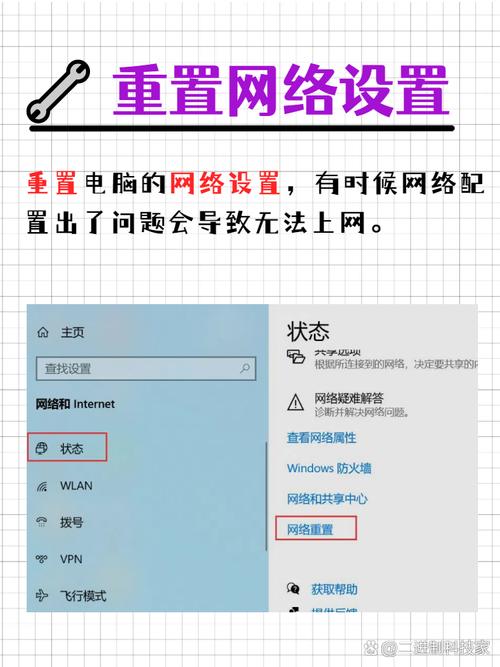
如果以上方法都无效,可能是系统网络堆栈出现了深层次的逻辑错误,Windows 7虽然没有像Win10那样的一键“网络重置”,但我们可以通过重置Winsock目录和TCP/IP堆栈来达到类似效果。
-
操作步骤(需要管理员权限):
- 点击“开始”菜单,在搜索框中输入“cmd”。
- 在搜索结果中找到“命令提示符”,右键点击它,选择“以管理员身份运行”。
- 在黑色的命令提示符窗口中,依次输入以下命令,每输完一行按一次回车:
netsh winsock resetnetsh int ip reset - 执行完毕后,必须重启电脑才能使设置生效。
-
科学原理解析:
netsh winsock reset会重置Winsock目录,这是Windows网络应用程序与底层协议驱动程序之间的接口。netsh int ip reset会重置TCP/IP协议栈,这两个命令可以清除因恶意软件或错误配置导致的网络堆栈损坏。
第六步:第三方安全软件冲突——防火墙的“过度防卫”
有时,第三方杀毒软件或防火墙会错误地将正常的网络活动识别为威胁,从而进行拦截。
- 操作步骤:
- 暂时禁用 您正在使用的第三方杀毒软件和防火墙。
- 尝试连接网络,看是否恢复正常。
- 如果恢复正常,说明问题出在安全软件上,请检查其设置,将您的无线网络设置为“受信任网络”或调整防火墙规则。
- 切记: 问题解决后,务必重新启用安全软件,以保证系统安全。
第七步:系统文件完整性——修复“生锈”的零件
系统核心文件损坏也可能导致网络功能异常,我们可以使用Windows自带的系统文件检查工具(SFC)进行修复。
- 操作步骤(同样需要管理员权限):
- 以管理员身份打开“命令提示符”。
- 输入命令:
sfc /scannow并按回车。 - 等待扫描完成,它会自动查找并修复损坏的系统文件。
- 扫描结束后,重启电脑。
第八步:终极方案——重新连接或系统更新
如果所有努力都失败了,最后两个选择:
-
“忘记”这个网络并重新连接:
- 在“网络和共享中心”中,点击“管理无线网络”。
- 找到您当前连接的网络,右键选择“删除”或“忘记”。
- 然后重新搜索并连接您的Wi-Fi,输入密码。
-
检查并安装Windows更新:
- 点击“开始” -> “控制面板” -> “Windows Update”。
- 点击“检查更新”,有时,微软会通过更新来修复已知的网络问题。
从混乱到有序,科学思维的力量
亲爱的读者,回顾整个排查过程,我们遵循了“观察现象 -> 初步诊断 -> 由简到繁 -> 逐一排除 -> 验证结果”的科学方法论。
从重启路由器这种最基础的“物理层”操作,到驱动程序、网络协议(IP/DNS)、系统堆栈等“逻辑层”的深度修复,我们像一位严谨的科学家,系统性地排除了每一个可能的问题点。
希望这份详尽的指南能帮助您成功解决Win7连接无线网络无网络的问题,面对技术难题,保持冷静和逻辑,永远是解决问题的最佳武器,如果您的问题仍未解决,欢迎在评论区留言,描述您的具体情况,我将尽力为您提供进一步的分析。
(文章结束)