重要提示:操作前必读
在开始之前,请务必了解以下几点:
(图片来源网络,侵删)
-
会清除什么?
- Wi-Fi 密码(您需要重新连接Wi-Fi并输入密码)
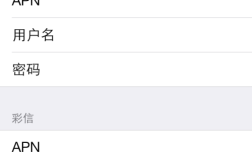
- 蜂窝网络设置(如APN、个人热点等)
- VPN 配置
- 之前保存的 Wi-Fi 网络列表
- DNS、代理等手动配置的网络设置
-
不会清除什么?
- 您的个人数据:照片、通讯录、短信、备忘录、App 等。
- 系统设置:壁纸、铃声、通知设置、通用设置(如“还原”菜单本身)。
-
操作目的:此操作主要用于解决无法连接 Wi-Fi、蜂窝网络信号差、无法上网、个人热点无法使用等网络相关故障。
操作步骤
对于 iPhone 4,您需要通过“设置”菜单来完成此操作。
(图片来源网络,侵删)
-
打开“设置”应用
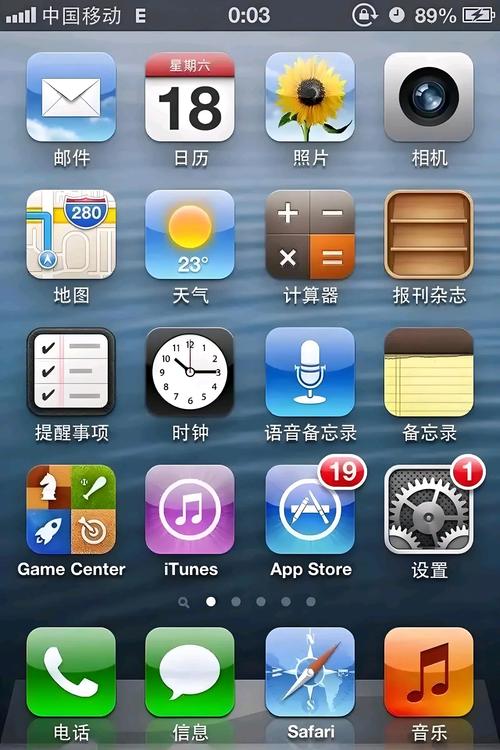
- 在您的 iPhone 4 主屏幕上,找到并点击灰色的 “设置” 图标。
-
进入“通用”设置
- 在设置列表的底部,找到并点击 “通用”。
-
找到“还原”选项
- 在“通用”设置页面,向下滑动到最底部,点击 “还原”。
-
选择“还原网络设置”
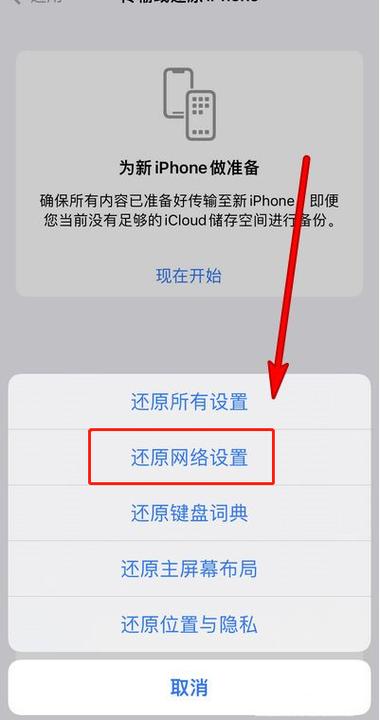
- 在“还原”菜单中,您会看到多个还原选项,请点击 “还原网络设置”。
-
确认操作
- 系统会弹出一个确认窗口,提示您“此操作将使所有网络设置恢复到默认值,此操作无法撤销。”
- 点击 “还原” 按钮以确认,如果需要输入锁屏密码,请输入后再次确认。
-
等待重启
iPhone 会自动重启,重启后,所有的网络设置就已经被还原到出厂状态了。
操作后,您需要重新设置什么?
iPhone 重启后,您需要重新连接网络才能上网,以下是基本步骤:
重新连接 Wi-Fi
- 进入 “设置” > “Wi-Fi”。
- 打开 Wi-Fi 开关。
- 在可用网络列表中,选择您之前连接过的 Wi-Fi 网络。
- 输入该 Wi-Fi 的密码,然后点击“加入”。
检查蜂窝网络(如果需要)
- 如果您使用的是移动数据(2G/3G网络),确保 “设置” > “蜂窝网络” 中的“蜂窝数据”开关是打开的。
- 如果您之前手动配置过APN(接入点名称),可能需要联系您的运营商重新获取正确的APN信息并进行设置,但通常情况下,iPhone会自动识别。
重新配置 VPN(如果使用)
- 如果您之前使用过VPN服务,需要重新安装相应的VPN App或配置文件,并登录您的账户。
如果还原后问题依旧怎么办?
如果执行了“还原网络设置”后,网络问题仍然存在,说明问题可能出在更深层的地方,您可以尝试以下步骤:
-
重启 iPhone:这是最简单也是最常用的解决方法,长按顶部的“睡眠/唤醒”按钮,直到出现滑动关机提示,滑动关机后,再长按按钮开机。
-
更新 iOS 系统:虽然 iPhone 4 已经非常老旧,但如果系统有可用的更新,有时可以修复已知的网络 Bug。
- 进入 “设置” > “通用” > “软件更新”。
- 请注意:苹果早已停止对 iOS 7 的支持,因此您的 iPhone 4 可能无法再进行系统更新。
-
忽略网络设置问题:如果以上方法都无效,很可能是硬件问题,Wi-Fi 或基带天线损坏,对于 iPhone 4 这种老设备,建议考虑更换一部新手机,因为维修成本可能过高。
希望这些信息能帮助到您!