Intel My WiFi (简称 Intel MyWiFi 或 Intel MWT) 是一项软件功能,它允许用户将配备了 Intel 无线网卡的笔记本电脑,虚拟成一个“无线接入点”(Access Point,简称 AP)或“软件路由器”。
核心功能:它能做什么?
开启 Intel My WiFi 技术后,你的笔记本电脑就不再仅仅是一个无线客户端,而是具备了以下强大功能:
-
创建 Wi-Fi 热点
- 功能描述:这是最核心、最常用的功能,你可以将你的笔记本电脑变成一个 Wi-Fi 信号发射器,让其他支持 Wi-Fi 的设备(如手机、平板、另一台电脑)通过它连接到互联网。
- 典型场景:
- 酒店网络:酒店房间通常只有一个有线网口,你用网线连接电脑后,开启 My WiFi,就能让手机、平板等多台设备共享上网。
- 网络故障:家里的路由器坏了,但你的电脑可以有线连接网络,此时可以用电脑创建热点应急。
- 临时组网:在会议室或朋友家,没有路由器,但有一台可以上网的笔记本,可以快速创建一个临时的 Wi-Fi 网络。
-
创建无线 Ad-hoc(对等)网络
- 功能描述:这是一种设备之间直接通信的无线网络模式,不需要通过一个中央路由器,两台或多台开启了 Ad-hoc 模式的设备可以互相连接,直接共享文件或进行游戏。
- 典型场景:在没有路由器的情况下,几台电脑之间快速传输文件。
-
Wi-Fi Direct (Wi-Fi 直连)
 (图片来源网络,侵删)
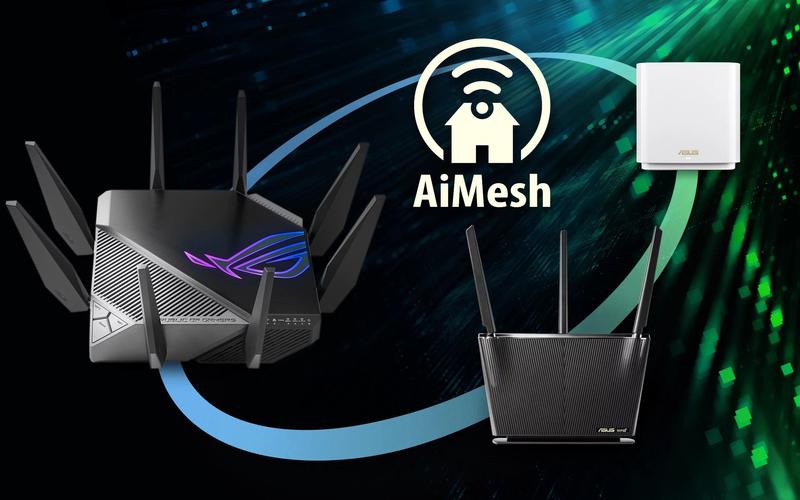
- 功能描述:这是 Ad-hoc 网络的现代化演进,Wi-Fi Direct 允许设备之间无需传统 Wi-Fi 网络即可直接连接,传输速度更快、连接更稳定、安全性更高,Intel My WiFi 技术也支持此功能。
- 典型场景:打印机、相机、手机等设备之间无线打印照片、传输文件。
-
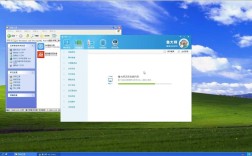
Intel ProSet 无线连接配置实用工具
- 功能描述:这是 Intel My WiFi 技术的图形化管理界面,通过这个工具,用户可以轻松地:
- 开启或关闭 Wi-Fi 热点。
- 自定义热点的网络名称(SSID)和安全密码。
- 管理连接到热点的设备。
- 查看和配置高级无线设置。
- 功能描述:这是 Intel My WiFi 技术的图形化管理界面,通过这个工具,用户可以轻松地:
工作原理:它是如何实现的?
这项技术的核心在于 Intel 无线网卡硬件 和 配套软件 的协同工作。
-
硬件支持:并非所有 Intel 无线网卡都支持此功能,它通常需要较新、较高端的型号,
- Intel Centrino Advanced-N 6200/6230/6300
- Intel Centrino Ultimate-N 6300
- Intel Centrino Wireless-N 100/130/135/2200/2230
- Intel Wireless-N 7260/7265/8260/8265
- 以及更新的 Intel AX 系列Wi-Fi 6/6E/7网卡。
-
软件实现:
 (图片来源网络,侵删)
- 当你在电脑上开启 Wi-Fi 热点时,Intel 的无线网卡驱动程序会进行特殊配置。
- 网卡会同时工作在两种模式下:
- 客户端模式:连接到你指定的主 Wi-Fi 网络(你酒店的网络),以获取互联网连接。
- AP 模式:虚拟出一个接入点,广播自己的 SSID,等待其他设备连接。
- 操作系统(如 Windows)的网络共享功能会将来自“客户端模式”的网络流量,通过网卡“桥接”或“共享”给“AP 模式”发出的网络。
简单比喻:你可以把带 Intel My WiFi 技术的笔记本想象成一个“网络瑞士军刀”,平时它是一个普通的 Wi-Fi 接收器(客户端),需要时,它能摇身一变,成为一个微型无线路由器(AP)。
如何使用?(以 Windows 为例)
-
确认硬件支持:
- 在 Windows 中,按下
Win + X键,选择“设备管理器”。 - 展开“网络适配器”,找到你的 Intel 无线网卡("Intel(R) Wi-Fi 6 AX200 160MHz")。
- 右键点击它,选择“属性”,在“驱动程序”选项卡中查看详细信息,如果驱动支持,通常会提到相关功能。
- 在 Windows 中,按下
-
安装或更新驱动:
- 访问 Intel 官网驱动下载页面,输入你的电脑型号或网卡型号,下载并安装最新的无线网卡驱动,新驱动通常会包含 Intel ProSet 配置工具。
-
创建热点:
- 安装驱动后,通常会在 Windows 的“控制面板”或“开始”菜单中找到“Intel(R) ProSet 无线连接 Wi-Fi”或类似名称的软件。
- 打开该软件,切换到“高级”选项卡。
- 你会看到一个“创建网络”或“启动软件访问点”的选项。
- 点击后,设置网络名称、安全类型(建议选择 WPA2-PSK(AES))和密码。
- 点击“启动”,你的 Wi-Fi 热点就创建成功了。
优缺点分析
优点:
- 应急性强:在无路由器或路由器故障时,能快速提供网络共享方案。
- 设备连接灵活:可以轻松连接不支持有线连接的设备(如手机)。
- 无需额外硬件:利用现有硬件,无需购买额外的便携式路由器。
- 管理方便:通过 Intel ProSet 工具可以直观地管理连接设备。
缺点与限制:
- 耗电快:无线网卡同时工作在收发模式,会显著增加笔记本的功耗,缩短电池续航时间。
- 性能有限:
- 网速瓶颈:热点共享的网速受限于笔记本有线连接的带宽(如果酒店网速很慢,所有设备都会慢)。
- 设备连接数限制:通常只能支持少数设备(如 3-5 个)稳定连接,过多设备会导致卡顿甚至断开。
- 稳定性问题:与专业的路由器相比,软件实现的热点在长时间运行或多设备连接时,稳定性可能稍差。
- 发热增加:高负载运行会导致无线网卡和 CPU 温度上升,可能触发风扇高速旋转。
- 软件依赖:需要安装特定的 Intel 驱动和配置工具,如果驱动不兼容或软件出错,可能导致功能无法使用。
现代替代方案:Windows 内置移动热点
从 Windows 8 开始,微软在操作系统中原生集成了“移动热点”(Mobile Hotspot)功能,这个功能已经非常成熟,并且在很大程度上取代了 Intel My WiFi 技术。
- 开启方式:进入
设置>网络和 Internet>移动热点。 - 优点:
- 系统原生支持,无需安装额外软件。
- 设置非常简单,几步即可完成。
- 稳定性和兼容性通常更好。
- 在大多数情况下,它调用的是相同的 Windows 网络共享API,底层硬件支持也是类似的。
对于绝大多数普通用户来说,直接使用 Windows 自带的“移动热点”功能是更简单、更方便的选择,Intel My WiFi 技术及其配套的 ProSet 工具,则更像是为企业用户或高级用户提供的、功能更丰富、可配置性更强的专业工具。
| 特性 | Intel My WiFi 技术 | Windows 内置移动热点 |
|---|---|---|
| 本质 | Intel 独有的软件解决方案 | Windows 操作系统内置功能 |
| 依赖 | 需要安装 Intel ProSet 无线工具 | 无需额外安装,系统自带 |
| 功能 | 创建热点、Ad-hoc、Wi-Fi Direct 等 | 主要创建热点 |
| 易用性 | 相对复杂,需要学习专用工具 | 极其简单,设置向导化 |
| 目标用户 | 企业用户、高级用户、喜欢DIY的用户 | 普通家庭用户、应急使用者 |
| 现状 | 逐渐被 Windows 内置功能取代 | 现代主流和推荐的方式 |
Intel My WiFi 是一项非常实用的“黑科技”,体现了 Intel 无线网卡硬件的强大能力,虽然在今天,Windows 自带的功能已经能满足大部分日常需求,但了解这项技术有助于我们更好地理解电脑网络功能的多样性和演进。