为什么 Google 地图需要网络连接?
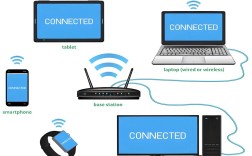
Google 地图在大多数情况下需要网络连接,主要是因为它的工作方式主要依赖于云端数据,网络连接主要用于以下几个方面:
-
地图瓦片加载:
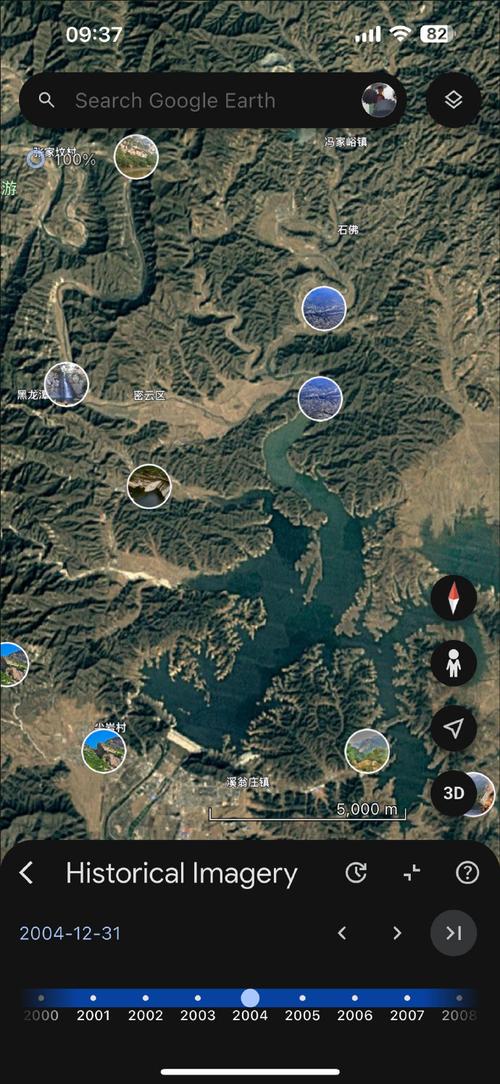
当你打开地图并缩放、平移时,你看到的地图图像(道路、建筑、公园等)并不是预先全部下载到手机上的,相反,你的手机会从 Google 的服务器上按需下载一个个“瓦片”来拼接成完整的地图视图,这个过程需要实时网络连接。
-
实时路况信息:
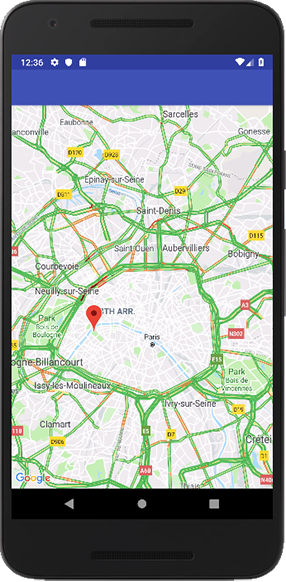
这是 Google 地图最核心的功能之一,道路是红色、黄色还是绿色,代表了实时交通拥堵状况,这些数据来自于数百万使用 Google 地图和 Google 导航的用户匿名上传的位置信息,没有网络,你的手机就无法接收这些动态更新的数据。
 (图片来源网络,侵删)
 -
搜索地点和地址:
当你搜索“星巴克”或“一个具体的地址”时,你的请求会发送到 Google 的服务器,服务器在海量的数据库中进行匹配,然后将结果(位置、评分、营业时间、照片等)返回给你,这完全是云端交互。
-
计算路线和导航:
- 虽然一些离线地图可以预先规划路线,但实时导航(如重新计算路线、避开拥堵、语音提示转弯)需要持续的网络连接,它会根据你的实时位置和最新的路况数据,动态调整导航指令。
-
获取额外信息:
 (图片来源网络,侵删)
查看某个地点的营业时间、用户评价、照片、街景视图等,都需要从网络加载这些内容。
没有网络连接时,Google 地图还能用吗?
可以,但功能会大大受限。
Google 地图提供了“离线地图”功能,让你可以在有 Wi-Fi 或移动数据时提前下载地图区域,之后在没有网络的地方也能使用。
离线地图能做什么?
- 查看地图:可以像在线地图一样缩放、平移,查看基本地图信息(道路、地名等)。
- 搜索已下载区域内的地点:只要这个地点在你下载的地图区域内,就可以搜索到。
- 预先规划路线:可以在下载的区域内规划 A 点到 B 点的驾车或步行路线。
离线地图不能做什么?
- 获取实时路况:下载的地图是“静态”的,路况不会更新。
- 实时语音导航:这是最大的限制,虽然你可以预先规划路线,但无法启动“开始导航”的实时语音引导功能。
- 重新计算路线:如果你走错了路,它不会像在线导航那样自动为你重新规划。
- 搜索下载区域外的地点:无法找到新地点并添加到离线地图中。
- 获取地点的实时信息:如营业时间、评价、照片等。
离线地图适合作为“应急”或“备用”方案,比如出国旅行时避免高昂的漫游费,或者去手机信号差的偏远地区,但它不能完全替代在线导航。
如何设置和使用离线地图?
步骤很简单:
- 确保有网络连接(Wi-Fi 或移动数据)。
- 打开 Google 地图 App。
- 在搜索框中输入“离线地图”(Offline maps)。
- 点击右下角的“选择自己的地图”(Select your own map)。
- 在地图上框选你想要下载的区域,然后点击“下载”(Download)。
- 为这个离线地图命名(北京”、“东京”),然后点击“保存”(Save)。
下载完成后,当你进入没有网络的区域时,Google 地图会自动提示你是否有可用的离线地图。
如何解决 Google 地图的网络连接问题?
如果你在有网络的情况下,Google 地图仍然无法正常工作,可以尝试以下排查步骤:
基础检查
- 检查网络信号:确认你的手机已连接到 Wi-Fi 或移动数据,并且信号良好。
- 尝试访问其他网站或 App:看看是只有 Google 地图无法连接,还是整个网络都出了问题,可以试试打开浏览器访问
www.google.com。 - 重启手机:这是解决各种电子设备小问题的“万能钥匙”,可以清除临时的系统错误。
应用层面检查
- 更新 Google 地图 App:确保你使用的是最新版本,在手机的应用商店(App Store 或 Google Play Store)中检查更新。
- 清除 Google 地图缓存:
- 安卓:前往
设置>应用>Google Maps>存储>清除缓存。 - iOS:iOS 系统不直接允许用户清除单个 App 的缓存,但可以尝试卸载后重新安装(这不会删除你的离线地图和搜索历史)。
- 安卓:前往
- 检查 App 权限:确保 Google 地图 App 被授予了“位置”和“存储”(用于离线地图)的权限,可以在
设置>应用>Google Maps>权限中检查。
网络层面检查
- 切换网络:Wi-Fi 上不行,尝试切换到移动数据,反之亦然。
- 忘记并重新连接 Wi-Fi:有时候路由器分配 IP 地址会出现问题,在 Wi-Fi 设置中“忘记”当前网络,然后重新输入密码连接。
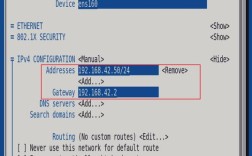
- 检查 DNS 设置:有时公共 DNS 服务器解析问题会导致无法连接,可以尝试将 DNS 修改为公共 DNS,如
8.8.8(Google DNS) 或1.1.1(Cloudflare DNS)。 - 关闭 VPN 或代理:VPN 或网络代理可能会干扰正常的网络连接,尝试关闭它们后再使用 Google 地图。
特殊情况:在中国大陆使用
在中国大陆,由于网络防火墙的存在,Google 的服务(包括 Google 地图)通常无法直接访问,你需要:
- 使用 VPN (虚拟专用网络):连接到一个境外的 VPN 服务器,这是最常见的方法。
- 使用替代服务:很多用户会选择使用本地的地图服务,如高德地图或百度地图,它们在中国大陆的覆盖和数据都非常精准。
希望这份详细的解答能帮助你解决 Google 地图的网络连接问题!