- 连接到 Wi-Fi 或有线网络时输入的密码(最常见)
- 访问局域网内其他电脑时输入的密码(文件和打印机共享)
连接 Wi-Fi 或有线网络时输入的密码
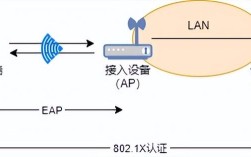
这是指你的电脑连接到路由器(Wi-Fi 或网线)时,需要输入的密码,这个密码也叫 WPA/WPA2/WPA3-PSK 密码 或 WEP 密码。
(图片来源网络,侵删)
忘记了 Wi-Fi 密码,但当前电脑已连接
如果你的 Windows 7 电脑已经成功连接上了 Wi-Fi,但你想不起来密码,想分享给其他设备(如手机、新电脑),可以按照以下步骤找回:
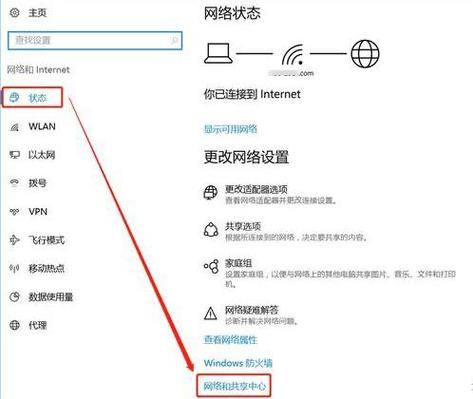
通过“网络和共享中心”查看
- 点击任务栏右下角的网络图标,选择“打开网络和共享中心”。
- 在“查看您的活动网络”区域,点击你当前已连接的 Wi-Fi 网络名称(家庭网络”)。
- 在弹出的“状态”窗口中,点击“无线属性”按钮。
- 切换到“安全”选项卡。
- 勾选“显示字符”复选框。
- “网络安全密钥”或“网络密钥”输入框中就会显示出你的 Wi-Fi 密码。
通过命令提示符查看(适用于所有已保存的网络)
- 点击“开始”菜单,在搜索框中输入
cmd,然后按回车键,打开命令提示符。 - 在黑色窗口中,输入以下命令并按回车:
netsh wlan show profile这会列出你电脑上保存的所有 Wi-Fi 网络名称。
 (图片来源网络,侵删)
 - 找到你想要密码的那个网络名称,记下它的名字(注意区分大小写)。
- 然后输入以下命令(将
你的网络名称替换成你记下的名字):netsh wlan show profile name="你的网络名称" key=clear - 在显示的详细信息中,找到“关键内容”这一项,后面显示的就是你的 Wi-Fi 密码。
需要手动输入新的 Wi-Fi 密码
当你要连接一个新的 Wi-Fi 网络,或者旧网络密码修改后需要重新连接时:
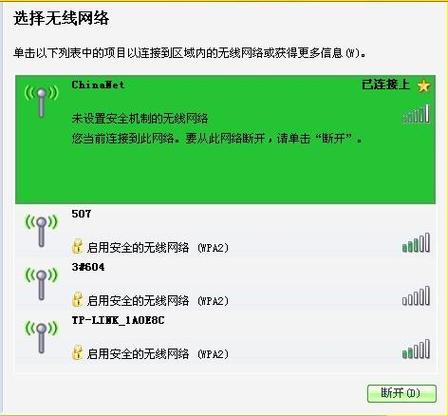
- 点击任务栏右下角的网络图标。
- 在弹出的列表中,选择你要连接的 Wi-Fi 网络名称。
- 点击“连接”按钮。
- 在弹出的窗口中,输入该 Wi-Fi 的密码。
- (重要) 如果你希望这台电脑记住这个密码,方便以后自动连接,请确保勾选了“即使网络未广播也连接”选项(对于大多数家庭网络,这个选项不影响)。
- 点击“确定”即可连接。
访问局域网内其他电脑时输入的密码
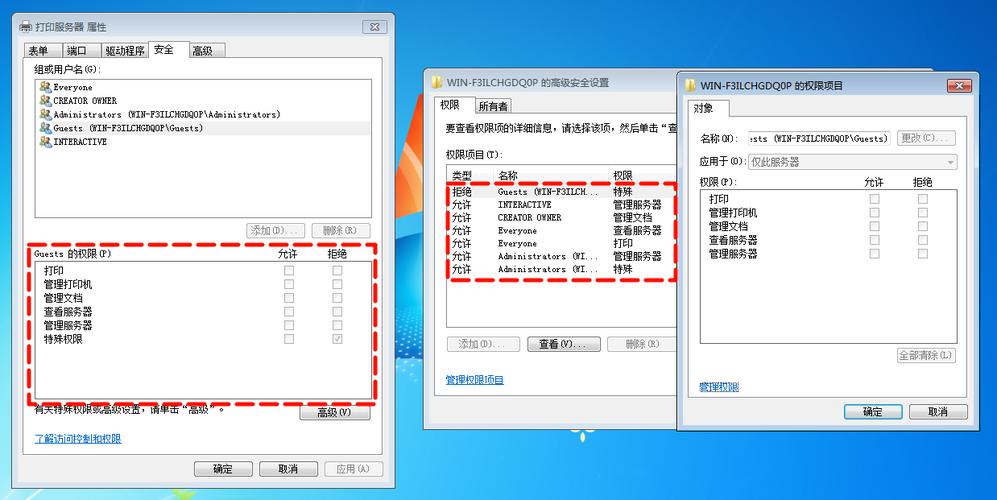
这是指当你想访问局域网内另一台电脑的共享文件或打印机时,对方电脑可能会弹出一个窗口要求你输入用户名和密码。
这个密码是 那台被访问电脑的登录密码。
为什么会弹出这个窗口?
因为 Windows 7 默认开启了“密码保护的共享”功能,这意味着:
(图片来源网络,侵删)
- 如果你的电脑和对方电脑在同一个“家庭网络”(HomeGroup)下,通常可以直接访问,不会提示输入密码。
- 如果不在同一个工作组或家庭组,或者对方电脑设置了更严格的权限,那么当你访问时,就需要提供对方电脑上某个有效账户的用户名和密码。
如何解决输入密码的问题?
输入对方的用户名和密码(临时解决)
在弹出的密码输入框中,输入你想要访问的那台电脑上有效账户的用户名和密码,然后点击“确定”。
关闭密码保护共享(不推荐,安全性低)
如果你觉得每次输入密码很麻烦,并且你的网络环境是安全的(例如都是你自己的设备),可以关闭此功能。
- 打开“网络和共享中心”。
- 点击左侧的“更改高级共享设置”。
- 你会看到“家庭或工作”和“公用”两个配置文件,展开你当前所在的网络类型(通常是“家庭或工作”)。
- 找到“密码保护的共享”选项。
- 选择“关闭密码保护共享”,然后点击“保存修改”。
警告: 关闭此功能后,你的电脑将允许网络上的任何人访问你的共享文件夹,只要他们知道你的计算机名,请务必确保你的网络是可信的。
创建一个来宾账户(推荐,安全且方便)
这是一个更安全、更方便的折中方案,你可以为需要访问你电脑的人创建一个没有密码的“来宾账户”。
- 在被访问的电脑上(你想共享文件的电脑),点击“开始” -> “控制面板”。
- 点击“用户账户”。
- 点击“管理其他账户”。
- 点击“创建一个新账户”。
- 输入一个账户名,
Guest或Visitor。 - 选择“标准用户”类型,然后点击“创建账户”。
- 创建后,点击新创建的账户,然后点击“更改账户类型”。
- 关键一步:确保来宾账户是“启用”状态,你可能还需要在“本地安全策略”中启用来宾账户,但对于普通用户,创建后通常即可使用。
- 当其他电脑访问你的共享文件夹时,就可以输入
Guest这个用户名,并且不需要输入密码即可访问。
常见问题与解决方案
问题:我的 Windows 7 电脑连接不上 Wi-Fi,提示“Windows 无法连接到 [网络名称]”怎么办?
可能原因及解决方法:
- 密码错误:最常见的原因,请仔细核对密码,注意大小写、空格和特殊符号,可以尝试忘记此网络后重新连接。
- 路由器问题:重启你的路由器和光猫(Modem),拔掉电源,等待1分钟,再先插光猫,等指示灯稳定后,再插路由器。
- 网络驱动问题:更新或重新安装无线网卡驱动,可以访问电脑品牌官网或主板官网下载对应型号的驱动程序。
- 网络适配器设置问题:
- 打开“网络和共享中心” -> “更改适配器设置”。
- 右键点击“无线网络连接”,选择“属性”。
- 双击“Internet 协议版本 4 (TCP/IPv4)”,确保设置为“自动获得 IP 地址”和“自动获得 DNS 服务器地址”。
- 忘记网络后重连:
- 在“网络和共享中心” -> “管理无线网络”中,删除出问题的 Wi-Fi 配置。
- 然后重新搜索并连接该网络,输入密码。
希望这份详细的指南能帮助你解决 Windows 7 的网络密码问题!