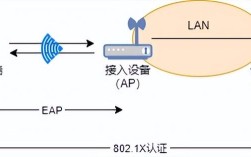
通过“凭据管理器”删除(最推荐、最直接)
这是最标准、最安全的方法,专门用于管理 Windows 中保存的各种用户名和密码。
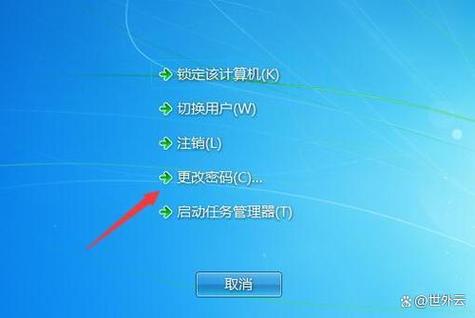
(图片来源网络,侵删)
-
打开“凭据管理器”
- 方法 A(推荐): 点击 开始 按钮,在搜索框中输入
凭据管理器,然后从搜索结果中点击打开它。 - 方法 B: 点击 开始 -> 控制面板 -> 用户帐户 -> 凭据管理器。
- 方法 A(推荐): 点击 开始 按钮,在搜索框中输入
-
选择要删除的凭据类型
- 在凭据管理器窗口中,您会看到几个分类:
- Windows 凭据:这里保存了你连接到网络共享、企业内部网站等时使用的用户名和密码。绝大多数 Wi-Fi 密码都保存在这里。
- 基于证书的凭据:较少使用。
- 通用凭据:这里保存了 Windows Live、邮箱等服务的凭据。
- 点击 “Windows 凭据” 或 “通用凭据” 左边的箭头,展开列表。
- 在凭据管理器窗口中,您会看到几个分类:
-
找到并删除目标网络凭据
- 在展开的列表中,找到你要删除的网络,凭据的“网络地址”或“目标名称”会显示为:
- Wi-Fi 网络:格式通常是
WLAN-xxxx(WLAN后面跟着一串字符) 或者直接就是 Wi-Fi 的 SSID(网络名称)。 - 有线网络/以太网:格式通常是
Essentials或一串字符。 - 网络共享/服务器:格式是
\\计算机名或服务器的 IP 地址。
- Wi-Fi 网络:格式通常是
- 找到对应的条目后,点击它选中,然后点击下方的 “删除” 按钮。
- 在展开的列表中,找到你要删除的网络,凭据的“网络地址”或“目标名称”会显示为:
-
确认删除
 (图片来源网络,侵删)
- 系统会弹出一个确认窗口,点击 “是” 即可完成删除。
-
重新连接网络
删除后,当您再次尝试连接到该 Wi-Fi 网络时,系统将不会再自动填充密码,而是会弹出密码输入窗口,让您重新输入。
通过“网络和共享中心”管理无线网络配置
这个方法专门针对 Wi-Fi 网络,操作起来也很直观。
-
打开“网络和共享中心”
 (图片来源网络,侵删)
- 右键点击任务栏右下角的网络图标(电脑屏幕形状),选择 “打开网络和共享中心”。
-
进入“管理无线网络”
- 在“网络和共享中心”窗口的左侧,点击 “管理无线网络”。
-
删除网络配置文件
- 在弹出的列表中,你会看到所有你曾经连接过的 Wi-Fi 网络。
- 选中你要删除的那个网络,然后点击上方的 “删除” 按钮。
- 系统会提示“确定要删除此网络吗?”,点击 “是”。
注意: 这个方法删除的是整个网络配置文件,其中不仅包含密码,还包含了网络优先级、安全类型等所有设置,效果等同于方法一,并且更彻底。
通过命令提示符(CMD)删除(适合高级用户)
如果您熟悉命令行,这个方法会非常快。
-
以管理员身份运行 CMD
- 点击 开始,在搜索框中输入
cmd。 - 在搜索结果中找到
cmd.exe,右键点击它,选择 “以管理员身份运行”,如果弹出用户账户控制窗口,点击“是”。
- 点击 开始,在搜索框中输入
-
列出所有已保存的无线网络
- 在黑色的命令提示符窗口中,输入以下命令,然后按回车:
netsh wlan show profiles - 这会列出所有你保存过的无线网络配置文件的名称。
- 在黑色的命令提示符窗口中,输入以下命令,然后按回车:
-
删除指定的无线网络
- 根据上一步列出的网络名称,输入以下命令来删除它(将
“你的网络名称”替换成实际的 SSID):netsh wlan delete profile name="你的网络名称" - 要删除名为 "MyHomeWiFi" 的网络,命令就是:
netsh wlan delete profile name="MyHomeWiFi" - 如果删除成功,命令提示符会显示“已成功删除”。
- 根据上一步列出的网络名称,输入以下命令来删除它(将
总结与建议
| 方法 | 优点 | 缺点 | 适用场景 |
|---|---|---|---|
| 凭据管理器 | 最直观、最安全、专门针对凭据管理 | 步骤稍多一点 | 首选方法,无论是 Wi-Fi 还是网络共享都适用。 |
| 管理无线网络 | 操作简单,专门针对 Wi-Fi | 删除的是整个配置文件,范围稍大 | 只想删除 Wi-Fi 密码,且不介意重置该网络的所有设置。 |
| 命令提示符 | 速度快,适合批量操作 | 需要管理员权限,不直观 | 习惯使用命令行,或者需要一次性删除多个网络。 |
对于绝大多数用户,我强烈推荐使用【方法一:凭据管理器】,因为它最清晰、最不容易出错。
如果删除后还是自动连接怎么办?
极少数情况下,删除凭据后 Windows 仍然可能自动连接,这时可以尝试以下额外步骤:
- 忘记该网络(仅限 Win10/11,Win7 无此选项):此方法不适用于 Windows 7。
- 重置网络适配器:
- 打开“网络和共享中心”。
- 点击 “更改适配器设置”。
- 找到你正在使用的网络连接(“无线网络连接”或“本地连接”),右键点击它,选择 “禁用”。
- 等待几秒钟,再次右键点击它,选择 “启用”。
- 这会刷新网络适配器的状态,有时能解决顽固的自动连接问题。
希望这些方法能帮到您!