
核心概念:这是什么?
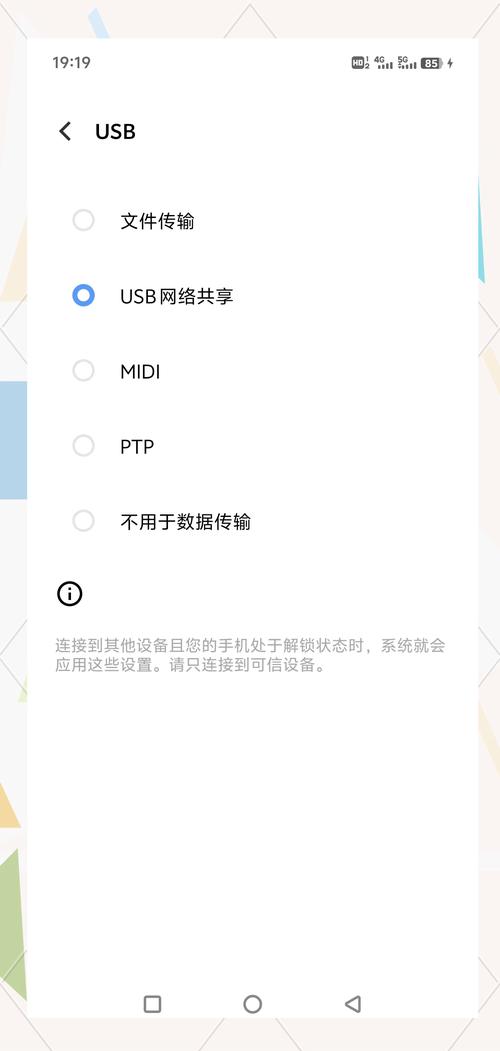
iPhone 6 通过 USB 共享网络,就是将 iPhone 6 的移动数据网络(4G 网络)共享给连接到它的电脑,电脑就像通过一根“数据线”来上网,而不是通过 Wi-Fi 热点。
(图片来源网络,侵删)
前提条件
在使用此功能前,请确保以下几点:
-
iPhone 6 端:
- 已开启 蜂窝数据(移动数据)。
- 手机信号良好,能够正常上网。
- iOS 系统版本较新(虽然此功能在早期 iOS 版本就已存在,但保持最新系统总是好的)。
- 电量充足,建议连接充电器,因为共享网络会非常耗电。
-
电脑端:
- 拥有一根 原装或 MFi 认证的 Lightning to USB 数据线,质量差的数据线可能导致无法识别或连接不稳定。
- 电脑需要有可用的 USB 端口。
-
运营商套餐:
 (图片来源网络,侵删)
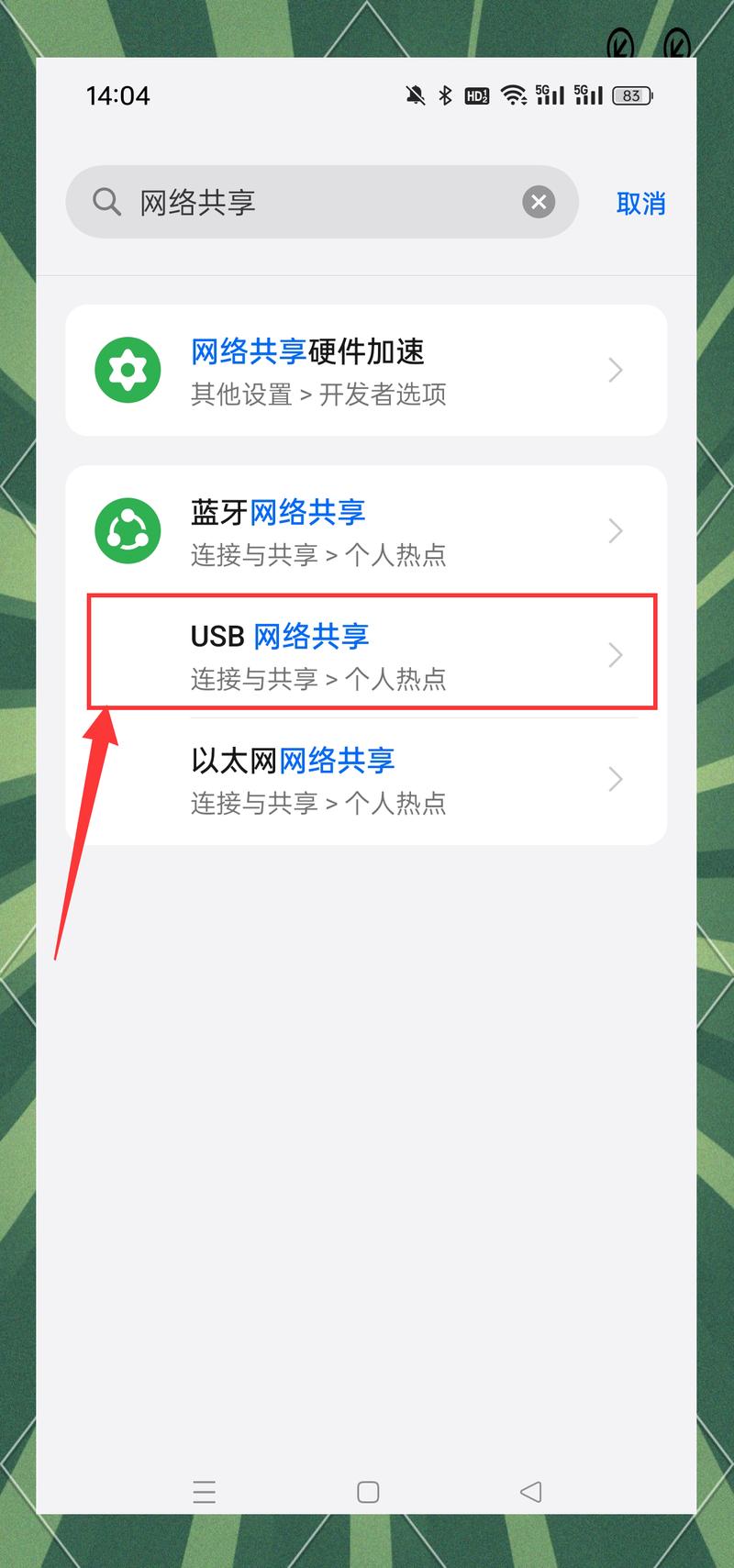
- 确认您的手机套餐包含 “移动数据流量”,共享流量会消耗您的套餐流量,请注意监控使用量,避免产生高额费用,部分套餐可能对共享流量有限制。
详细设置步骤
整个过程非常简单,主要操作在 iPhone 上完成。
步骤 1:连接 iPhone 和电脑
-
使用 Lightning to USB 数据线,将 iPhone 6 连接到您的电脑(Windows PC 或 Mac)。
-
在电脑上,通常会弹出一个对话框,询问您“如何连接此设备?”或“信任此电脑吗?”。请点击“信任”。
-
在 iPhone 6 的屏幕上,您会看到一个弹窗,提示“信任此电脑吗?”。请点击“信任”。
 (图片来源网络,侵删)
步骤 2:在 iPhone 上开启网络共享
-
在 iPhone 6 的主屏幕上,找到并轻点 “设置” 应用。
-
向下滑动,找到并轻点 “个人热点”。
-
进入“个人热点”页面后,您会看到几个选项:
- 网络名称:您可以自定义热点的名称,方便识别。
- 密码:设置 Wi-Fi 密码,虽然我们用的是 USB 共享,但这里设置的是个人热点总密码。
- 最大兼容性:开启此选项可以允许更多设备连接(如旧款 Kindle),但可能会影响安全性。
- 安全性:建议选择“WPA2 个人”。
- 最重要的部分:找到“共享给以下连接方式”**。
- 在“共享给以下连接方式”下方,找到 “USB” 选项,并打开它旁边的开关。
一旦您打开了 “USB” 开关,您会看到:
- iPhone 屏幕上会显示“个人热点已开启”。
- 电脑的网络连接状态会发生改变,会自动识别并连接到 iPhone 的网络,获取到一个 IP 地址。
步骤 3:在电脑上确认网络连接
-
对于 Windows 电脑:
- 点击任务栏右下角的网络图标。
- 您应该能看到一个以您 iPhone 热点名称命名的网络,并且状态为“已连接”。
- 您也可以打开“网络和 Internet 设置” -> “更改适配器选项”,会看到一个名为“以太网”或“本地连接”的适配器,它已经连接到“iPhone USB”,如果显示“无 Internet 访问”,请参考下面的“故障排除”部分。
-
对于 Mac 电脑:
- 点击屏幕右上角的 Wi-Fi 图标。
- 在下拉菜单中,您应该能看到 iPhone 的网络名称,并且旁边有一个勾选标记,表示已连接。
- 您也可以打开“系统设置” -> “网络”,在左侧列表中会新增一个名为“iPhone USB”的接口,状态应为“已连接”。
您的电脑就可以通过 iPhone 6 的移动数据上网了!您可以打开浏览器访问任意网站来测试。
步骤 4:如何关闭共享
使用完毕后,请务必关闭此功能以节省手机电量。
- 回到 iPhone 的 “设置” -> “个人热点”。
- 关闭 “USB” 开关即可。
常见问题与解决方法
问题 1:电脑无法连接到网络,显示“无 Internet 访问”。
可能原因及解决方案:
- 数据线问题:最常见的原因,请确保您使用的是原装 Apple 数据线或经过 MFi(Made for iPhone)认证的第三方数据线,劣质数据线无法传输数据信号。
- 电脑 USB 端口问题:尝试更换电脑上的另一个 USB 端口,最好是机箱后面的 USB 端口,它们通常供电和数据传输更稳定。
- 电脑驱动问题(主要针对 Windows):
- 在 Windows 中,右键点击“开始”按钮,选择“设备管理器”。
- 展开“通用串行总线控制器”列表。
- 找到与“iPhone”或“Apple”相关的项,右键点击它,选择“卸载设备”。
- 断开 iPhone,然后重新连接电脑,系统会自动重新安装驱动程序。
- 电脑防火墙或安全软件拦截:暂时禁用电脑的防火墙或杀毒软件,然后再次尝试连接,看是否是软件拦截导致。
- iPhone 端未完全信任电脑:请确保在 iPhone 和电脑上都点击了“信任”。
问题 2:iPhone 的“USB”选项是灰色的,无法开启。
可能原因及解决方案:
- 未开启蜂窝数据:请先确保在 iPhone 的“设置”->“蜂窝数据”中,移动数据已经开启。
- 电脑未正确识别:请确保数据线已连接好,并且电脑已经识别到 iPhone(在“我的电脑”或“此电脑”中能看到 iPhone 的设备)。
- 运营商限制:极少数情况下,某些运营商可能会限制此功能,您可以致电运营商客服咨询。
问题 3:共享网络速度很慢。
- 手机信号差:检查 iPhone 6 的信号格数,如果信号弱,网络速度自然会慢。
- 网络拥堵:您所在位置的用户可能很多,导致网络拥堵。
- 套餐网速限制:部分廉价套餐在达到一定流量后,会限速。
- 电脑问题:尝试用手机连接 Wi-Fi 热点,如果速度正常,则可能是电脑的 USB 端口或网卡问题。
iPhone 6 的 USB 网络共享功能在关键时刻(如外出办公、酒店网络不稳定、家里 Wi-Fi 断网时)非常有用,核心步骤就是 “连接手机 -> 设置 -> 个人热点 -> 开启 USB 共享”。
请务必注意电量消耗和流量费用,享受便利的同时也要做好管理,希望这份详细的指南能帮助到您!











