
- 连接问题:你的设备已经连接到路由器,但路由器本身无法访问互联网。
- 设备问题:路由器可以上网,但你的设备由于某些原因无法正确获取网络或访问网络。
下面,我为你整理了一份从简到繁的排查指南,请一步步尝试。
(图片来源网络,侵删)
第一步:快速自查与重启(解决80%的常见问题)
这些是最简单也最有效的操作,请务必先尝试。
-
检查路由器状态:
- 看指示灯:观察你的路由器上的指示灯,通常有一个“互联网”(Internet/WAN)或“光猫”(PON)指示灯,如果这个灯是常亮(绿色或蓝色),说明路由器已成功连接到互联网,如果它在闪烁、橙色或熄灭,说明路由器本身没连上网。
- 重启路由器:这是最经典的“万能解药”。
- 将路由器的电源线拔掉。
- 等待 30秒到1分钟(让路由器内部电容完全放电)。
- 重新插上电源,等待2-3分钟,让路由器完全启动并重新连接网络。
- 检查你的设备是否能上网。
-
检查你的设备:
- 切换网络:尝试用手机流量开一个热点,连接你的电脑/手机,如果能正常上网,说明问题出在你连接的Wi-Fi网络上,而不是设备本身。
- 重启设备:有时候是设备的网络服务出了小问题,重启你的手机、电脑或平板电脑。
- 检查飞行模式:确保你的设备没有开启飞行模式。
- 忘记网络后重连:
- 在Wi-Fi列表中,找到你无法上网的网络,点击“忘记”或“删除”。
- 然后重新搜索并输入密码连接,这可以清除设备上可能损坏的网络配置文件。
第二步:深入排查路由器问题
如果第一步无效,问题很可能出在路由器或你的网络设置上。
(图片来源网络,侵删)
-
检查物理连接(针对光猫+路由器组合):
- 如果你的网络是光猫(运营商提供的)连接到路由器,请检查连接两者的网线是否牢固。
- 检查光猫的“LAN”口和路由器的“WAN”口(通常是颜色不同或标有“Internet”的那个口)是否都插紧了。
- 重启光猫和路由器:拔掉光猫和路由器的电源,等待1分钟,先插上光猫电源,等它指示灯稳定(约2分钟),再插上路由器电源。
-
检查路由器设置:
- 登录路由器管理后台:
- 在浏览器地址栏输入路由器的管理地址(通常是
168.1.1,168.0.1,168.31.1或tplinklogin.cn等,具体看路由器底部的标签)。 - 输入管理员密码和用户名(也通常在路由器标签上)。
- 在浏览器地址栏输入路由器的管理地址(通常是
- 检查WAN口设置:
- 登录后,找到“网络设置”或“WAN口设置”。
- 对于PPPoE拨号用户(大部分家庭宽带):检查“上网账号”和“上网密码”是否正确,可以尝试“断开连接”再“连接”。
- 对于动态IP用户:检查是否设置为“动态IP”或“DHCP”模式,尝试断开再连接。
- 检查DHCP服务:
- 在“局域网设置”或“DHCP服务器”中,确保DHCP服务是“开启”状态,这个服务负责给你的设备分配IP地址,如果关闭了,连接后设备可能无法获取IP地址而上不了网。
- 检查DNS设置:
- 有时DNS解析失败也会导致无法上网(比如能打开IP地址,但打不开网址)。
- 在WAN口设置或网络设置中,将DNS服务器设置为自动获取,或者手动修改为公共DNS,
- 阿里云DNS:
5.5.5和6.6.6 - 腾讯云DNS:
29.29.29和254.116.116 - Google DNS:
8.8.8和8.4.4
- 阿里云DNS:
- 登录路由器管理后台:
第三步:排查设备问题
如果路由器设置正常,问题可能出在你的特定设备上。
-
检查IP地址配置:
 (图片来源网络,侵删)
- Windows:
- 按
Win + R,输入cmd,回车。 - 输入
ipconfig,回车。 - 找到你连接的无线网络(如“无线局域网适配器 WLAN”),查看是否有“IPv4 地址”、“子网掩码”、“默认网关”和“DNS 服务器”,如果没有,或者是以169开头的IP地址(如
254.x.x),说明设备没有从路由器正确获取IP地址。
- 按
- macOS:
- 点击左上角苹果菜单 > “系统设置” > “网络”。
- 选择你的Wi-Fi,点击“详细信息”,在“TCP/IP”标签页下查看IP地址等信息。
- 如果IP地址异常:
- 在“网络设置”中,将IP获取方式改为“DHCP”或“自动获取”。
- 或者,尝试手动设置一个IP地址(确保在路由器网段内,且不与其他设备冲突),例如路由器网关是
168.1.1,你可以手动设置IP为168.1.100,子网掩码为255.255.0,网关为168.1.1,DNS可以填路由器地址或公共DNS。
- Windows:
-
检查防火墙和安全软件:
临时关闭你电脑上的防火墙或第三方杀毒软件,看看是否能解决问题,有时它们会错误地阻止网络访问。
-
重置网络设置(高级操作):
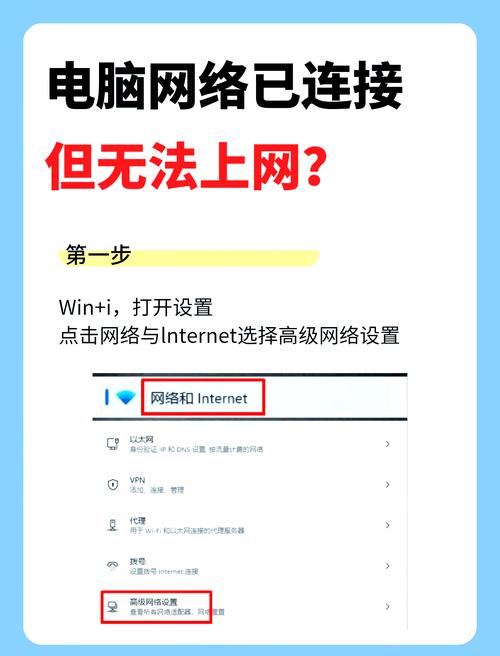
- Windows: 设置 > 网络和 Internet > 高级网络设置 > 网络重置,这会重置所有网络适配器到默认状态。
- macOS: 在“网络”设置中,选择Wi-Fi,点击“高级...”,然后尝试移除并重新添加配置文件,或在终端执行
sudo pkill -f dnsmasq等命令(有一定风险,不推荐普通用户尝试)。
第四步:检查其他因素
如果以上所有方法都无效,可以考虑以下几点:
-
连接数过多或限速:
- 登录路由器后台,查看连接设备列表,看是否有未知设备占用大量带宽。
- 检查路由器是否设置了QoS限速,可能限制了你的设备。
-
信号干扰:
如果你的设备离路由器很远,或者周围有很强的Wi-Fi信号(如邻居的),可能会导致连接不稳定,尝试靠近路由器或更换Wi-Fi信道(在路由器设置中)。
-
ISP(网络运营商)问题:
- 拨打你的宽带运营商客服电话(如电信10000,移动10086,联通10010),询问你的宽带是否出现区域性故障。
- 客服可能会帮你远程检查你的光猫状态。
-
固件问题:
登录路由器后台,检查是否有新的固件版本可以更新,更新固件可以修复已知的BUG。
排查流程图
你可以按照这个流程来思考:
连接上Wi-Fi但上不了网?
  │
  ├─【第一步:快速重启】
  │   ├─ 重启路由器 -> 恢复?结束。
  │   └─ 重启设备 -> 恢复?结束。
  │
  ├─【第二步:检查路由器】
  │   ├─ 指示灯不亮/橙色?检查光猫和网线连接,重启光猫+路由器。
  │   ├─ 登录后台,检查WAN口设置(账号密码/连接方式)-> 修正后重连。
  │   └─ 检查DHCP是否开启,DNS是否设置正确 -> 修正后重连。
  │
  ├─【第三步:检查设备】
  │   ├─ IP地址是否正常(非169开头)?不正常则修复DHCP或手动设IP。
  │   └─ 防火墙/安全软件是否拦截?关闭测试。
  │
  └─【第四步:其他因素】
      ├─ 联系ISP,确认宽带是否欠费或故障。
      ├─ 更换Wi-Fi信道,靠近路由器。
      └─ 更新路由器固件。
如果所有方法都尝试过仍然无法解决,那么很可能是路由器硬件损坏了,可以联系路由器厂商的售后进行维修或更换。











