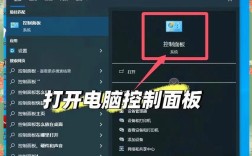
- 手动设置代理:当自动检测失效时,手动输入正确的代理服务器地址和端口。
- 排查和修复自动检测失败的原因:尝试让系统恢复自动检测功能。
下面我将为你提供详细的步骤和解决方案。
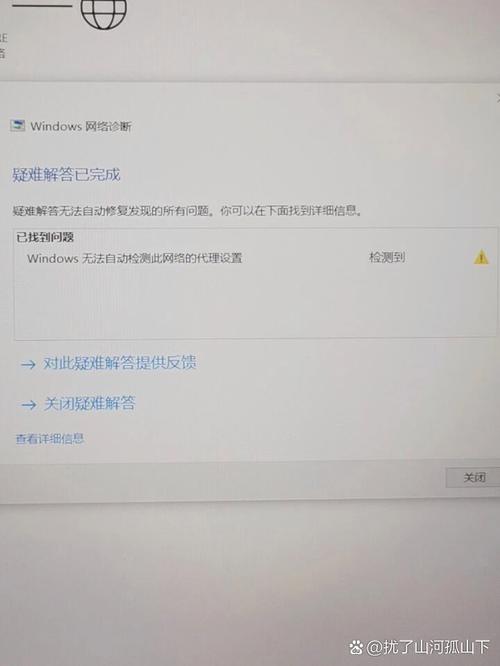
(图片来源网络,侵删)
第一部分:手动设置代理(快速解决方案)
如果你知道代理服务器的地址和端口,这是最快的方法,Windows 和 macOS 的设置方法不同。
对于 Windows 10 / 11
- 打开设置:点击“开始”菜单或按
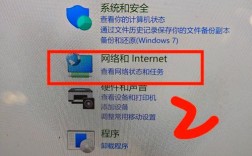
Win + I键,打开“设置”。 - 进入网络和 Internet:选择“网络和 Internet”。
- 找到代理设置:在左侧菜单中,点击“代理”。
- 手动设置代理:
- 在“手动设置代理”部分,将“使用代理服务器”的开关打开。
- 在“地址”框中,输入代理服务器的 IP 地址或域名(
168.1.100或proxy.company.com)。 - 在“端口”框中,输入端口号(
8080或3128)。 - 重要:如果你的代理需要用户名和密码,请勾选“需要代理服务器身份验证”,然后输入你的凭据。
- 点击“保存”。
对于 macOS (Ventura / Sonoma)
- 打开系统设置:点击屏幕左上角的苹果菜单 ,选择“系统设置”。
- 进入网络:在侧边栏中,选择“网络”。
- 选择你的网络连接:比如你正在使用的 Wi-Fi 或以太网,然后点击右下角的“详细信息...”按钮。
- 配置代理:
- 切换到“代理”标签页。
- 如果使用 HTTP 代理:勾选“网页代理(HTTP)”,在右侧输入服务器地址和端口。
- 如果使用安全网页代理(HTTPS):勾选“安全网页代理(HTTPS)”,并输入地址和端口。
- 如果使用 SOCKS 代理:勾选“SOCKS 代理”,并输入地址和端口。
- 如果代理需要认证:勾选“代理服务器网页认证”,然后点击“网页代理...”按钮,输入你的用户名和密码。
- 点击“好”保存设置。
第二部分:排查和修复自动检测失败的原因
如果你不知道代理信息,或者想让系统恢复自动检测,可以尝试以下方法。
检查系统代理服务状态(Windows)
Windows 的自动代理功能依赖于一个名为 "Wpad" 的服务。
- 按
Win + R键,输入services.msc并按回车,打开“服务”管理器。 - 在服务列表中,找到
WinHTTP Web Proxy Auto-Discovery Service。 - 检查其“启动类型”是否为“自动”,以及“服务状态”是否为“正在运行”。
- 如果不是,右键点击它,选择“属性”,将“启动类型”设置为“自动”,然后点击“启动”,确定”。
运行网络疑难解答(Windows)
Windows 自带的疑难解答工具可以自动检测并修复一些常见的网络问题。
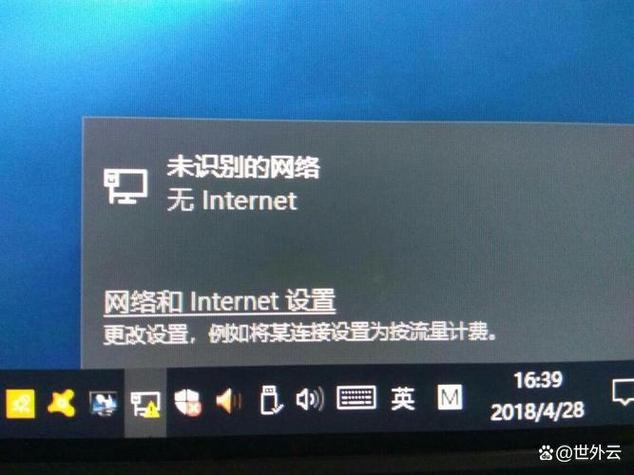
(图片来源网络,侵删)
- 进入“设置” > “系统” > “疑难解答” > “其他疑难解答”。
- 找到并点击“网络适配器”。
- 点击“运行”按钮,让系统自动检测问题并尝试修复。
检查组策略或配置文件(Windows 专业版/企业版)
在某些公司网络中,代理设置是通过组策略强制部署的,这可能会覆盖你的手动设置。
- 按
Win + R键,输入gpedit.msc并回车,打开“本地组策略编辑器”。 - 导航到:
计算机配置>管理模板>Windows 组件>Internet Explorer>Internet 控制面板>连接。 - 在右侧,找到并双击“禁用代理配置”。
- 确保其状态设置为“未配置”或“已禁用”,如果设置为“已启用”,请将其更改为“未配置”或“已禁用”,然后点击“应用”和“确定”。
- 重启电脑使更改生效。
注意:如果你使用的是 Windows 家庭版,gpedit.msc 不可用。
检查代理脚本(.pac 文件)
自动检测通常是通过一个 .pac (Proxy Auto-Configuration) 文件来实现的,这个文件告诉系统如何根据访问的网址选择代理服务器。
- 检查脚本地址:在 Windows 的代理设置中,有一个“使用脚本”的选项,检查里面的脚本地址是否正确。
- 直接访问脚本:尝试在浏览器中直接输入
.pac文件的地址,看是否能下载或显示内容,如果无法访问,说明网络本身或脚本地址有问题。 - 暂时禁用脚本测试:在代理设置中,取消勾选“使用脚本”,然后尝试手动设置代理或直接连接网络,看问题是否解决,如果解决,说明问题出在
.pac脚本上。
检查第三方安全/网络软件
一些杀毒软件、VPN 客户端或系统优化工具会安装自己的代理或网络过滤驱动,这可能会干扰系统的代理设置。

(图片来源网络,侵删)
- 暂时禁用:尝试暂时禁用你的第三方安全软件或 VPN,然后检查问题是否解决。
- 检查设置:进入这些软件的设置,查看是否有“代理模式”、“网络防护”或“流量过滤”等选项,并将其关闭或恢复为默认设置。
重置网络设置(Windows)
如果以上方法都无效,可以尝试重置整个网络堆栈,这会清除所有网络配置,包括代理设置、DNS 缓存等,并将其恢复到默认状态。
- 以管理员身份打开命令提示符或 PowerShell。
在开始菜单搜索“cmd”或“powershell”,右键点击,选择“以管理员身份运行”。
- 依次执行以下命令:
netsh winsock reset:重置 Winsock 目录。netsh int ip reset:重置 TCP/IP 协议栈。ipconfig /flushdns:刷新 DNS 解析器缓存。
- 执行完毕后,重启电脑。
总结与建议
| 问题场景 | 优先解决方案 |
|---|---|
| 我知道代理地址和端口 | 手动设置代理(第一部分),这是最快的方法。 |
| 我不知道代理信息,但公司/学校网络应该能自动获取 | 运行网络疑难解答 检查 WinHTTP 服务状态 检查组策略设置 |
| 我怀疑是第三方软件干扰 | 暂时禁用第三方安全/VPN 软件进行测试。 |
| 所有设置都正常,但就是不行 | 尝试重置网络设置,然后重启电脑。 |
希望这些步骤能帮助你解决问题!如果问题依然存在,可能需要向你的网络管理员(公司IT或学校网络中心)咨询,获取正确的代理服务器信息。