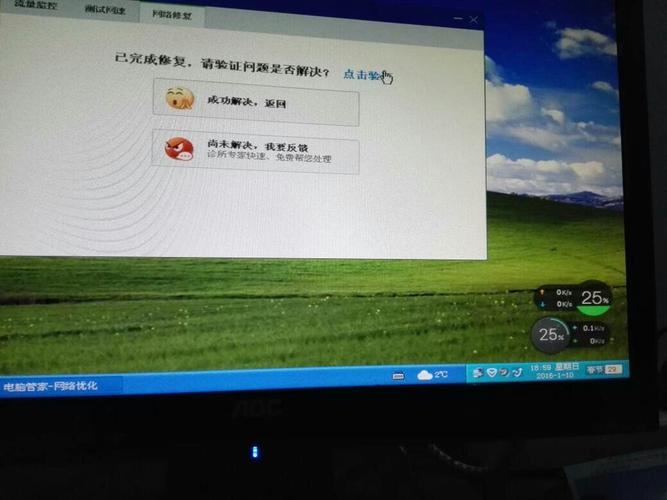
“笔记本XP系统没有无线网络连接”通常有几个层面的原因:
(图片来源网络,侵删)
- 硬件层面:无线网卡本身坏了,或者天线松了。
- 驱动层面:最常见的原因,XP系统找不到或未正确安装无线网卡的驱动程序。
- 系统/软件层面:系统服务被禁用,或者无线网络开关未打开。
- XP系统本身限制:XP系统较老,可能无法识别现代的WPA2/WPA3加密方式。
下面我将按照从易到难、从软件到硬件的顺序,为您提供详细的排查和解决步骤。
第一步:检查最基本的问题(物理开关和状态)
-
检查笔记本的无线开关:
- 很多笔记本(尤其是较老的型号)在键盘侧面或前面有一个物理的无线开关,请确保这个开关是开启状态。
- 有些笔记本是通过组合键来开关无线网络的,尝试按住
Fn键(通常在键盘左下角),然后按一下带有无线信号图标(像一个小电视塔或无线电波)的F1到F12中的某个键,屏幕上通常会弹出一个提示,告诉你无线网络已开启或关闭。
-
检查设备管理器:
- 在桌面上右键点击“我的电脑”,选择“属性”。
- 在弹出的窗口中,选择“硬件”选项卡,然后点击“设备管理器”。
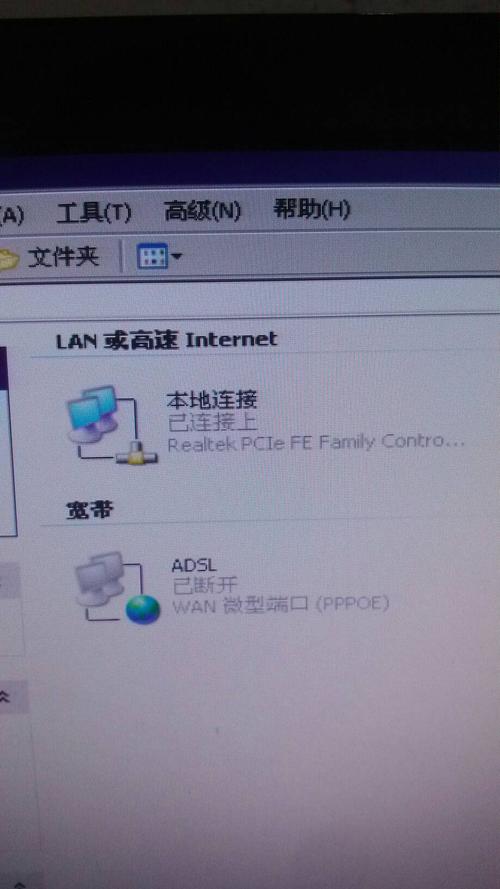
- 在设备管理器列表中,找到并展开“网络适配器”这一项。
- 情况A:看到带有黄色问号或感叹号的设备
- 这表示系统发现了硬件,但没有安装正确的驱动,这是最常见的情况,请直接跳转到 第二步:安装/更新无线网卡驱动。
- 情况B:在“网络适配器”下根本找不到任何无线网卡的名称
- 你只看到一个“Realtek PCIe GBE Family Controller”(有线网卡),但没有类似 "Intel(R) PRO/Wireless"、"Atheros AR" 或 "Broadcom" 的无线网卡设备。
- 这通常意味着系统没有识别到无线网卡硬件,可能是物理开关没开、硬件故障,或者设备管理器被禁用了,请继续往下看。
- 情况C:看到无线网卡设备,但设备被“禁用”了
- 在无线网卡设备上右键点击,选择“启用”,启用”选项是灰色的,说明设备本身有问题或驱动不完整。
第二步:安装/更新无线网卡驱动(最核心的步骤)
如果设备管理器里有黄色问号,或者根本找不到无线网卡,那几乎可以肯定是驱动问题。
(图片来源网络,侵删)
关键点:驱动必须和你的笔记本具体型号以及XP系统版本(XP 32位还是64位)完全匹配!
操作步骤:
-
确定你的笔记本型号:
在笔记本的背面或底部,通常会贴有一个标签,上面有“型号”或“Model”字样,"HP 6530b", "Lenovo T400", "Dell Inspiron 1525" 等,请准确记下这个型号。
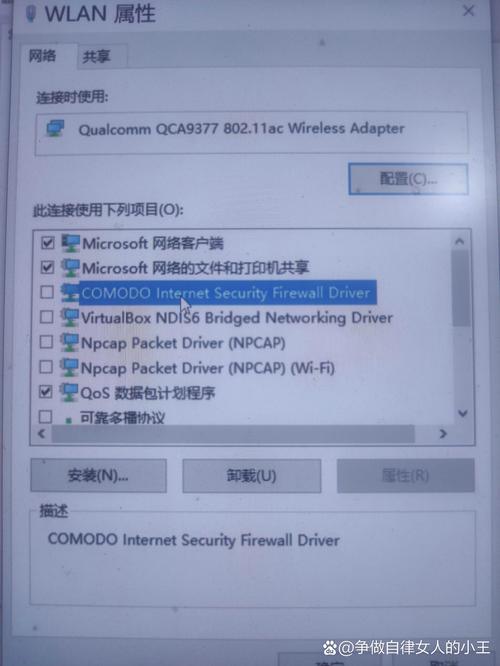 (图片来源网络,侵删)
 -
确定你的XP系统版本:
- 右键点击“我的电脑” -> “属性”,在“常规”选项卡下可以看到。
- 如果显示“Windows XP Professional 版本 2002 服务包 3”,并且下方写着“x64 Edition”,那就是64位XP系统,否则,就是32位XP系统。这个信息至关重要,装错驱动肯定不行!
-
找到正确的驱动程序:
- 首选官方渠道:使用另一台能上网的电脑或手机,访问你笔记本品牌的官方网站(如联想、惠普、戴尔、宏碁等)。
- 在官网的“支持”或“服务”页面,输入你的笔记本型号,然后选择“Windows XP”操作系统。
- 在驱动下载列表中,找到“网络”或“网络控制器”分类,下载“无线局域网适配器”或“WLAN”的驱动程序,下载格式通常是
.exe或.zip。 - 备用渠道:如果官网找不到,可以尝试驱动精灵、驱动人生等软件的旧版本(它们对XP支持更好),或者去一些知名的驱动网站(如“驱动之家”)搜索你的笔记本型号+XP+无线驱动。注意:从第三方网站下载时,请认准官方或可信的来源,避免捆绑恶意软件。
-
安装驱动程序:
- 将下载好的驱动程序文件(可能是
.exe或.zip)拷贝到U盘里。 - 将U盘插入你的XP笔记本。
- 如果是
.exe文件,直接双击运行,按照提示安装即可。 - 如果是
.zip文件,需要先解压,然后进入解压后的文件夹,找到类似setup.exe或.inf的文件,右键点击它,选择“安装”或“更新驱动程序”。 - 安装过程中可能会提示插入Windows XP安装光盘,你需要准备好XP系统的安装光盘或虚拟光驱文件。
- 将下载好的驱动程序文件(可能是
-
重启电脑:
- 驱动安装完成后,务必重启电脑,让系统完成所有配置。
第三步:检查系统服务和无线配置
如果驱动安装正确,但在“网络连接”窗口里还是看不到“无线网络连接”,可以尝试以下步骤。
-
检查“无线零配置”服务:
- 这个服务是Windows XP管理无线网络连接的核心。
- 点击“开始” -> “运行”(或者按
Win + R键),输入services.msc然后回车。 - 在服务列表中,找到名为 “Wireless Zero Configuration” 的服务。
- 双击它,确保它的“启动类型”是“自动”,服务状态”是“已启动”,如果不是,请手动点击“启动”,应用”->“确定”。
-
检查“网络连接”文件夹:
- 进入“控制面板” -> “网络连接”。
- 如果这里只有“本地连接”(有线网卡),而没有“无线网络连接”,即使驱动装好了,也可能是因为系统没有正确识别,可以尝试在设备管理器里卸载无线网卡(不要勾选“删除此设备的驱动程序软件”),然后重启电脑,让系统自动重新识别和安装驱动。
第四步:排查硬件问题
如果以上所有软件层面的方法都试过了,问题依旧,那很可能是硬件问题。
-
重新安装无线网卡:
- 这需要一定的动手能力,请先完全断开电源,取下电池。
- 打开笔记本后盖(不同型号位置不同,需要查阅拆机手册),找到无线网卡,它通常是一个小的黑色的卡片,有两根天线线连接着。
- 小心地拔下天线线(记住它们是怎么接的,一般主天线接在标有 "MAIN" 或 "M" 的接口,副天线接在 "AUX" 或 "A"),然后卸下固定螺丝,取出无线网卡。
- 重新安装回去,确保插紧,天线也接对,然后装好后盖,开机测试。
-
使用外置USB无线网卡:
- 这是最简单有效的“硬件修复”方法,购买一个支持Windows XP的USB无线网卡(购买时一定要确认!)。
- 将其插入XP笔记本的USB接口,系统会自动为其安装驱动(如果XP系统自带了它的驱动),或者你需要手动安装它的驱动。
- 如果这个USB网卡能正常工作,那就证明你笔记本的内置无线网卡确实坏了。
第五步:考虑XP系统的局限性
- 无法连接现代Wi-Fi:
- Windows XP最高只支持到WPA2-PSK(AES)加密,并且不支持WPA3,如果你的路由器设置了WPA3,或者只开启了WPA2-CCMP(AES)之外的加密方式,XP是无法连接的。
- 解决方法:登录你的无线路由器管理后台(通常是
168.1.1或168.0.1),在无线安全设置中,将加密方式修改为 WPA2-PSK (AES) 或兼容性更好的 WPA-PSK (TKIP/AES),最好将“频段”设置为“混合模式”或“2.4GHz频段”(XP对5GHz频段支持很差)。
总结与建议
| 可能原因 | 检查/解决方法 |
|---|---|
| 物理开关/组合键 | 检查笔记本侧面是否有物理无线开关,或按 Fn + Fx 组合键开启。 |
| 驱动问题 | 【最常见】 确定笔记本型号和XP系统版本(32/64位),去官网下载匹配的无线网卡驱动并安装。 |
| 服务被禁用 | 检查“服务”中的“Wireless Zero Configuration”是否已启动并设置为自动。 |
| 加密方式不兼容 | 登录路由器,将Wi-Fi加密方式改为WPA2-PSK (AES)。 |
| 硬件故障 | 尝试重新插拔无线网卡天线,或使用外置USB无线网卡作为替代方案。 |
建议的排查顺序:
- 检查物理开关 -> 检查设备管理器 -> 安装/更新驱动 -> 重启。
- 如果还不行,检查系统服务 -> 修改路由器加密方式。
- 如果软件方法全部无效,考虑硬件问题(重新插拔或使用USB网卡)。
希望这个详细的指南能帮助你解决问题!如果在安装驱动的具体型号上遇到困难,可以提供你的笔记本具体型号,我可以帮你查找更精确的驱动信息。