什么是 Intel Rapid Storage Technology (Intel® RST)?
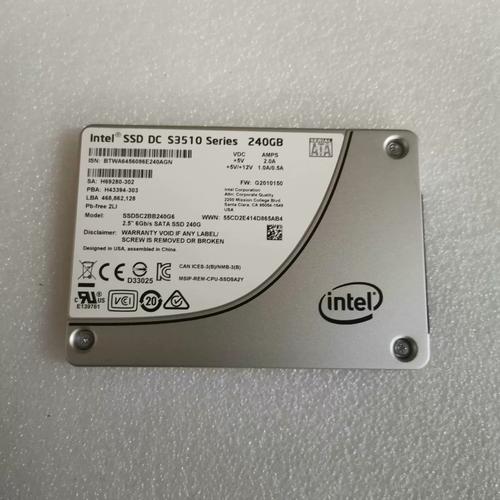
Intel RST 是一款由Intel开发的存储驱动程序和软件套件,它的核心目标是提升存储子系统的性能、可靠性和可管理性。
(图片来源网络,侵删)
你可以把它想象成一个“智能交通指挥中心”:
- 没有 RST:你的硬盘和SSD就像独立的道路,数据在它们之间传输时可能会遇到拥堵、路径选择不佳等问题。
- 有了 RST:这个“指挥中心”会智能地管理所有存储设备,为数据流量规划最高效的路径,从而提升整体速度和效率。
Intel RST 的核心功能
Intel RST最强大的功能主要体现在以下几个方面,这些功能与SSD的性能发挥息息相关:
a. Intel Rapid Storage Technology (RST) - 核心功能
这是基础功能,主要提供:
- 增强的驱动程序支持:为SATA和PCIe存储设备提供稳定、高效的驱动程序,确保操作系统和硬件能完美通信。
- 配置和管理的图形用户界面:让你可以在Windows中方便地管理硬盘、RAID卷等。
- 高级的错误恢复:在数据发生错误时提供更强大的恢复能力。
b. Intel Smart Response Technology (SRT) - 智能响应技术
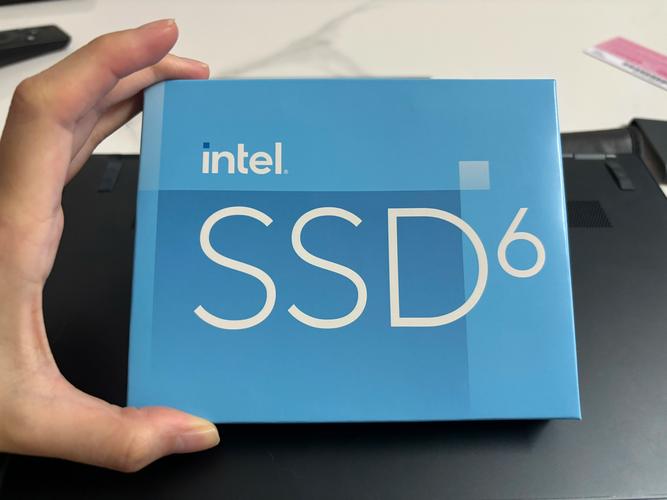
这是与SSD关系最紧密、最经典的功能,常被称为“SSD缓存加速”。
(图片来源网络,侵删)
-
工作原理:
- 你需要一块小容量、高速度的SSD(通常是20GB - 60GB)和一块大容量的机械硬盘。
- 在Intel RST的控制下,系统会将SSD设置为HDD的“缓存”。
- SRT会智能地识别你最常使用的文件和数据(例如操作系统文件、常用软件、游戏等),并将这些“热数据”自动复制到高速的SSD缓存中。
- 当你访问这些文件时,系统会直接从SSD中读取,速度飞快;而访问不常用的“冷数据”时,则仍从HDD读取。
-
效果:
- 显著提升系统响应速度:开机、启动程序、加载游戏等速度会大大缩短,体验接近纯SSD系统。
- 成本效益高:用一块小SSD + 一块大HDD的组合,就能获得接近纯SSD的日常使用体验,而成本远低于购买一块大容量SSD。
-
两种模式:
- Enhanced Mode (增强模式):需要将SSD和HDD配置成RAID 0卷,性能最好,但数据安全性降低(一块盘坏,数据全丢)。
- Maximize Mode (最大化模式):SSD作为独立的缓存,HDD保持独立,性能稍弱于增强模式,但数据更安全。
c. Intel Optane Memory (傲腾内存) - 傲腾内存加速
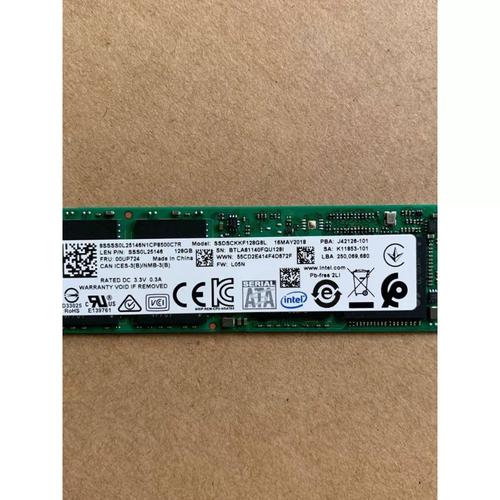
这是SRT技术的现代升级版,专门为Intel Optane内存(一种3D XPoint存储技术)设计。
(图片来源网络,侵删)
- 工作原理:与SRT类似,但Optane内存的速度和延迟远超普通SSD,因此作为缓存的效果也更好,它不仅能缓存“热数据”,还能智能预测你接下来可能要使用的程序,提前将其加载到缓存中。
- 要求:必须使用第7代或更新的Intel酷睿处理器(支持Intel Optane技术)和对应的Intel 200系列及更新主板。
- 现状:由于Optane内存产品线已停产,此项功能对新用户来说已不常用,但仍在一些旧设备上发挥作用。
d. Intel RAID (磁盘阵列) 技术
Intel RST也提供了强大的软件RAID功能,允许用户将多块硬盘组合成一个逻辑卷,以实现:
- RAID 0 (条带化):将数据分割后同时写入多块硬盘,速度翻倍,但无数据冗余(一块坏,全盘坏),适合追求极致性能且不担心数据丢失的用户(如游戏盘、视频剪辑盘)。
- RAID 1 (镜像):将数据完全复制到两块硬盘上,提供数据备份和冗余,但容量只有单块硬盘大小,适合存放重要文件(如系统盘、文档盘)。
- RAID 5/10:更高级的RAID级别,兼顾性能、容量和数据安全,通常用于专业工作站或服务器。
如何使用 Intel RST 与 SSD?
使用 SRT 技术加速 HDD + SSD 组合(最经典)
-
硬件准备:
- 一块支持Intel RST的Intel主板。
- 一块小容量SATA SSD(如32GB/64GB)作为缓存。
- 一块大容量HDD作为存储盘。
- 确保主板开启了SATA模式为 RAID 模式(在BIOS/UEFI中设置)。
-
软件设置:
- 安装Intel RST驱动程序(通常在主板驱动光盘中或Intel官网下载)。
- 安装完成后,在Windows控制面板中找到“Intel® Rapid Storage Technology”。
- 打开程序,进入“加速”选项卡。
- 选择你的HDD作为要加速的驱动器,选择SSD作为缓存盘。
- 选择加速模式(推荐Maximize模式以保护数据),然后开始配置。
- 系统会自动格式化SSD并创建缓存,之后你就能感受到速度的提升。
组建纯SSD的RAID 0阵列
-
硬件准备:
- 两块或多块性能相近的SATA SSD。
- 主板开启SATA RAID模式。
-
软件设置:
- 进入主板BIOS/UEFI的RAID配置界面,创建RAID 0卷,并选择要加入的SSD。
- 安装操作系统时,需要加载Intel RST驱动(通常通过U盘里的驱动),否则系统将无法识别到RAID卷。
- 安装Intel RST软件,以便在Windows中管理RAID。
总结与注意事项
| 功能 | 主要作用 | 与SSD的关系 | 适用场景 |
|---|---|---|---|
| 基础RST | 提供稳定驱动和管理工具 | 所有SATA/PCIe SSD都需要它作为基础 | 所有Intel平台用户,确保SSD正常工作 |
| SRT (智能响应) | 用小SSD加速大HDD | 将SSD作为HDD的缓存,提升整体响应速度 | 想要低成本获得SSD体验的用户(HDD+SSD组合) |
| Optane加速 | 用傲腾内存加速HDD | 傲腾作为超高速缓存,效果优于SRT | 拥有兼容硬件(7代以上CPU)的用户(已停产) |
| RAID功能 | 组合多块硬盘提升性能/安全 | 可以将多块SSD组成RAID 0,获得极致读写速度 | 追求极限性能的视频剪辑、游戏玩家,或需要数据备份的用户 |
重要注意事项:
- BIOS设置是关键:要使用SRT和RAID功能,必须在主板BIOS/UEFI中将存储模式从“AHCI”更改为“RAI”,此操作在安装系统前完成,否则需要重装系统。
- 驱动程序是核心:没有正确的Intel RST驱动,操作系统将无法识别RAID卷或启用SRT加速功能。
- 数据安全:RAID 0和SRT的Enhanced模式不提供数据冗余,重要数据一定要定期备份!
- 现代替代方案:NVMe SSD的价格已经大幅下降,直接使用两块NVMe SSD组建RAID 0,或者干脆只用一块大容量NVMe SSD,是比传统的SRT方案更简单、性能更强的选择。
Intel RST 是一个强大的工具,它通过SRT技术让用户能够以较低的成本享受到SSD带来的速度飞跃,同时也提供了专业的RAID管理功能。 对于仍在使用HDD作为主存储盘的用户来说,它是一个非常值得利用的技术。