第一步:基础检查(最常见的原因)
在深入复杂的系统设置之前,先检查这些最基本的问题:
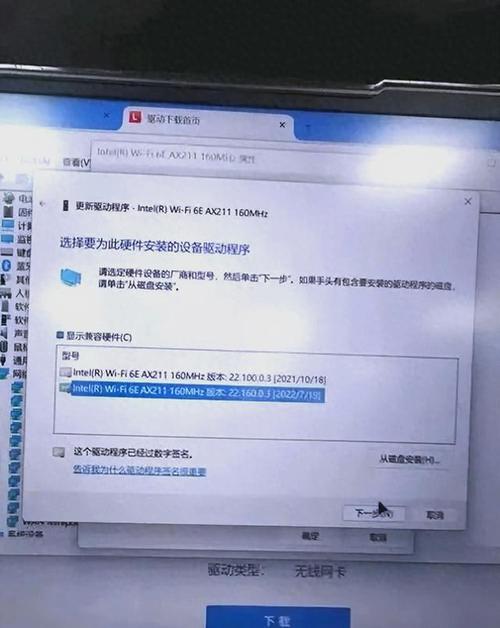
(图片来源网络,侵删)
-
物理连接检查:
- 如果是网线连接:检查网线两端是否都插紧了,可以尝试拔下来重新插一次,或者换一根确认是好的网线。
- 如果是 Wi-Fi 连接:
- 确保你的电脑的 Wi-Fi 开关已打开,很多笔记本上有物理开关,或通过
Fn + Fx功能键控制。 - 检查电脑是否飞行模式已开启,飞行模式会关闭所有无线网络。
- 尝试重启你的 Wi-Fi 路由器。
- 确保你的电脑的 Wi-Fi 开关已打开,很多笔记本上有物理开关,或通过
-
重启电脑和路由器:
这是解决大部分电子设备问题的“万能钥匙”,将电脑和路由器都关机,等待一分钟,然后先打开路由器,等它完全启动后再打开电脑。
第二步:设备管理器检查(核心步骤)
如果基础检查无效,我们需要查看系统是如何识别你的网卡的。
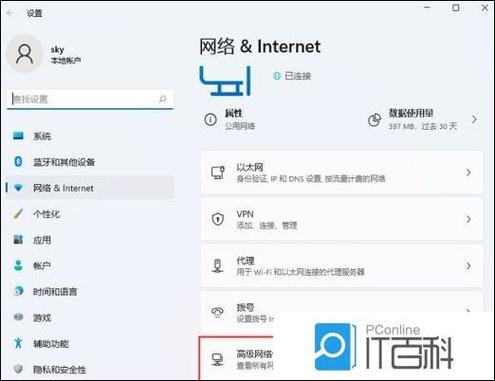
(图片来源网络,侵删)
-
打开设备管理器:
- 在 Windows 搜索框中输入“设备管理器”,然后打开它。
-
查找网络适配器:
- 在设备管理器列表中,找到并展开“网络适配器”这一项。
-
检查网卡状态:这里通常有两种情况:
-
情况 A:网卡列表为空,或者只有一个“未知设备”
 (图片来源网络,侵删)
- 说明:Windows 完全没有检测到网卡硬件,或者无法识别它。
- 可能原因:硬件松动、驱动程序完全丢失、BIOS/UEFI 设置问题。
-
情况 B:网卡列表存在,但前面有黄色感叹号或叉号
- 说明:Windows 检测到了网卡,但驱动程序安装不正确或已损坏。
- 这是最常见的情况!
-
第三步:针对不同情况的解决方案
根据你在设备管理器中看到的情况,选择对应的解决方案。
针对“网卡列表为空”或“未知设备”
-
重新安装网卡驱动程序(手动安装)
- 这是最关键的步骤! 即使设备管理器里看不到网卡,Windows 通常也会在后台识别到硬件 ID。
- 在设备管理器中,点击顶部菜单栏的“操作” -> “添加过时硬件”。
- 在弹出的窗口中,选择“安装我手动从列表选择的硬件(高级)”,然后点击“下一步”。
- 在类别列表中,选择“网络适配器”,点击“下一步”。
- 在左侧厂商中选择“Microsoft”,在右侧型号中选择“Microsoft KM-TEST 环回适配器”(或类似的 Generic/Microsoft 适配器)。
- 点击“下一步”完成安装,这一步的目的是让 Windows 重新枚举硬件,有时就能解决问题。
-
使用系统文件检查器修复系统
- 以管理员身份打开“命令提示符”或“PowerShell”。
- 输入命令
sfc /scannow然后按回车。 - 等待扫描完成,它会自动修复损坏的系统文件,有时也能解决驱动加载问题。
-
检查 BIOS/UEFI 设置
- 重启电脑,在开机时按特定键(如
F2,F10,Del,Esc)进入 BIOS/UEFI 设置界面。 - 找到类似“Onboard Devices”, “Integrated Peripherals”, 或 “Advanced” 的菜单。
- 确保 LAN Controller 或 Network Controller 选项是 Enabled(已启用) 状态。
- 重启电脑,在开机时按特定键(如
针对“网卡带黄色感叹号”
这种情况相对简单,主要是驱动问题。
-
更新驱动程序(首选方法)
- 在带感叹号的网卡上右键单击,选择“更新驱动程序”。
- 选择“自动搜索驱动程序”,Windows 会尝试在线查找并安装最新的驱动,这是最简单直接的方法。
-
卸载并重新驱动(如果自动更新失败)
- 在带感叹号的网卡上右键单击,选择“卸载设备”。
- 重要:如果弹出一个勾选框“删除此设备的驱动程序软件”,请务必勾选它!
- 点击“卸载”。
- 卸载完成后,重启电脑,Windows 在重启时会自动重新检测硬件并尝试安装一个通用驱动,很多时候这就解决了。
-
从官网下载并安装最新驱动(最可靠的方法)
- 这是解决驱动问题的终极方案。
- 确定你的电脑型号:如果是品牌机(联想、戴尔、惠普等)或笔记本电脑,去该品牌的官方网站支持页面。
- 确定你的主板型号:如果是组装机,去你的主板制造商(华硕、技嘉、微星等)的官方网站支持页面。
- 在官网的“支持”或“下载”页面,输入你的电脑/主板型号,找到“驱动程序下载”。
- 在驱动列表中,找到“网络”或“LAN”类别,下载最新版的驱动程序。
- 下载后,右键点击安装文件,选择“以管理员身份运行”,然后按照提示完成安装。
第四步:最后的尝试
如果以上所有方法都失败了,可以考虑:
-
系统还原:
如果这个问题是最近才出现的,你可以尝试将系统还原到问题出现之前的一个时间点,这不会影响你的个人文件。
-
重置或重装 Windows:
- 作为最后的手段,你可以选择“重置此电脑”(保留或删除文件)或者使用 U 盘进行全新安装 Windows,这能彻底解决所有软件层面的问题,但会清除所有数据和应用程序,请务必提前备份!
总结一下排查思路:
- 先外后内:检查网线和路由器,重启设备。
- 先软后硬:进入设备管理器,看网卡是否存在和状态。
- 先简后繁:优先尝试“自动更新驱动”和“卸载重装驱动”。
- 官方为上:如果自动方法无效,去官网下载驱动是最好、最可靠的选择。
- 终极手段:如果驱动和系统设置都无效,考虑系统还原或重装。
希望这些步骤能帮助你解决问题!如果在操作中遇到任何具体的错误提示,可以随时告诉我,以便更精确地定位问题。