
第一步:理解问题发生的场景
请回忆一下您是在什么情况下遇到这个提示的?不同的场景指向不同的问题根源。
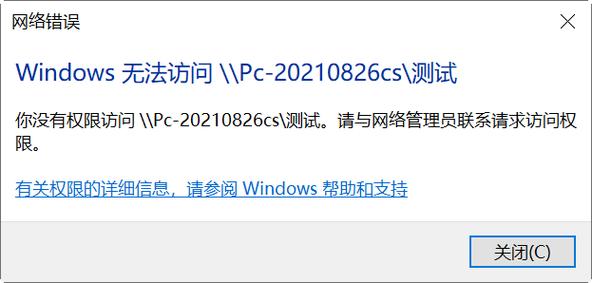
(图片来源网络,侵删)
- 场景A:访问特定网站或在线服务时
公司内网网站、学校图书馆资源、某些政府或企业门户网站。
- 场景B:访问公司或学校的内部系统时
文件共享服务器、ERP系统、CRM系统、内部项目管理系统。
- 场景C:使用自己的电脑访问工作或学习资源时
通过VPN连接到公司网络后,访问内部文件。
- 场景D:在公共或家庭网络下访问某些资源时
连接了咖啡厅的Wi-Fi后,无法访问某些需要特定网络的网站。
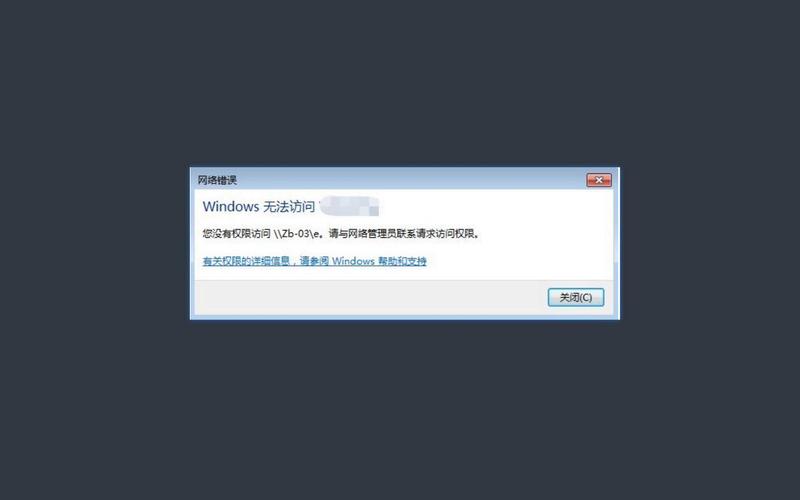 (图片来源网络,侵删)
第二步:根据场景进行排查和解决
请根据您所处的场景,尝试以下解决方案:
针对场景A和B(访问特定网站或内部系统)
这种情况最常见,原因也最多。
检查基本访问权限(最常见的原因)
- 问题核心:您可能真的没有权限。
- 解决方案:
- 确认账户类型:您使用的账户是否被授予了访问该资源的权限?您可能只是一个“只读”用户,而该资源需要“编辑”权限,或者,您的账户可能根本没有被添加到允许访问的用户组中。
- 联系管理员:这是最直接、最有效的方法,准备好以下信息,联系您的网络管理员或IT支持部门:
- 您的用户名。
- 您想访问的具体资源地址(例如网站URL、服务器名称、文件路径)。
- 截图:将错误提示的完整界面截图发给管理员。
- 描述您尝试的操作:您当时想做什么(我想下载这个文件”、“我想提交这个表单”)。
- 错误发生的时间和地点:今天上午10点,在公司办公室”。
检查网络连接方式
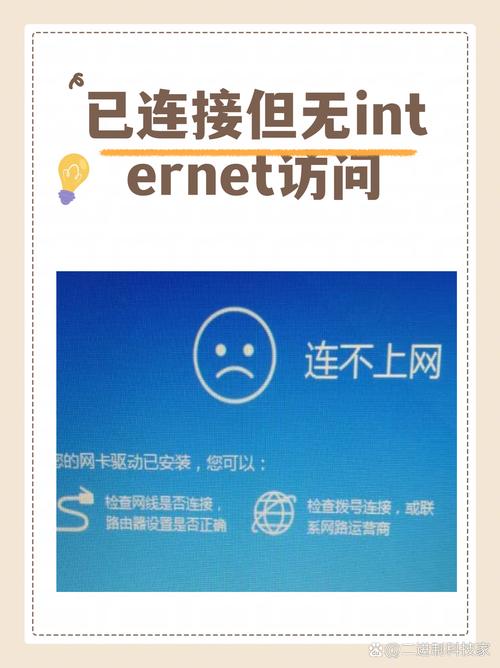
(图片来源网络,侵删)
- 问题核心:您可能不在正确的网络环境中。
- 解决方案:
- 是否需要VPN?:如果您在家或出差,需要访问公司内网资源,请确保您已经成功连接到公司的VPN,断开VPN重试,或者尝试重新连接VPN。
- 是否连接了正确的Wi-Fi?:在学校或公司,请确保您连接的是内部员工/学生专用的Wi-Fi,而不是访客网络,访客网络通常有严格的访问限制。
检查账户状态
- 问题核心:您的账户可能被限制或需要重新验证。
- 解决方案:
- 修改密码:尝试修改您的密码,然后重新登录,有时密码过期或账户策略变更会导致权限问题。
- 联系管理员解锁账户:如果您多次输错密码,账户可能会被临时锁定。
检查浏览器或设备问题
- 问题核心:可能是临时性故障或缓存问题。
- 解决方案:
- 清除浏览器缓存和Cookie:旧的缓存数据有时会与新的权限设置冲突。
- 尝试使用不同浏览器:如果您用的是Chrome,可以试试Edge或Firefox,排除浏览器本身的问题。
- 尝试使用“无痕/隐私模式”:这可以禁用所有插件和扩展,判断是否是某个插件(如广告拦截器、VPN插件)导致的冲突。
- 重启电脑和路由器:这是解决许多疑难杂症的“万能钥匙”,可以清除临时的网络和系统错误。
针对场景C(使用自己的电脑访问工作资源)
这种情况通常是配置或策略问题。
- 问题核心:您的个人设备可能不符合公司的安全策略。
- 解决方案:
- 安装必要的安全软件:公司通常会要求接入其网络的设备必须安装指定的杀毒软件、防火墙或终端保护程序。
- 确保系统已更新:某些安全策略会强制要求操作系统保持最新版本。
- 检查设备加入域:如果公司使用Active Directory域,您的个人设备可能需要被加入到域中才能访问特定资源,这通常需要管理员协助完成。
- 再次联系管理员:向管理员说明您正在使用个人设备,并提供您的设备信息(操作系统版本、已安装的安全软件等),他们会帮您判断是缺少了哪个安全策略。
针对场景D(在公共网络下访问资源)
这种情况通常是网络环境本身的问题。
- 问题核心:公共网络为了安全和性能,通常会限制访问。
- 解决方案:
- 确认网络限制:咖啡厅、机场、酒店的Wi-Fi通常会屏蔽所有非HTTPS的流量,或者直接屏蔽一些端口和服务,这是正常现象,不是您或管理员的问题。
- 切换网络:如果您有移动数据,可以尝试关闭Wi-Fi,使用手机热点进行访问。
- 联系资源管理员:如果确认是您需要访问的资源(如公司网站)在公共网络上无法访问,这可能是一个公司安全策略,需要联系公司的网络管理员,询问是否可以为您开通一个例外策略(不推荐,因为会带来安全风险)。
您应该怎么做?
- 先自查:根据您的场景,尝试上述简单的解决方案(如换浏览器、重启、检查VPN)。
- 再求助:如果自查无效,最推荐、最高效的做法就是联系网络管理员,提供准确的信息可以让他们快速定位问题,为您节省大量时间。
希望这些信息能帮助您顺利解决问题!











