AirDrop是苹果公司在其macOS、iOS和iPadOS操作系统上开发的一项专有的无线点对点传输技术,它允许用户在附近的苹果设备之间快速、安全地共享文件、照片、视频、联系人、位置信息等,无需通过互联网或Wi-Fi路由器。

(图片来源网络,侵删)
核心工作原理
AirDrop的核心原理是创建了一个临时的、设备对设备的无线网络,它主要利用两种无线技术:
- Wi-Fi (IEEE 802.11): 用于建立设备间的数据连接,以高速传输文件内容,它会利用设备现有的Wi-Fi芯片,但不会连接到任何Wi-Fi网络。
- 蓝牙 (低功耗蓝牙/BLE): 主要用于发现和配对附近的设备,当用户打开AirDrop功能时,设备会通过蓝牙广播自己的存在(一个匿名的加密哈希值),让其他设备知道“我在这里,并且开启了AirDrop”。
传输过程简述:
-
发现:
- 用户A和用户B都开启了AirDrop。
- 他们的设备通过蓝牙互相“看见”对方。
- 在用户A的屏幕上,会显示出用户B设备的头像和名字(如果设置了“联系人”或“对所有人”可见)。
-
连接与授权:
- 用户A选择要发送的文件,并点击用户B的头像。
- 在iOS/iPadOS上,用户B的屏幕上会弹出一个授权请求,询问“是否要接受来自[用户A名字]的文件?”,用户B需要点击“接受”或“拒绝”。
- 在macOS上,发送方会直接收到一个通知,告知对方是否接受。
-
传输:
 (图片来源网络,侵删)
- 一旦接收方接受,两台设备之间就会建立一个点对点的Wi-Fi连接。
- 文件通过这个Wi-Fi连接进行高速传输,速度非常快,通常几秒钟就能完成。
- 传输完成后,文件会自动保存在接收设备的“照片”、“文件”或“下载”等相应应用中。
关键特性与优势
-
极其便捷:
- 无需登录、无需输入密码、无需记住复杂的网络名称或密码。
- 操作流程简单直观,在分享菜单中选择联系人即可。
-
高速传输:
由于利用了Wi-Fi技术,传输速度远超蓝牙和传统的网络邮件/即时通讯工具发送文件的方式,传输几百MB的视频文件也只需几十秒。
-
高度安全:
 (图片来源网络,侵删)
- 这是AirDrop最核心的优势之一,它使用了苹果自有的加密套件,该套件基于TLS (Transport Layer Security) 协议,但经过了苹果的优化和定制。
- 端到端加密: 文件在发送前被加密,在接收方设备上才被解密,数据在传输过程中始终是加密状态,即使是网络中的中间人也无法窃取内容。
- 设备认证: 在配对过程中,设备会互相验证对方的身份,确保你正在将文件发送给你所选择的那个设备,防止“中间人攻击”。
-
跨设备兼容:
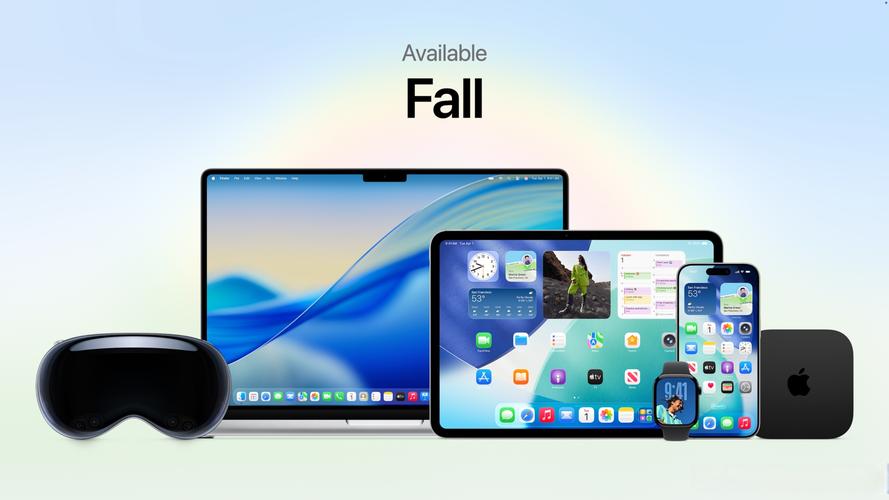
- AirDrop可以在所有支持该技术的苹果设备之间无缝工作,包括:
- iPhone 5及更新机型
- iPad (第4代)及更新机型
- iPad Pro
- iPad Air
- iPad mini
- iPod touch (第5代及更新机型)
- MacBook Air (2011年及更新机型)
- MacBook Pro (2011年及更新机型)
- iMac (2012年及更新机型)
- Mac mini (2012年及更新机型)
- Mac Pro (2025年及更新机型)
- AirDrop可以在所有支持该技术的苹果设备之间无缝工作,包括:
安全隐私问题与争议
尽管AirDrop设计得很安全,但它也引发了一些隐私和安全方面的讨论,主要集中在“联系人发现”机制上。
-
“联系人发现”漏洞 (Contact-Only Discovery):
- 当AirDrop设置为“仅联系人”时,它会扫描你的通讯录,查找也开启了AirDrop的设备。
- 研究人员发现,这个扫描过程并不需要对方在你的通讯录里,只要对方的设备蓝牙信号可被探测到,并且其联系人列表中有你的邮箱或手机号,你的设备就会被发现。
- 这意味着,一个陌生人如果将你的联系方式存入他的手机,他就能在“联系人”模式下看到你的设备,并向你发送文件请求。
-
“对所有人”模式的风险:
- 在人流密集的地方(如音乐会、地铁站、广场),如果将AirDrop设置为“对所有人”,可能会收到大量来自陌生人的文件请求,造成骚扰。
- 虽然文件不会自动接收,但频繁的弹窗可能会分散注意力或带来困扰。
-
元数据泄露:
即使你拒绝了接收请求,对方仍然能获取到你的设备信息,如设备名称、系统版本以及一个唯一的加密哈希ID,结合其他手段,这可能会被用于追踪。
苹果的回应与改进:
- 苹果承认了“联系人发现”机制的设计初衷,并认为它为大多数用户提供了便利。
- 在 iOS 16.6+ 和 macOS 13.5+ 版本中,苹果引入了一项“无线局域网地址随机化”功能,当屏幕锁定时,设备会定期随机更换其用于AirDrop的蓝牙/Wi-Fi MAC地址,使得在“联系人”模式下,陌生人更难通过扫描来定位和识别你的设备,从而缓解了上述隐私问题。
使用方法
iPhone / iPad / iPod touch:
- 打开控制中心(从屏幕右上角或左上角向下滑动)。
- 长按或用力按压网络模块卡片。
- 在弹出的菜单中,按住无线局域网和蓝牙图标,直到选项卡出现。
- 点击AirDrop,然后选择“关闭”、“仅联系人”或“对所有人”。
Mac:
- 点击屏幕右上角的控制中心图标(几个点组成的图标)。
- 点击AirDrop图标。
- 在下拉菜单中选择“关闭”、“仅联系人”或“对所有人”。
如何发送文件:
在任何应用中,点击“分享”按钮(一个方框带箭头的图标),在分享菜单中找到并点击AirDrop图标,然后选择要发送的设备即可。
如何接收文件:
当有文件发送请求时,屏幕上会弹出提示,点击“接受”即可开始接收,接收的文件会根据类型自动保存到相应应用中。
AirDrop是苹果生态系统内一项革命性的功能,它完美地体现了苹果软硬件结合的优势,提供了无与伦比的便捷性、速度和安全性,它已经成为苹果用户之间分享内容的首选方式,极大地简化了文件传输的流程。
用户也需要了解其潜在的隐私风险,尤其是在公共场合,建议仅在需要时开启“对所有人”模式,日常使用“仅联系人”模式,并保持系统更新,以享受技术便利的同时,最大限度地保护个人隐私。