核心摘要
最简单直接的方法就是:打开Tello Fly App,点击屏幕上的“录制”按钮,再点击“起飞”按钮,无人机就会自动边飞行边录像。
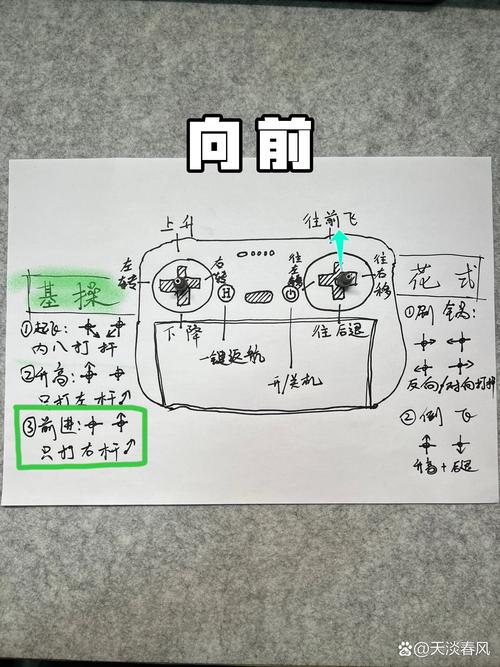
(图片来源网络,侵删)
第一步:准备工作
在开始录制之前,请确保以下准备工作都已就绪:
-
充电:
- Tello 无人机: 确保电量充足,建议在录制前充满电。
- 遥控器(可选): 如果你使用遥控器,也需要确保其电量充足。
- 手机/平板: 确保设备电量充足,最好连接充电器,因为录制非常耗电。
-
安装App:
- 在你的手机或平板电脑上,从 App Store (iOS) 或 Google Play (Android) 下载并安装 Tello Fly App。
-
连接与校准:
 (图片来源网络,侵删)
- 打开Tello无人机的电源。
- 打开Tello Fly App,App会自动搜索并连接无人机。
- 校准指南针: 这是非常重要的一步!在起飞前,点击App界面上的指南针图标(或按照App提示),让无人机原地旋转360度,以确保它能正确识别方向。
第二步:开始录制视频
准备工作就绪后,就可以开始录制了。
使用App内置录制功能(最常用)
这是最简单、最直接的方法,不需要遥控器。
- 打开App并连接: 打开Tello Fly App,等待无人机连接成功。
- 找到录制按钮: 在App的飞行界面(通常是主屏幕),你会看到一个大大的红色圆形按钮,上面通常有一个圆点的图标,这就是“开始录制”按钮。
- 点击录制按钮: 点击这个红色按钮,按钮会开始闪烁,状态变为“录制中”,无人机的机身指示灯也会开始闪烁红光。
- 起飞并飞行: 现在点击屏幕上的“起飞”按钮,无人机就会起飞,并开始自动录制你飞行的所有画面。
录制过程中:
- 你可以自由操控无人机飞行,所有的画面都会被录下来。
- 如果需要暂停录制,再次点击那个红色的录制按钮即可,指示灯会停止闪烁,表示已暂停,再次点击可继续录制。
- 注意: Tello的单个视频文件大小有限制(通常是4GB),当文件达到这个大小时,录制会自动停止并开始保存,然后创建一个新的视频文件继续录制。
使用遥控器(可选)
如果你购买了Tello的专用遥控器,操作流程类似,但手柄感更好。
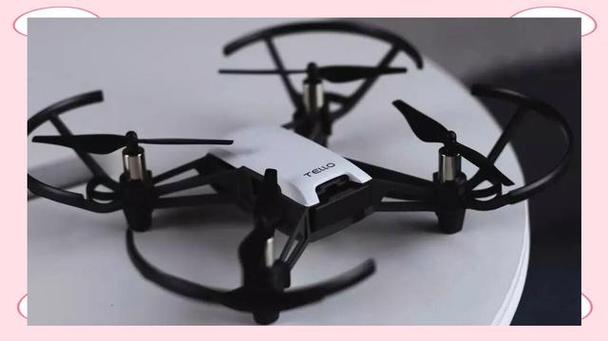
(图片来源网络,侵删)
- 连接遥控器: 按照遥控器说明书,将其与Tello和手机配对连接。
- 找到录制按钮: 在遥控器上,通常会有一个专门的“录制”(REC)按钮。
- 开始录制: 在飞行前或飞行中,按一下遥控器上的“REC”按钮,开始录制,无人机的指示灯会闪烁红光。
- 停止录制: 再次按一下“REC”按钮,即可停止录制。
第三步:结束与保存视频
当你录制完成后,需要正确地结束并保存视频。
- 降落: 安全地将无人机降落到平坦的地面上。
- 停止录制: 在App中点击红色的录制按钮或在遥控器上按“REC”按钮,确保录制已完全停止。
- 保存视频:
- 录制停止后,视频文件会自动保存在你的手机/平板里。
- 文件位置:
- iPhone/iPad: 打开“照片”App,你会在“最近项目”或“所有照片”中找到录制的视频。
- Android手机: 打开“相册”或“图库”App,你可以在其中找到名为“Tello”的文件夹,或者直接在“所有照片”中查找。
- 断开连接: 关闭Tello无人机和遥控器的电源。
重要提示与常见问题
-
最大录制时长:
- Tello的单个视频文件最大为4GB,在 1080p @ 30fps 的画质下,这大约对应 25-30分钟 的录制时间。
- 如果你想录制更长时间(例如超过30分钟),App会自动创建一个新的视频文件继续保存,你最终会在相册里看到多个视频片段。
-
电量问题:
- 录制非常耗电! 如果在录制过程中电量过低,无人机会自动返航降落,可能导致录制中断。
- 建议: 如果计划长时间飞行,请确保电量在80%以上,并提前规划好返航路径。
-
飞行环境:
- 在开阔、无干扰、无风或微风的环境下飞行,视频画面会更稳定。
- 避免在强磁干扰源(如高压电线、大型金属结构)附近飞行,以免影响指南针精度,导致飞行不稳定。
-
如何查看已录制的视频?
如上所述,直接在手机的“相册”或“图库”App中查找即可,App本身也有一个“媒体库”或“视频”栏目,可以方便地管理和回放。
进阶技巧:使用第三方App(如DJI Fly)
一些用户发现,使用DJI Fly App(官方出品)连接Tello,可以获得更流畅的飞行体验和更好的画质控制,操作步骤与Tello Fly App基本一致,但界面和功能略有不同,你可以在应用商店搜索并尝试。
希望这份详细的指南能帮助你轻松地用Tello无人机录制出精彩的视频!祝你飞行愉快!