
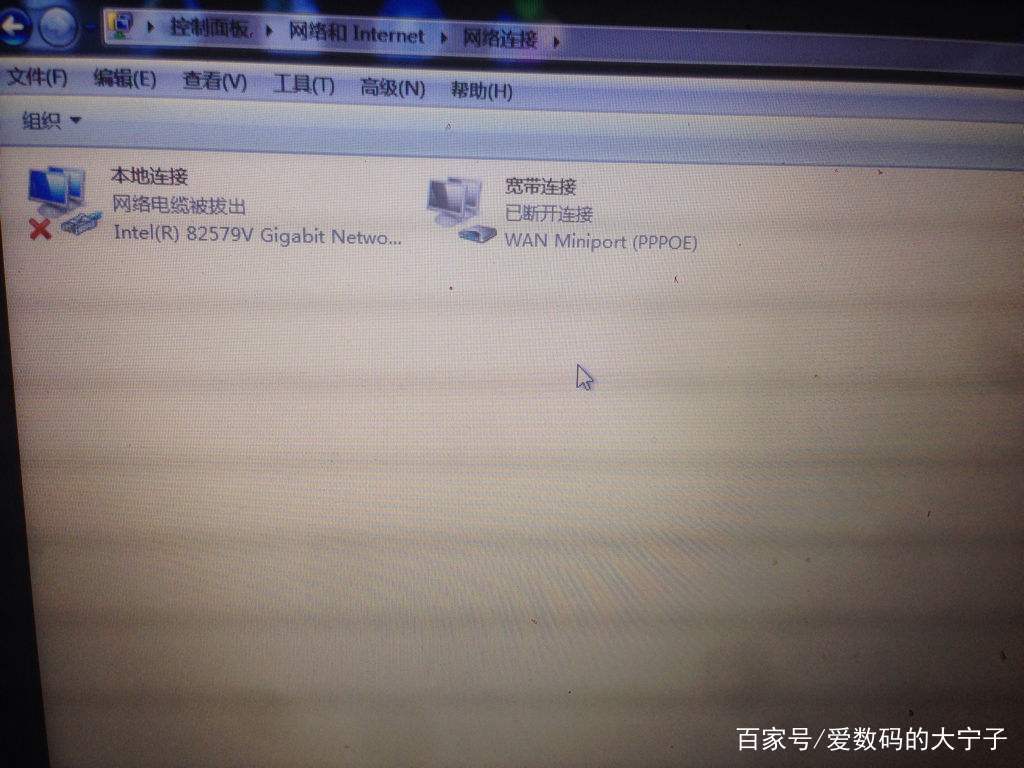
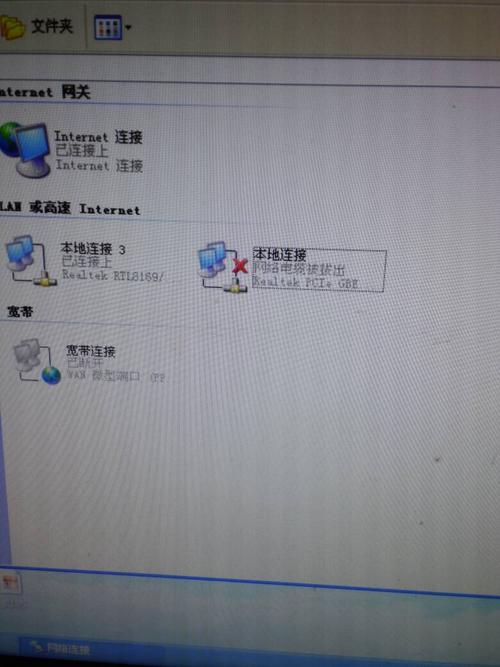
这个问题通常意味着你的电脑系统检测不到网线(RJ45水晶头)已经正确插入到网口,或者网线本身、网络设备(如路由器、交换机)出现了问题。
(图片来源网络,侵删)
下面我将问题分为几个层次,从最简单、最常见的原因开始,由简到繁,你可以逐一排查。
第一层:检查最基础、最常见的原因(90%的问题出在这里)
这些是物理连接问题,请务必先检查。
检查网线两端是否插紧
这是最最常见的原因,因为网线可能会因为移动或碰撞而松动。
- 电脑端: 拔下你笔记本电脑网线接口(也叫RJ45口)上的网线,再用力、平稳地插回去,确保听到“咔哒”一声,表示已经完全卡住。
- 路由器/交换机端: 走到连接你电脑的路由器或交换机那里,同样检查网线是否插紧,有时候路由器端口多,也可能没插好。
检查网线本身是否损坏
网线是外露的线材,很容易出问题。
(图片来源网络,侵删)
- 目视检查: 仔细查看网线,特别是两端的水晶头,看看有没有明显的物理损坏,
- 水晶头的塑料外壳破裂。
- 网线被宠物咬过、被重物压扁或折出死弯。
- 网线表皮破损,内部线芯外露。
- 替换测试法(最有效): 找一根确定是好的网线(比如你手机、电脑、电视都在用的那根),替换掉现在这根,看问题是否解决,如果能上网了,就说明是原来的网线坏了。
检查网口(接口)是否有问题
- 电脑网口: 看看你电脑的网口里,是否有针脚歪了、断了或者有异物堵塞,可以用手电筒照进去仔细看看。
- 路由器/交换机网口: 同样检查路由器或交换机上对应的网口是否有问题,可以把插在问题端口上的网线,换到另一个正常的端口上试试,如果换了端口就正常了,那可能是路由器的那个端口坏了。
第二层:如果物理连接都正常,尝试软件和设置层面
如果以上检查后问题依旧,那么可能是系统或驱动程序出了问题。
重启你的设备
“重启解决90%的问题”是有道理的。
- 重启电脑: 这是最简单的软件层面的修复,重启可以清除临时的系统错误和网络缓存。
- 重启路由器/光猫: 拔掉路由器或光猫的电源,等待 30秒到1分钟,然后重新插上,等待所有指示灯稳定后再尝试连接。
检查网络适配器(网卡)驱动程序
网卡驱动程序是系统与网卡硬件沟通的桥梁,驱动损坏或过时会导致无法识别。
- Windows系统:
- 在任务栏的搜索框中输入“设备管理器”并打开。
- 在设备管理器列表中,找到并展开“网络适配器”。
- 找到你的有线网卡,名字通常包含 "Realtek", "Intel", "Killer", "Ethernet Adapter" 等字样。
- 右键点击它,选择“禁用设备”,等待几秒钟,然后再次右键点击,选择“启用设备”。
- 如果这不起作用,右键点击它,选择“更新驱动程序” -> “自动搜索驱动程序”。
- 如果自动搜索失败,去你电脑品牌的官网(如联想、戴尔、惠普)或网卡芯片(如Intel、Realtek)的官网,根据你的电脑型号下载最新的有线网卡驱动程序,然后手动安装。
运行Windows网络疑难解答
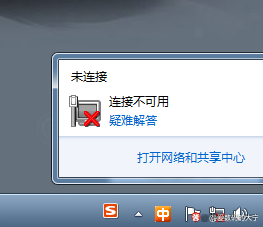
Windows自带的诊断工具可以自动检测并修复一些常见的网络问题。
(图片来源网络,侵删)
- 在Windows的“设置” -> “网络和Internet” -> “状态”页面,向下滚动找到“网络疑难解答”,点击运行并按照提示操作。
第三层:更深入的排查
如果以上方法都无效,问题可能比较深入。
检查电脑的省电模式
为了省电,Windows有时会自动关闭不常用(包括有线网卡)的硬件,这可能导致问题。
- 路径: “控制面板” -> “硬件和声音” -> “电源选项”。
- 操作: 检查你当前选择的电源计划,点击“更改计划设置”,然后确保“使计算机进入睡眠状态”设置为“从不”(或者至少在连接电源时不是“从不”),你也可以尝试切换到“高性能”电源计划进行测试。
检查BIOS/UEFI设置
极少数情况下,可能是BIOS/UEFI中的网络控制器被禁用了。
- 操作: 重启电脑,在开机时按特定键(通常是
F2,F10,DEL或ESC)进入BIOS/UEFI设置界面。 - 检查: 在“Advanced”或“Onboard Devices”等选项中,找到“Onboard LAN”或“Ethernet Controller”,确保它被设置为“Enabled”(启用)。
- 注意: 此操作有一定风险,如果不熟悉,请勿随意修改其他设置。
你的排查顺序应该是:
- 检查网线两端是否插紧。
- 换一根确认是好的网线试试。
- 重启电脑和路由器/光猫。
- 在设备管理器中禁用再启用网卡。
- 更新网卡驱动程序。
- 运行Windows网络疑难解答。
- 检查电源计划设置。
- (最后手段)检查BIOS设置。
按照这个流程,从最简单、最可能的原因开始,绝大多数“本地连接网络电缆被拔出”的问题都能得到解决,如果所有方法都试过了还是不行,那很可能是你电脑的网卡硬件本身损坏了,这种情况就需要联系售后或找专业维修人员更换网卡了。











