
基础检查(最常见的原因)
这部分检查能解决80%以上的问题,请务必先完成。
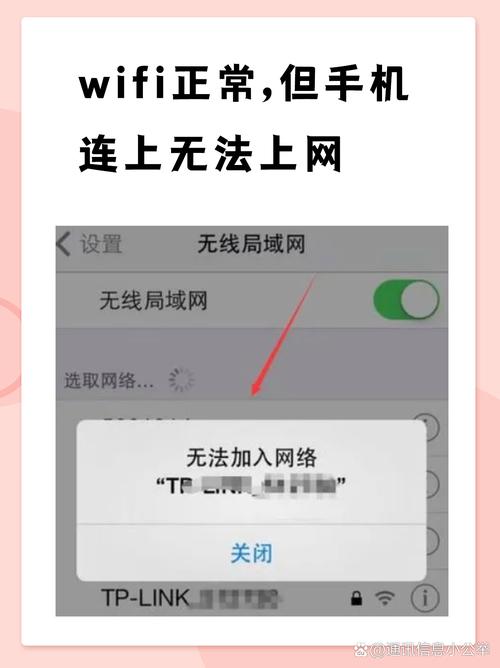
(图片来源网络,侵删)
-
检查物理连接
- 电源适配器: 确保路由器的电源适配器插好,路由器上的电源指示灯是亮的。
- WAN口线缆: 检查从光猫、墙上的网口或入户网线连接到路由器 蓝色WAN口 的网线是否插紧。
- LAN口线缆: 检查连接电脑的网线(插在 黄色LAN口)是否插紧,如果你用Wi-Fi,此步可忽略。
- 重启设备: 将光猫、路由器、电脑的电源都拔掉,等待 1分钟,然后按照以下顺序重新插上电源:
- 先插光猫的电源,等待它指示灯稳定(通常需要1-2分钟)。
- 再插路由器的电源,等待它指示灯稳定(通常需要1-2分钟)。
- 最后打开电脑。
-
检查指示灯状态
- 电源灯 (PWR): 必须常亮。
- 系统灯 (SYS/INTERNET): 正常情况下,启动后会闪烁,然后应常亮或稳定闪烁,如果这个灯一直不亮或快速闪烁,说明路由器没有成功连接到互联网。
- WAN口灯 (WAN/INTERNET): 这个灯必须亮起或闪烁,如果这个灯不亮,说明问题出在路由器和光猫之间的连接上。
- Wi-Fi灯 (WLAN): 这个灯应该常亮或闪烁,表示Wi-Fi功能已开启。
第二步:区分问题范围
做完第一步后,我们来判断问题出在哪里。
-
情况A:所有设备(手机、电脑、平板)都连不上Wi-Fi,或者插网线的电脑也上不了网。
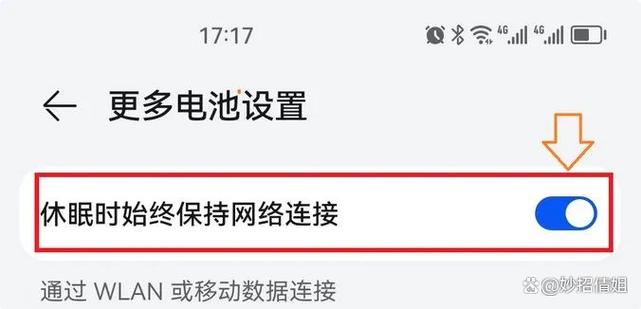 (图片来源网络,侵删)
- 这说明问题很可能出在路由器本身或路由器到上级设备(光猫)的连接上。
-
情况B:只有某一个设备(比如一台电脑)连不上,但手机可以正常上网。
- 这说明问题很可能出在这台设备上,而不是路由器。 请尝试重启该设备,忘记Wi-Fi网络后重新连接。
第三步:针对情况A的详细排查
如果属于情况A,请按照以下步骤操作:
登录路由器管理后台检查设置(最核心的步骤)
这是解决问题的关键,我们需要看看路由器是如何设置的。
-
登录管理地址:
 (图片来源网络,侵删)
- 确保你的设备(电脑或手机)已经连接到了TP-Link的Wi-Fi网络(如果连不上,请先用网线将电脑连接到路由器的LAN口)。
- 打开浏览器(如Chrome, Edge, Firefox),在地址栏输入
tplinklogin.cn或168.0.1,然后按回车。 - 如果弹出登录窗口,输入管理密码(默认用户名和密码通常都印在路由器底部的标签上,如果没有设置过,就是默认的)。
-
检查网络设置:
- 登录后,在左侧菜单栏找到 “网络设置” 或类似的选项。
- 选择 “WAN口设置”。
- WAN连接类型: 这是最重要的部分,你需要根据你的上网方式选择正确的类型:
- PPPoE: 如果你家是宽带拨号上网(需要输入宽带账号和密码),请选择此项,检查你填写的“宽带账号”和“宽带密码”是否正确,可以尝试点击“连接”按钮手动连接。
- 动态IP (DHCP): 如果你家是光猫拨号,路由器只是做扩展,请选择此项,路由器会自动从光猫获取IP地址。
- 静态IP: 如果你的运营商给了你一个固定的IP地址、网关、DNS等信息,请选择此项并准确填写。
- 检查WAN口状态: 在WAN口设置页面,查看“连接状态”是否是“已连接”,如果不是,说明设置有问题或网络不通。
-
检查DHCP服务器:
- 在左侧菜单找到 “DHCP服务器”。
- 确保 “DHCP服务” 是 “启用” 状态,如果被禁用了,你的设备将无法自动获取IP地址,也就无法上网。
-
检查Wi-Fi设置:
- 在左侧菜单找到 “无线设置” 或 “Wi-Fi设置”。
- 确保 “开启无线功能” 和 “开启SSID广播” 是勾选状态。
- 检查你的Wi-Fi名称(SSID)和密码是否正确,可以尝试修改一个简单的密码(如
12345678)并保存,然后看设备能否连接。
重置路由器(恢复出厂设置)
如果登录后台后发现设置混乱、无法保存,或者你忘记了密码,重置是最后的办法。
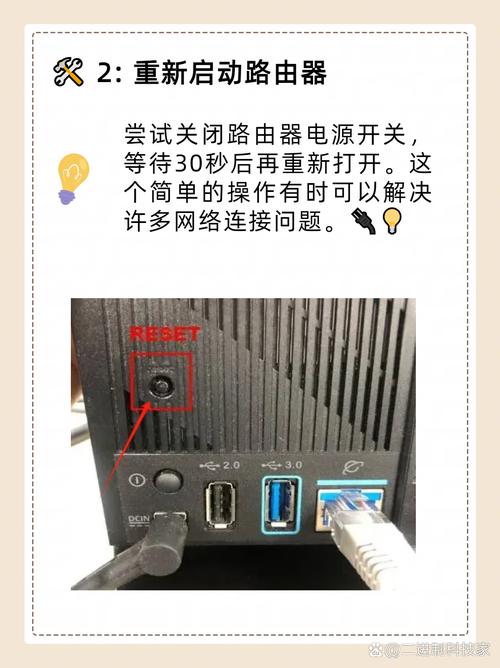
- 找到重置孔/按钮: 在路由器背面的Reset按钮旁边有一个小孔。
- 操作方法: 在路由器通电的情况下,用牙签或卡针等细长物体,长按 Reset 按钮大约 8-10秒,直到所有指示灯闪烁一下后松手。
- 重新设置: 重置后,路由器会恢复到出厂设置,你需要像第一次使用一样,重新登录
tplinklogin.cn,根据向导设置你的宽带账号密码和Wi-Fi信息。
第四步:针对情况B的详细排查
如果只有一台设备连不上网,请尝试:
- 忘记网络:
- Windows: 点击任务栏右下角的网络图标 -> 找到你的Wi-Fi -> 右键点击 -> 选择“忘记”。
- macOS: 点击屏幕右上角的Wi-Fi图标 -> 打开“网络偏好设置” -> 选择你的Wi-Fi -> 点击“高级” -> 在“首选网络”列表中选中它,点击“-”号移除。
- 手机: 进入Wi-Fi设置 -> 找到你的网络 -> 选择“忘记此网络”或“删除网络”。
- 重启设备: 忘记网络后,重启你的电脑或手机。
- 重新连接: 再次搜索并输入Wi-Fi密码连接。
- 更新网卡驱动: 如果是电脑问题,可以尝试更新网卡的驱动程序(可以去电脑品牌官网或主板官网下载)。
第五步:寻求外部帮助
如果以上所有方法都尝试了,问题依然存在,那么可能是以下原因:
- 硬件故障: 路由器或光猫的硬件可能损坏。
- 线路问题: 入户的网线或运营商的线路有问题。
- 运营商问题: 运营商端的服务器或网络故障。
这时,你可以:
- 联系你的网络运营商: 打客服电话(如电信10000,移动10086,联通10010),告诉他们你无法上网,让他们远程检查你的线路和账户状态是否正常。
- 更换设备测试:
- 将你的电脑直接连接到光猫的LAN口,如果能上网,说明路由器本身可能有问题。
- 将一个已知正常的路由器连接到你的光猫上,如果能正常上网,说明你的TL-WR886N路由器可能已经损坏。
总结排查流程
- 检查电源、网线、重启设备。
- 看路由器指示灯,特别是WAN口灯和系统灯。
- 判断是所有设备都不能上,还是单个设备不能上。
- 所有设备不能上 -> 登录
tplinklogin.cn-> 检查WAN口设置和DHCP设置。 - 设置混乱或无法登录 -> 重置路由器,重新设置。
- 单个设备不能上 -> 忘记网络,重启设备,重连。
- 无效 -> 联系运营商或考虑硬件故障。
希望这个详细的指南能帮助你解决问题!











