下面我将为你整理一份详细的 Steam VR 技术支持指南,涵盖常见问题排查、官方支持渠道、社区资源以及性能优化建议。
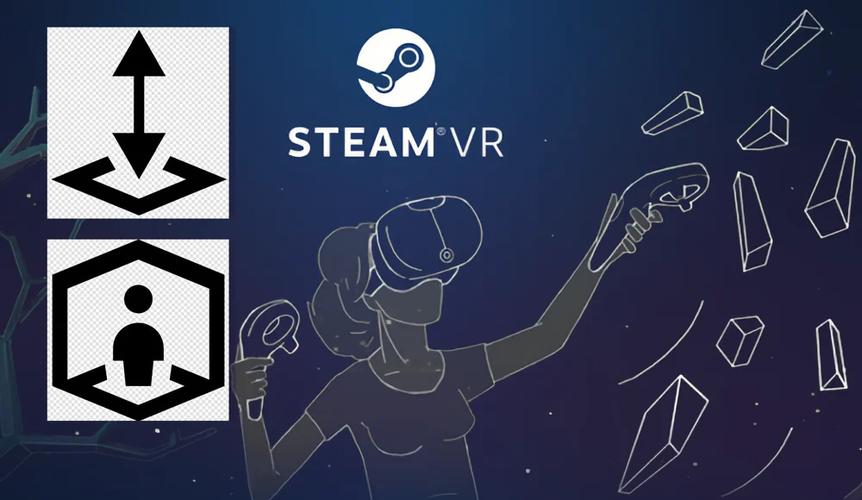
(图片来源网络,侵删)
首要步骤:基础问题排查
在寻求帮助之前,请先尝试以下这些最常见、最有效的解决方法,它们能解决大部分初期的技术问题。
重启大法
这是解决一切电子设备问题的“万金油”。
- 重启电脑: 完全关闭电脑,等待30秒后再开机。
- 重启VR设备: 关闭头显和手柄的电源,然后重新打开。
- 重启SteamVR: 在SteamVR界面中,点击右上角的菜单(三个横杠),选择“退出 SteamVR”,然后重新启动Steam。
检查连接与状态
- USB连接: 确保头显连接到了电脑上正确的USB 3.0端口,建议使用主板背部的原生USB接口,避免使用机箱前置或USB集线器。
- HDMI连接: 确保HDMI线牢固地连接在显卡的HDMI/DP接口上,而不是主板的集成显卡接口上。
- 设备状态: 检查头显和手柄的电量是否充足。
- 基站/定位器: 如果使用的是Vive或旧款Rift,确保基站/定位器已正确连接并处于正常工作状态(通常是绿色常亮)。
驱动与软件更新
- 显卡驱动: 这是最关键的一步!请务必从NVIDIA、AMD或Intel的官方网站下载并安装最新的显卡驱动,不要依赖Windows Update或第三方驱动软件。
- SteamVR更新: 在Steam库中,右键点击“SteamVR”,选择“属性” -> “已安装”,然后点击“更新”按钮。
- 游戏/应用更新: 确保你遇到问题的VR游戏或应用已更新到最新版本。
运行SteamVR 性能测试
这个工具非常有用,它可以检测你的电脑配置是否能流畅运行VR,并给出性能报告。
- 在SteamVR的“设置” -> “系统”中找到并运行它。
- 如果测试结果不佳(如帧率过低、延迟过高),通常意味着你的硬件配置不足或存在其他瓶颈。
官方技术支持渠道
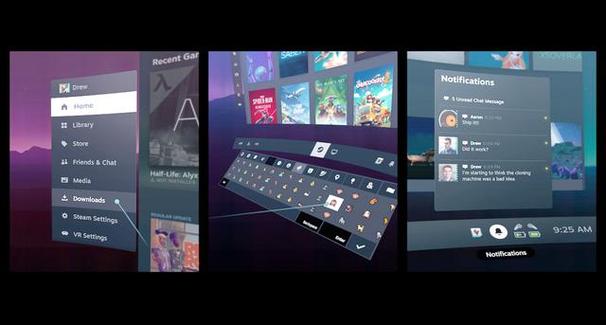
如果基础排查无法解决问题,可以尝试以下官方渠道。
(图片来源网络,侵删)
SteamVR 官方帮助中心
这是最权威的信息来源,包含了大量的知识库文章和常见问题解答。
- 访问地址: https://help.steampowered.com/
- 如何使用:
- 在搜索框中输入你遇到的关键词,连接失败”、“黑屏”、“串扰”等。
- 根据你的设备类型(如 Valve Index, HTC Vive, Oculus Rift等)进行筛选,找到针对性的解决方案。
Valve 官方支持页面
如果你使用的是Valve自家产品(如Valve Index),这里是最直接的支持入口。
- 访问地址: https://help.valvesoftware.com/hc/en-us/categories/360000219624
- 特点: 提供Index设备的详细设置指南、故障排除步骤和保修信息。
官方论坛
你可以在这里直接向Valve的技术人员和资深用户提问。
- 访问地址: https://steamcommunity.com/groups/steamvr/discussions
- 优点: 可以看到其他用户遇到的相似问题及其解决方案,有时Valve的员工也会在论坛中回复。
社区与第三方资源
社区的力量是无穷的,很多官方没提到的问题,社区里都有人遇到过并找到了解决方法。
(图片来源网络,侵删)
Reddit - r/SteamVR
这是全球最大的SteamVR讨论社区,信息量巨大。
- 访问地址: https://www.reddit.com/r/SteamVR/
- 如何使用:
- 使用搜索功能,很可能你的问题已经被问过并得到了解答。
- 可以直接发帖提问,但请详细描述你的问题、硬件配置、已经尝试过的解决方法,这样更容易获得有效的帮助。
VRChat 官方 Discord
即使你不玩VRChat,它的Discord服务器也是获取VR技术支持的好地方,拥有庞大的用户群和专门的求助频道。
- 如何加入: 在 https://vrchat.com/ 官网可以找到Discord链接。
- 求助频道: 进入后找到
#help或#tech-support等相关频道。
YouTube 视频教程
对于一些操作性的问题(如基站校准、线缆整理),视频教程更直观。
- 搜索建议: 在YouTube搜索“[你的VR设备型号] + troubleshooting/setup guide”,HTC Vive setup guide”。
常见问题与解决方案速查
| 问题描述 | 可能原因与解决方案 |
|---|---|
| 头显无法连接,SteamVR检测不到设备 | USB接口问题:换一个USB 3.0接口。 驱动问题:重新安装显卡驱动和SteamVR。 软件冲突:暂时关闭杀毒软件、防火墙或Overlay类软件(如Discord、OBS)。 |
| 头显黑屏/闪烁/显示异常 | HDMI接口问题:检查HDMI线是否插紧,换一个HDMI接口。 串扰:调整头显的IPD(瞳距)和头戴位置。 软件问题:重置SteamVR设置(在设置中找到“重置系统”)。 |
| 追踪丢失/手柄漂移 | 环境光线:确保环境中没有强光或红外线干扰(如阳光、某些LED灯)。 基站遮挡:确保基站之间没有障碍物,且能同时“看到”头显和手柄。 基站校准:重新校准基站。 手标脏了:清洁手柄底部的追踪标。 |
| 画面卡顿/延迟高 | 显卡性能不足:降低游戏内的画质设置。 USB带宽不足:不要将其他高速USB设备(如外置硬盘)与头显插在同一主控USB集线器上。 后台程序:关闭不必要的后台程序,释放CPU和内存资源。 过热:检查电脑CPU和显卡温度,确保散热良好。 |
| 串扰(重影) | IPD设置不正确:在SteamVR设置中调整IPD,使其与你的瞳距匹配。 面罩漏光:调整头戴带,确保面罩紧贴脸部,减少外界光线进入。 镜片脏了:用超细纤维布清洁镜片。 |
| 动作 sickness(晕动症) | 从短时间、低强度的体验开始,逐渐适应。 在SteamVR设置中开启“舒适模式”(Comfort Mode),开启视野缩放。 确保游戏内视野设置合理,避免快速旋转或加速。 保持室内通风,避免在疲劳时体验。 |
提升体验的优化建议
- 保持环境整洁: 确保你的游戏空间足够大,没有障碍物,地面平整。
- 整理线缆: 使用线缆固定夹或VR线缆管理工具,防止被线缆绊倒。
- 定期更新: 保持驱动、操作系统和SteamVR为最新版本。
- 关注性能: 定期运行SteamVR性能测试,了解你的电脑在VR下的真实表现。
希望这份详细的指南能帮助你解决遇到的Steam VR技术问题!如果问题依然存在,请提供尽可能多的详细信息,再前往社区或官方论坛求助,这样会大大提高解决问题的效率。