
错误 720 的核心原因
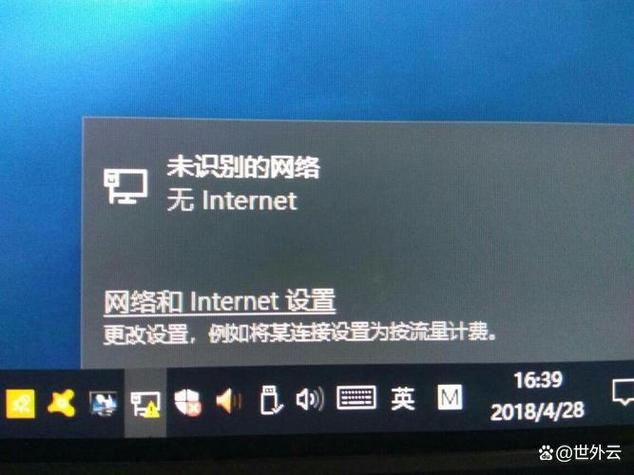
错误 720 的意思是“PPP控制协议不可用”,PPP(Point-to-Point Protocol,点对点协议)是建立网络连接的基础协议,当Windows尝试协商连接细节时,发现缺少了必要的组件(通常是TCP/IP协议栈或相关的网络驱动),连接就会失败并弹出这个错误。
(图片来源网络,侵删)
最常见的原因是:TCP/IP协议栈损坏。
解决方案(按推荐顺序尝试)
请按照以下步骤逐一尝试,通常前两步就能解决问题。
重启“大法”和检查基础设置(最简单,先试试)
-
重启电脑和光猫/路由器:这是解决绝大多数网络问题的第一步,将电脑、光猫(Modem)、路由器全部关闭,等待1-2分钟,然后重新开启光猫,等指示灯稳定后再开启路由器,最后再启动电脑,有时候临时的系统或硬件小故障会通过重启解决。
-
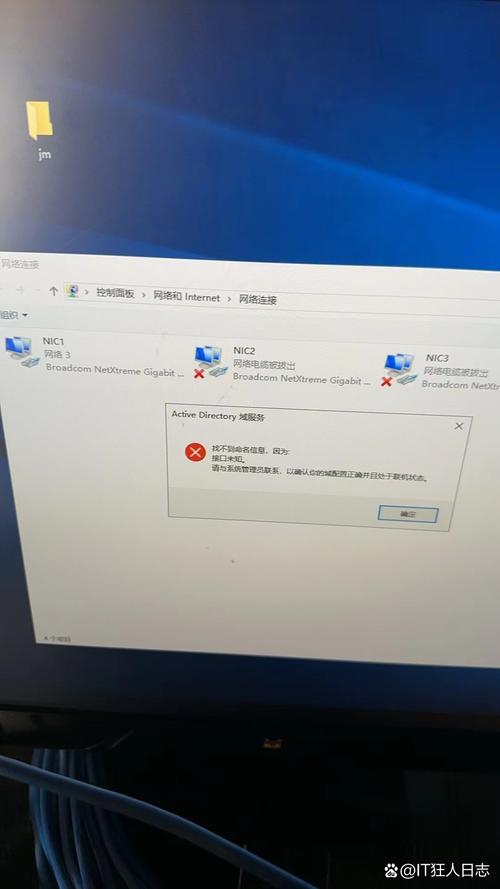
检查网络线缆:确保连接电脑和路由器/光猫的网线插紧了,如果可以,换一根确认好的网线试试。
 (图片来源网络,侵删)
 -
检查Windows更新:有时系统更新会修复已知的网络漏洞或驱动问题。
- 进入
设置->更新和安全->Windows更新,点击“检查更新”并安装所有可用更新。
- 进入
重置TCP/IP协议栈(最核心、最有效的解决方法)
这是解决“错误 720”的“王牌”方法,成功率非常高。
-
以管理员身份打开命令提示符(CMD):
- 在开始菜单中搜索
cmd。 - 右键点击“命令提示符”,选择 “以管理员身份运行”。
- 在开始菜单中搜索
-
输入以下命令并按回车:
 (图片来源网络,侵删)
netsh winsock reset
这个命令会重置Winsock目录,修复网络接口,执行后可能会提示你重启电脑,先别急,继续下一步。
-
再输入以下命令并按回车:
netsh int ip reset
- 这个命令会重置TCP/IP协议栈,执行后,系统会提示一个文件路径,记录下这个路径(
C:\Windows\System32\drivers\etc\netsh_int_ip_reset.log),这表示操作成功。
- 这个命令会重置TCP/IP协议栈,执行后,系统会提示一个文件路径,记录下这个路径(
-
重启电脑:
- 完成以上两个命令后,必须重启电脑才能使重置生效,重启后,再次尝试连接网络,问题很可能已经解决。
更新或重新安装网卡驱动
如果重置TCP/IP无效,可能是网卡驱动程序过时、损坏或不兼容。
-
更新驱动(推荐方式):
- 右键点击“开始”菜单,选择 “设备管理器”。
- 展开 “网络适配器”。
- 找到你的网卡(通常带有 "Ethernet" 或 "Realtek", "Intel", "Killer" 等字样)。
- 右键点击它,选择 “更新驱动程序” -> “自动搜索更新的驱动程序软件”,让Windows在线查找并安装最新驱动。
-
重新安装驱动(如果更新无效):
- 在设备管理器中,右键点击你的网卡,选择 “卸载设备”。
- 重要:如果弹出一个勾选框“删除此设备的驱动程序软件”,请务必勾选它。
- 卸载完成后,重启电脑,Windows会自动重新为你安装一个通用的网卡驱动,之后可以再尝试方法一中的“更新驱动”来获取最佳驱动。
检查并创建新的网络连接
有时是当前的网络连接配置文件本身损坏了。
- 创建新的PPPoE连接:
- 进入
设置->网络和 Internet->网络和共享中心。 - 点击“更改适配器设置”。
- 在左侧的“网络任务”中,点击 “设置新的连接或网络”。
- 选择 “连接到 Internet”,点击下一步。
- 选择 “宽带(PPPoE)”。
- 输入你的宽带运营商提供的“用户名”和“密码”,连接名称可以任意填写。
- 点击“连接”,尝试用这个新创建的连接拨号上网,如果成功,说明旧的连接文件有问题,以后就用这个新的。
- 进入
系统文件检查器(SFC 和 DISM)
如果系统核心文件损坏,也可能导致此错误。
- 以管理员身份打开命令提示符。
- 运行DISM命令(用于修复系统映像):
DISM /Online /Cleanup-Image /RestoreHealth
这个过程可能需要一些时间,请耐心等待完成。
- 运行SFC命令(扫描并修复系统文件):
sfc /scannow
同样,等待扫描完成。
- 完成后,重启电脑。
使用系统还原(最后的手段)
如果以上所有方法都无效,可以考虑将系统还原到一个之前网络还正常工作的时间点。
- 在搜索框中输入
创建还原点并打开它。 - 在“系统属性”窗口中,点击“系统还原”按钮。
- 按照向导选择一个在问题出现之前的还原点。
注意:系统还原不会影响你的个人文件(如文档、图片),但可能会卸载在该还原点之后安装的程序。
总结与排查思路
| 解决方案 | 优点 | 缺点 | 推荐度 |
|---|---|---|---|
| 重启检查 | 简单快速,解决临时故障 | 对深层问题无效 | ⭐⭐⭐⭐⭐ (必试) |
| 重置TCP/IP | 针对性强,成功率极高 | 需要重启 | ⭐⭐⭐⭐⭐ (首选核心方法) |
| 更新/重装驱动 | 解决驱动兼容性问题 | 操作稍复杂 | ⭐⭐⭐⭐ (如果方法二无效) |
| 新建连接 | 解决配置文件损坏问题 | 操作稍显麻烦 | ⭐⭐⭐ (备选方案) |
| SFC/DISM | 修复系统核心文件 | 耗时较长 | ⭐⭐ (如果怀疑系统文件损坏) |
| 系统还原 | 一键恢复到正常状态 | 可能导致近期安装的程序丢失 | ⭐ (作为最后手段) |
建议的排查顺序:
- 先重启,排除小概率的临时故障。
- 如果不行,直接执行 方法二(重置TCP/IP),这是解决此问题的“金钥匙”。
- 如果方法二无效,再尝试 方法三(更新网卡驱动)。
- 如果还是不行,再考虑 方法四(新建连接) 或 方法五(SFC/DISM)。
希望这些步骤能帮助你成功解决问题!











