
- 快速自查与手机端设置 (最简单,先从这里开始)
- 路由器与网络环境排查 (核心环节,解决大部分问题)
- 进阶与疑难杂症处理 (如果以上方法都无效)
- 排查流程图
快速自查与手机端设置
这些方法最简单,无需任何额外工具,可以快速定位是否是手机本身的问题。
(图片来源网络,侵删)
第一步:重启大法
这是解决电子设备问题的“万能钥匙”,请务必先尝试。
- 重启手机:关闭手机,等待30秒后重新开机,这可以清除手机系统临时缓存,解决一些软件冲突。
- 重启路由器:拔掉路由器的电源,等待 1-2分钟(让路由器内部电容完全放电),然后重新插上电源,等待指示灯稳定后(通常需要1-2分钟),再连接Wi-Fi。
第二步:检查手机基础设置
- 飞行模式:确保手机没有开启飞行模式,或者关闭后重新打开Wi-Fi。
- Wi-Fi开关:关闭再重新打开手机的Wi-Fi功能。
- 忘记网络:在手机的Wi-Fi设置中,找到你当前连接的网络,选择“忘记网络”或“删除网络”,然后重新搜索并输入密码连接,这可以清除手机上可能损坏的Wi-Fi配置文件。
第三步:检查信号强度和位置
- 靠近路由器:拿着手机尽量靠近路由器,如果信号变得稳定,说明问题可能是信号覆盖不佳或距离太远。
- 避开障碍物:Wi-Fi信号容易被墙壁、金属、家具等障碍物阻挡,尝试在路由器周围不同位置测试,看信号是否稳定。
- 排除信号干扰:
- 其他Wi-Fi信号:如果你住在公寓楼,周围有很多Wi-Fi信号,它们会互相干扰,可以尝试在路由器设置中更换一个信道(例如从自动切换到1、6、11等互不干扰的信道)。
- 其他电器干扰:微波炉、无绳电话、蓝牙设备、智能家居设备等都会干扰2.4GHz频段的Wi-Fi,尝试将路由器远离这些电器。
第四步:更新手机系统
- 前往 设置 > 系统 > 系统更新 (或类似路径),检查并安装最新的系统更新,厂商会通过更新修复已知的网络漏洞和Bug。
第五步:检查后台应用
- 某些应用(特别是视频、下载类应用)会占用大量网络带宽,导致其他应用卡顿,可以尝试关闭所有后台应用,再测试网络是否稳定。
路由器与网络环境排查
如果手机端设置后问题依旧,那么问题很可能出在路由器或网络本身。
第一步:重启光猫/调制解调器
如果你家使用的是光纤宽带,除了路由器,还有一个光猫(通常是一个白色或绿色的盒子),也需要一起重启:
- 将光猫和路由器的电源都拔掉。
- 等待2分钟。
- 先插上光猫的电源,等待其指示灯稳定(通常需要1-2分钟)。
- 再插上路由器的电源,等待其指示灯稳定。
- 重新连接手机Wi-Fi测试。
第二步:检查路由器固件和设置
- 更新固件:通过电脑登录路由器管理后台(通常是
168.1.1或168.0.1),检查是否有新的固件版本更新,新固件通常会修复已知问题和提升性能。 - 更改Wi-Fi信道:
- 登录路由器管理后台。
- 找到 无线设置 或 Wi-Fi设置。
- 将 “信道” 从“自动”改为一个固定值(推荐使用1、6、11,因为它们互不重叠)。
- 如果你的路由器支持双频(2.4GHz和5GHz),建议分别设置,5GHz干扰少,速度快但穿墙能力弱;2.4GHz穿墙能力强,但速度慢且易受干扰。
- 调整Wi-Fi模式/频段:
在路由器设置中,可以尝试将Wi-Fi模式从“混合模式”(Mixed)改为“仅5GHz”或“仅2.4GHz”进行测试,看哪个频段更稳定。
 (图片来源网络,侵删)
 - 开启QoS(智能限速):
在路由器设置中找到QoS功能,可以给手机或游戏等应用分配更高的网络优先级,避免被其他设备抢占带宽。
第三步:检查连接设备数量
- 路由器能稳定连接的设备数量是有限的,如果家里连接了太多设备(手机、电脑、平板、智能电视、智能家居等),可能会导致路由器过载,网络不稳定。
- 尝试断开一些不用的设备,只保留手机连接,看问题是否解决。
进阶与疑难杂症处理
如果以上方法都无效,可以尝试以下更深层次的排查。
第一步:连接其他设备测试
- 用另一部手机、笔记本电脑或平板连接同一个Wi-Fi。
- 如果其他设备也都不稳定:那问题100%出在路由器或宽带本身,可以联系你的宽带运营商报修。
- 如果只有你的手机不稳定:那问题大概率出在你的手机上。
第二步:针对手机问题的进一步排查
- 恢复网络设置:这是一个比较彻底的方法,会清除所有Wi-Fi密码、蓝牙配对等信息,但不会删除个人数据。
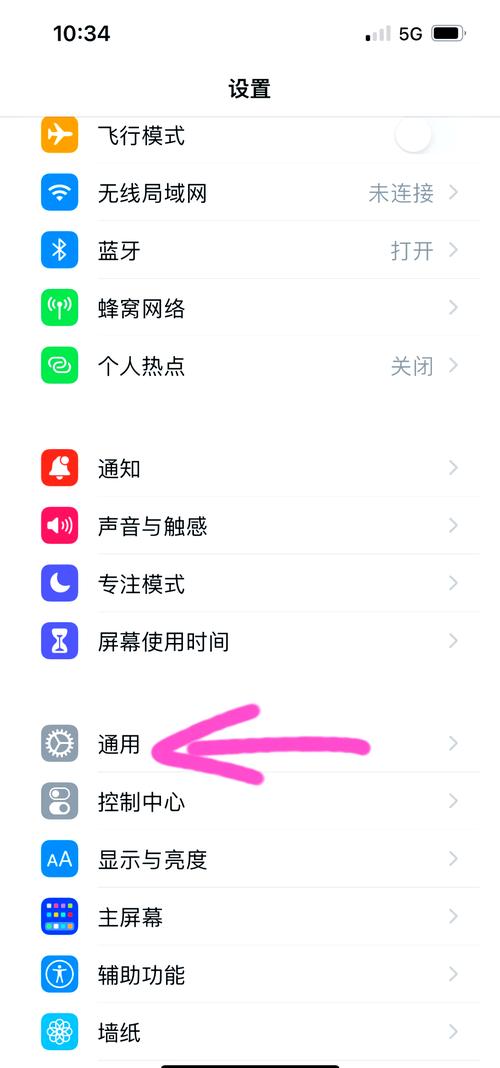
- iPhone: 前往 设置 > 通用 > 传输或还原iPhone > 还原 > 还原网络设置。
- Android: 前往 设置 > 系统 > 重置选项 > 重置WLAN、移动数据和蓝牙 (路径可能因品牌而异)。
- 安全模式测试:
- Android: 大多数安卓手机支持进入安全模式,在安全模式下,所有第三方应用都会被禁用,如果此时Wi-Fi变得稳定,说明是某个第三方App导致了网络问题,你需要卸载最近安装的或可疑的应用。
- 考虑硬件问题:如果所有软件方法都试过了,只有你的手机有问题,那可能是手机的Wi-Fi模块硬件故障了,可以联系手机官方售后进行检测。
第三步:尝试5G Wi-Fi
如果你的路由器和手机都支持Wi-Fi 6(802.11ax)或Wi-Fi 5(802.11ac),并且手机在5GHz频段信号良好,可以优先连接5GHz Wi-Fi,它通常更稳定、速度更快,且受干扰更少。
排查流程图
为了方便你操作,这里是一个简单的决策流程:
(图片来源网络,侵删)
手机Wi-Fi不稳定
│
├─> **重启手机和路由器** → 问题解决?结束。
│
├─> **未解决**
│   │
│   ├─> **靠近路由器测试** → 稳定?是 → 信号覆盖问题,考虑更换位置或使用Wi-Fi放大器。
│   │                │    否 → 继续排查。
│   │
│   ├─> **忘记网络后重连** → 问题解决?结束。
│   │
│   ├─> **更新手机系统** → 问题解决?结束。
│   │
│   └─> **其他手机连接同一Wi-Fi**
│       │
│       ├─> **其他设备也都不稳定** → 问题在路由器或宽带。
│       │    │
│       │    ├─> **重启光猫和路由器** → 问题解决?结束。
│       │    │
│       │    └─> **联系宽带运营商报修**。
│       │
│       └─> **只有我的手机不稳定** → 问题在手机。
│            │
│            ├─> **恢复网络设置** → 问题解决?结束。
│            │
│            └─> **进入安全模式测试** → 稳定?是 → 卸载可疑App。
│
└─> **仍未解决**
    │
└─> **考虑手机硬件故障,联系官方售后。**希望这份详细的指南能帮助你解决Wi-Fi不稳定的问题!通常情况下,重启路由器和更换Wi-Fi信道就能解决80%以上的问题。











