
- GeForce Experience 无法登录或更新。
- NVIDIA 控制面板中的“检查更新”失败。
- 在游戏中,NVIDIA 的直播、录制等功能无法连接到服务器。
下面我将为您提供一个从易到难、从软件到硬件的完整排查指南,请按照顺序逐一尝试。
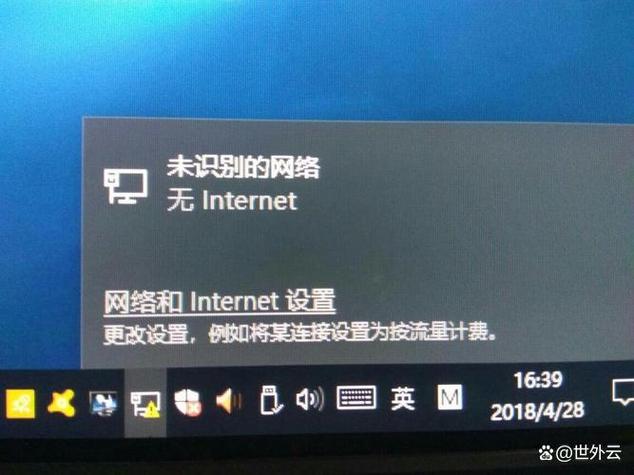
(图片来源网络,侵删)
核心原因分析
这个问题通常由以下几个原因导致:
- 软件问题:NVIDIA 相关软件(GFE、控制面板)的Bug或配置错误。
- 网络设置问题:防火墙、杀毒软件或代理服务器阻止了程序联网。
- 系统服务问题:关键的网络服务未启动或被禁用。
- 驱动程序问题:驱动程序损坏或不兼容。
- DNS 或网络问题:系统本身无法解析域名或网络不稳定。
- 硬件问题(可能性较低):网卡或路由器故障。
详细排查步骤
第一步:检查基础网络连接(最简单)
在排查 NVIDIA 软件之前,请先确认你的电脑网络是正常的。
- 打开浏览器,访问
www.baidu.com或www.google.com,看是否能正常打开。 - 如果浏览器也无法上网,请先解决你的网络问题(重启路由器、检查网线等)。
- 如果只有 NVIDIA 软件无法上网,但浏览器可以,那么问题就出在软件或系统设置上。
第二步:检查防火墙和杀毒软件(最常见)
这是导致此类问题的首要原因,安全软件可能会误将 NVIDIA 的进程当作威胁进行拦截。
- 临时关闭防火墙/杀毒软件:
- Windows Defender: 进入
设置->更新和安全->Windows 安全中心->防火墙和网络保护,暂时关闭“域网络”、“专用网络”、“公用网络”的防火墙。 - 第三方杀毒软件(如 360、火绒、腾讯电脑管家等):找到其防火墙或网络防护功能,暂时关闭。
- Windows Defender: 进入
- 测试连接:关闭后,重新打开 GeForce Experience 或控制面板,看是否能连接网络。
- 添加例外(如果关闭后解决问题):
- 如果关闭后能正常连接,说明是防火墙/杀毒软件拦截了,请重新开启它们,并手动将以下程序添加到“白名单”或“允许通过”的列表中:
GeForce Experience.exe(通常在C:\Program Files\NVIDIA Corporation\GeForce Experience\)NvContainerLocalSystem.exe(同上目录)NvStreamNetworkService.exe(同上目录)NvBackend.exe(同上目录)
- 注意:
NvContainerLocalSystem.exe是一个系统服务,添加到白名单时可能需要以管理员身份操作。
- 如果关闭后能正常连接,说明是防火墙/杀毒软件拦截了,请重新开启它们,并手动将以下程序添加到“白名单”或“允许通过”的列表中:
第三步:检查系统网络服务
NVIDIA 软件依赖一些关键的 Windows 网络服务。
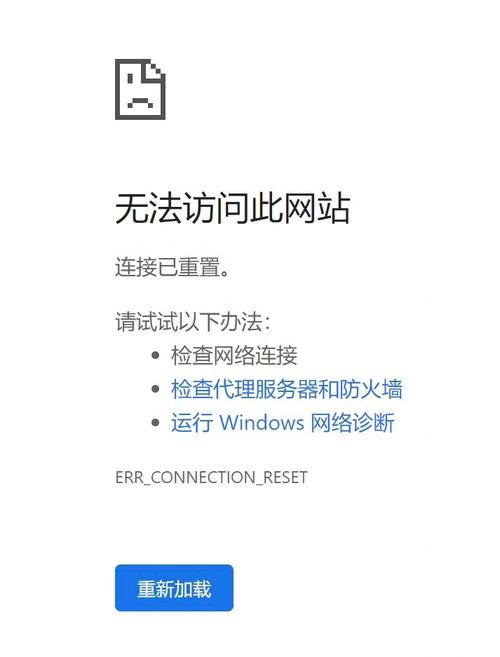
(图片来源网络,侵删)
- 按
Win + R键,输入services.msc并回车,打开服务管理器。 - 找到并确保以下三个服务状态为“正在运行”,启动类型为“自动”:
- DHCP Client (DHCP 客户端)
- DNS Client (DNS 客户端)
- Network Location Awareness (网络位置感知)
- 如果它们没有运行,右键点击 ->
属性-> 将“启动类型”改为“自动”,然后点击“启动”,再点击“应用”和“确定”。 - 重启电脑后再次测试。
第四步:重置网络堆栈
有时网络协议栈会损坏,导致程序无法正常联网。
- 以管理员身份打开命令提示符(CMD)或 PowerShell。
- 在开始菜单搜索
cmd或powershell,右键点击选择“以管理员身份运行”。
- 在开始菜单搜索
- 依次输入以下命令,每输完一条按一次回车:
netsh winsock reset netsh int ip reset ipconfig /release ipconfig /renew ipconfig /flushdns - 执行完毕后,重启电脑。
第五步:修改 DNS 服务器
DNS 解析失败,你将无法通过域名访问服务器。
- 右键点击右下角的网络图标 ->
打开网络和 Internet 设置。 - 点击
更改适配器选项。 - 右键点击你正在使用的网络连接(如“以太网”或“WLAN”)->
属性。 - 双击列表中的
Internet 协议版本 4 (TCP/IPv4)。 - 选择“使用下面的 DNS 服务器地址”,并填入公共 DNS,
- 首选 DNS 服务器:
8.8.8(Google DNS) - 备用 DNS 服务器:
8.4.4(Google DNS) - 或者使用
5.5.5和6.6.6(阿里 DNS)
- 首选 DNS 服务器:
- 点击“确定”保存,然后重启电脑测试。
第六步:更新或重新安装 NVIDIA 驱动程序和软件
过时或损坏的驱动是常见问题源。
- 彻底卸载现有驱动:
- 强烈推荐使用 NVIDIA 官方的 DDU (Display Driver Uninstaller) 工具。
- 下载 DDU,在安全模式下运行它,选择你的 NVIDIA 显卡,并勾选 “Clean and restart” 选项,这会卸载所有驱动文件和注册表项,非常干净。
- 重新安装最新驱动:
- 重启电脑进入正常模式后,访问 NVIDIA 官网:https://www.nvidia.cn/Download/index.aspx
- 选择你的显卡型号和操作系统,下载最新的 “Studio 驱动” 或 “Game Ready 驱动”。
- 运行安装程序,选择“自定义(高级)”安装。
- 在自定义选项中,务必勾选 “清洁安装” (Clean Install),这会删除旧的配置文件,避免冲突。
- 安装完成后,重启电脑。
第七步:重置 Winsock 和 LSP(高级)
如果以上方法都无效,可以尝试更深层的网络重置。

(图片来源网络,侵删)
- 以管理员身份打开命令提示符。
- 输入以下命令并回车:
netsh winsock reset catalog netsh int ip reset reset.log - 重启电脑。
第八步:检查 Hosts 文件
恶意软件或错误的修改可能会在 hosts 文件中添加条目,阻止访问 NVIDIA 的服务器。
- 导航到
C:\Windows\System32\drivers\etc\目录。 - 找到
hosts文件,用记事本(以管理员身份运行记事本)打开它。 - 检查文件内容,看是否有类似
0.0.1或0.0.0后面跟着nvidia.com、geforce.com等域名,如果有,删除这些行。 - 保存文件(如果提示无权限,可能需要先将文件复制到桌面修改,再复制回原位置覆盖)。
总结与最终建议
按照以上顺序操作,90% 以上的“NVIDIA 无法连接网络”问题都能得到解决。
最有效的组合拳通常是:
- 用 DDU 彻底卸载驱动。
- 在防火墙中将 NVIDIA 相关程序加入白名单。
- 重新安装最新的、带有“清洁安装”选项的驱动程序。
如果所有步骤都尝试过问题依旧存在,那可能是非常罕见的系统文件损坏或硬件问题(如网卡故障),你可以考虑:
- 系统还原:将系统还原到问题出现之前的时间点。
- 重装 Windows:作为最后的手段,这能解决绝大多数深层次的软件问题。
- 联系 NVIDIA 支持:如果怀疑是硬件问题,可以联系官方客服。











