第一步:基础检查(最常见的原因)
这些步骤能解决大部分问题,请务必先尝试。
(图片来源网络,侵删)
-
重启设备:这是最经典也最有效的“万能钥匙”。
- 重启 iPhone:按一下音量加键,再按一下音量减键,然后长按侧边电源键,直到看到苹果标志。
- 重启路由器:将路由器电源拔掉,等待 30秒到1分钟,然后重新插上,等待路由器指示灯稳定后(通常需要1-2分钟),再尝试连接。
-
确认 Wi-Fi 密码:
- 确保你输入的密码 完全正确,包括大小写字母、数字和特殊符号。
- 可以尝试让家人或朋友在他们的手机上连接,确认密码是否正确。
- 如果忘记了密码,可以登录路由器的管理后台(通常在浏览器输入
168.1.1或168.0.1)查看。
-
确认 Wi-Fi 状态:
- 确保路由器本身是正常工作的,其他设备(如安卓手机、电脑)可以正常连接。
- 确保你所在的区域在路由器的信号覆盖范围内,离路由器近一些再尝试。
-
打开飞行模式再关闭:
 (图片来源网络,侵删)
快速拉出控制中心,长按飞行模式图标,将其打开,等待几秒后再关闭。
第二步:检查 iPhone Wi-Fi 设置
如果基础检查无效,我们来检查一下 iPhone 的设置。
-
忽略此网络:
- 进入 设置 > Wi-Fi。
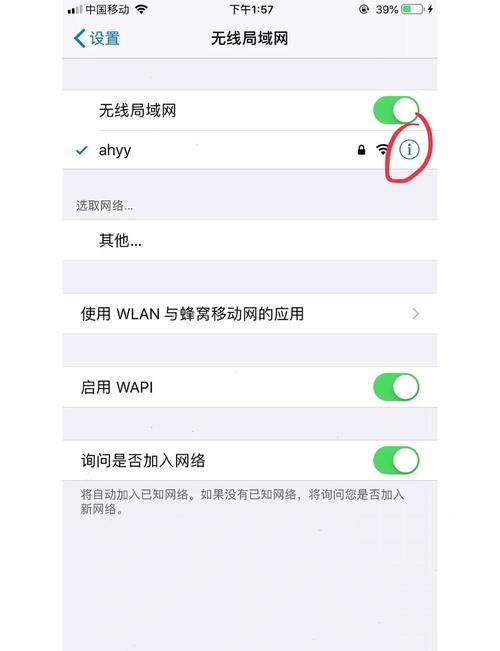
- 找到你无法连接的那个 Wi-Fi 网络,点击它右侧的蓝色信息图标 (i)。
- 选择 “忽略此网络”,然后返回 Wi-Fi 列表,重新搜索并输入密码连接,这会清除该网络的旧配置,解决很多奇怪的连接问题。
-
检查 DNS 和私有地址:
- 同样在 设置 > Wi-Fi > [你的网络名称] 中。
- 关闭“私有地址”:有些路由器或网络环境会对此功能不兼容,导致无法连接,尝试关闭它,然后重新连接。
- 修改 DNS:如果连接后能上微信但不能上网,可能是 DNS 问题,点击“配置 DNS”,选择“手动”,然后添加一个公共 DNS 地址,
8.8.8(Google DNS)1.1.1(Cloudflare DNS)114.114.114(国内 DNS)
-
重置网络设置:
- 这是一个比较彻底的解决方法,它会清除所有 Wi-Fi 密码、蜂窝网络设置、VPN 和 APN 设置,但不会删除你的个人数据。
- 进入 设置 > 通用 > 传输或还原 iPhone > 还原。
- 选择 “还原网络设置”,系统会要求你输入锁屏密码,然后进行还原,完成后,你需要重新连接所有 Wi-Fi 网络。
第三步:检查路由器设置
有时候问题出在路由器上。
-
更新路由器固件:
登录路由器管理后台,检查是否有可用的固件更新,新固件通常会修复已知的 Bug 和兼容性问题。
-
更改 Wi-Fi 频段:
- 5GHz 频段速度快,但穿墙能力弱,且一些老旧设备可能不兼容,2.4GHz 频段稳定,覆盖广。
- 登录路由器后台,尝试将 Wi-Fi 频段从“5GHz”改为“2.4GHz”,或者开启双频合一功能(让路由器自动选择)。
-
更改路由器信道:
- 如果周围有很多 Wi-Fi 信号,它们可能会互相干扰,可以尝试更换一个干扰较小的信道。
- 登录路由器后台,在 Wi-Fi 设置里,将信道从“自动”改为一个固定的值(如 1, 6, 11)。
-
暂时关闭 MAC 地址过滤:
- 某些路由器开启了 MAC 地址过滤,只允许特定设备连接,iPhone 的 MAC 地址没有被添加到允许列表,就无法连接。
- 登录路由器后台,暂时关闭此功能,再尝试连接 iPhone。
第四步:更新与恢复(终极方案)
如果以上方法都无效,可能是系统层面的问题。
-
更新 iOS 系统:
- 进入 设置 > 通用 > 软件更新,检查是否有最新的 iOS 系统版本,新系统通常会修复网络相关的 Bug。
-
更新运营商设置:
- 进入 设置 > 通用 > 关于本机,稍等片刻,如果运营商有新的设置,系统会提示你更新,这主要影响蜂窝网络,但有时也与 Wi-Fi 有关。
-
恢复 iPhone:
- 注意: 这会抹掉你手机上的所有数据,所以请务必备份!
- 通过电脑恢复(推荐):
- 在电脑上下载并安装最新版 iTunes (Mac) 或 Finder (Mac Catalina 及以上)。
- 用数据线将 iPhone 连接到电脑。
- 电脑会识别你的设备,点击“恢复”按钮。
- 系统会下载最新的 iOS 固件并为你安装,这是一个非常彻底的修复方法。
- 通过 iCloud 恢复:
- 在 iPhone 上进入“恢复模式”(不同机型操作不同,通常是快速按一下音量加,再按一下音量减,然后长按电源键直到看到恢复模式界面)。
- 电脑会提示你选择“恢复”或“更新”,选择“恢复”。
- 之后按照屏幕提示,使用你的 Apple ID 和密码,从 iCloud 中恢复数据。
特殊情况分析
-
只能连接一个 Wi-Fi,其他的都不行:
- 这很可能是你手机的硬件或系统问题,尝试 重置网络设置 或 恢复 iPhone。
-
连接上了但没有网络(显示感叹号):
- 通常是 DHCP 或 DNS 问题,可以尝试 忽略此网络、修改 DNS 或 重置网络设置。
-
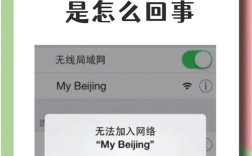
“验证”或“无法加入网络”的提示:
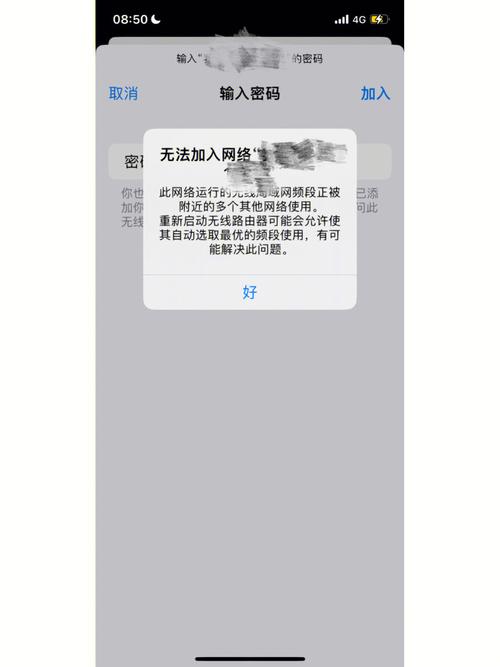
- 这通常意味着路由器的安全设置过高(如 WPA3 加密),与 iPhone 不兼容,尝试在路由器后台将安全模式改为 WPA2-PSK (AES)。
-
只能连接公共 Wi-Fi,家里的连不上:
- 问题大概率出在你家的路由器上,重点检查路由器的 信道、频段、MAC 地址过滤 等设置,或者考虑重置路由器到出厂设置再重新配置。
总结一下排查顺序:
- 重启 (iPhone 和路由器)。
- 忽略网络,然后重新连接。
- 重置网络设置。
- 更新 iOS 系统。
- 恢复 iPhone (备份数据!)。
如果所有方法都试过了还是不行,可能是 iPhone 的 Wi-Fi 模块硬件损坏了,建议联系 Apple 官方支持或前往 Apple Store 进行检测。