无人机延时拍摄终极指南
延时摄影是一种将长时间过程压缩成短视频的摄影技术,无人机视角下的延时摄影,能将日出日落、城市车流、云卷云舒、星河轨迹等宏大场景展现得淋漓尽致,极具视觉冲击力。

(图片来源网络,侵删)
第一部分:基础入门 - 了解你的无人机
在开始之前,你需要了解无人机上与延时拍摄相关的几个核心功能。
核心概念
- 什么是延时摄影?
- 就是“照片堆叠”,无人机每隔一段时间(例如1秒、5秒、10秒)拍摄一张照片,拍摄数百甚至数千张后,将这些照片按顺序快速播放(通常每秒24或30帧),就形成了一段流畅的视频,一个小时的实时过程,可能最终只呈现为10-15秒的视频。
无人机上的关键设置
不同的无人机品牌(如DJI大疆)操作界面略有不同,但核心功能大同小异。
- 拍摄模式: 找到“延时摄影”或“Timelapse”模式。
- 间隔: 这是最重要的参数,指拍摄两张照片之间的时间间隔。
- 如何选择?
- 云朵移动: 通常需要5-15秒的间隔,间隔越短,云移动越快;间隔越长,画面越平滑。
- 日出日落: 建议使用10-30秒的间隔,光线变化慢,需要更长的时间来捕捉色彩和光影的渐变。
- 城市车流/人流: 1-3秒的间隔即可,可以捕捉到流畅的光轨。
- 星空: 极关键! 为了避免星星出现“拖尾”(星轨),间隔时间必须遵循“500法则”:间隔 ≤ 500 / 焦距。
使用Mavic 3的24mm等效焦距,间隔应 ≤ 500 / 24 ≈ 21秒,所以设置20秒是安全的。
- 如何选择?
- 总时长: 你希望最终视频的长度,无人机会根据总时长和间隔,自动计算出需要拍摄的照片数量。
- 拍摄方向:
- 自由: 相机可以自由旋转,常用于拍摄环绕的延时,如银河拱门。
- 航向: 相机机头始终朝向无人机前进的方向。
- 锁定: 相机镜头锁定在一个固定方向,无人机飞过时进行拍摄,常用于穿越场景。
- 存储格式: 务必选择RAW格式(如.DNG)!
RAW格式保留了最完整的图像信息,为后期调色提供了巨大的空间,JPEG格式的后期空间非常有限。
 (图片来源网络,侵删)
 - 其他设置:
- 曝光模式: 建议使用手动曝光,这样在整个拍摄过程中,光圈、快门、ISO都不会改变,可以保证画面亮度稳定,避免闪烁,如果使用自动曝光,光线变化可能导致画面忽明忽暗。
- 白平衡: 同样建议使用手动白平衡(如日光、阴天等预设),或自定义一个值,确保色彩一致。
- 风格: 关闭所有“智能滤镜”或“优化校准”,选择“标准”或“自定义”,保留原始画面。
第二部分:实战操作 - 三种主流延时拍摄方法
无人机延时摄影主要有三种方法,各有其应用场景。
定点延时
这是最经典、最常用的一种方法,无人机悬停在空中固定点,进行拍摄。
- 适用场景: 日出日落、城市天际线、风云变幻、延时+长曝光拍车流光轨。
- 操作步骤:
- 寻找安全空旷的地点,确保周围无障碍物和人群。
- 手动将无人机精准悬停在你想要的位置和高度。
- 在App中进入“延时摄影”模式。
- 设置参数:间隔、总时长、拍摄张数等。
- 确认构图后,点击开始拍摄。
- 关键一步:开启“指南针模式”,这可以抵消轻微的电磁干扰,让无人机在长时间悬停时保持机身的绝对稳定,防止画面晃动。
- 耐心等待拍摄完成,期间注意遥控信号和电池电量。
航点延时
无人机按照你预设的航线自动飞行,并在飞行过程中进行拍摄,适合拍摄动态变化的宏大场景。
- 适用场景: 沿着海岸线飞行拍摄日落、穿越山谷、城市上空穿梭。
- 操作步骤:
- 在App中进入“航点飞行”或“智能飞行”中的“航点延时”模式。
- 在地图上规划一条或多条航线,你可以设置每个航点的高度、速度和拍摄方向。
- 在航点设置中,将“动作”设置为“拍照”。
- 设置拍照间隔,这个间隔是无人机在飞过一个航点段时,每隔多久拍一张。
- 设置好所有参数后,启动航线,无人机将自动按计划飞行并拍摄。
- 这种方法非常适合单人操作,可以让你专注于构图和创意。
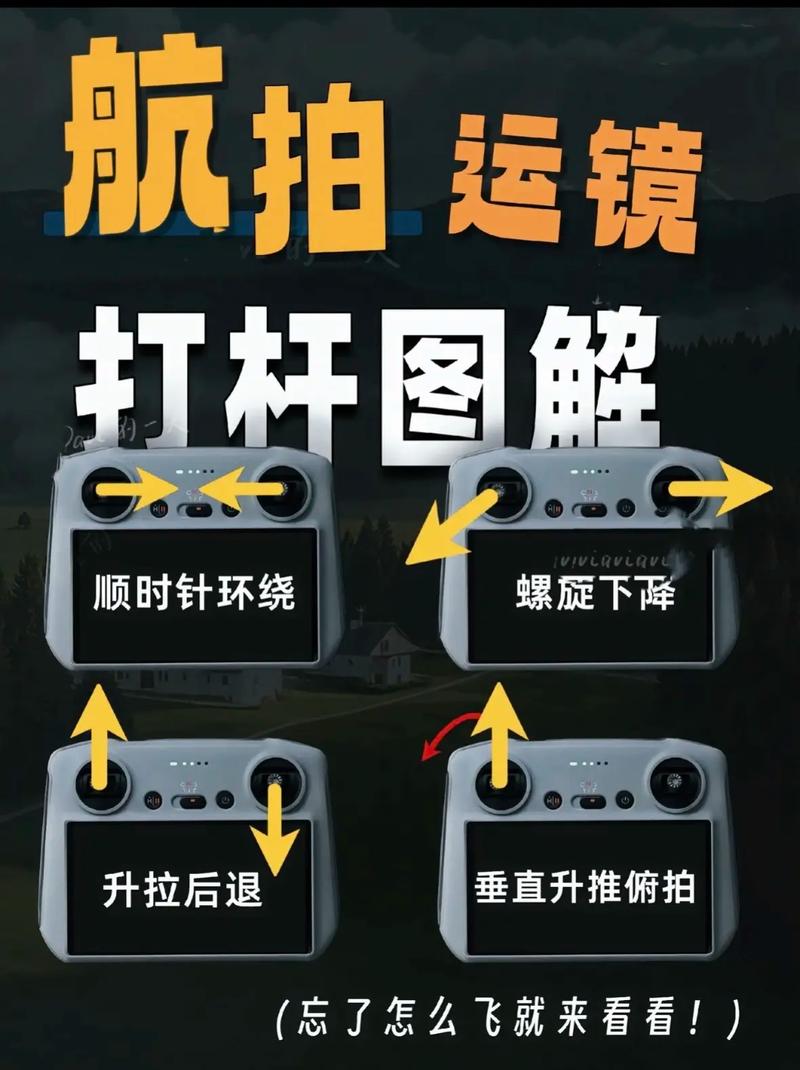
环绕延时
无人机围绕一个固定点进行360度旋转拍摄,最终可以制作出“银河拱门”或“城市环绕”的惊艳效果。
(图片来源网络,侵删)
- 适用场景: 拍摄银河拱门、拍摄山峰/建筑的全景延时。
- 操作步骤:
- 将无人机悬停在目标物体的正上方或侧上方。
- 进入“环绕”或“渐远环绕”模式(部分无人机如DJI的“渐远环绕”效果极佳)。
- 设置环绕的半径和速度。
- 在App中找到“环绕延时”选项(可能需要开启“高级模式”或隐藏功能)。
- 设置间隔和总时长,无人机将一边环绕,一边按照设定的间隔拍照。
- 注意: 环绕延时对无人机GPS信号的稳定性要求很高,请确保在开阔、信号良好的地方进行。
第三部分:后期处理 - 从照片到电影
拍摄只是第一步,精彩的后期制作才能让你的作品升华。
素材准备
- 将拍摄的所有RAW照片导入电脑。
- 重要提示: 确保所有照片的命名顺序是连续的且正确的,这是后期软件能正确识别的关键。
导入与剪辑软件
- 专业级 (推荐):
- Adobe Lightroom Classic + Adobe Premiere Pro: 这是目前最主流、最强大的工作流。
- 步骤1 (Lightroom): 在Lightroom中对任意一张照片进行精细的调色(曝光、对比度、阴影、高光、饱和度、HSL等),调整好后,点击“同步设置”,将这套参数应用到所有照片上,这能保证整个延时视频的色彩和影调完全一致。
- 步骤2 (Premiere Pro): 在Premiere Pro中导入照片序列,它会自动将所有照片识别并合并成一段视频,然后进行剪辑、添加音乐、调色和输出。
- Adobe Lightroom Classic + Adobe Premiere Pro: 这是目前最主流、最强大的工作流。
- 便捷集成式:
- Adobe Photoshop: 可以直接导入照片序列,生成视频,并进行基础调色,适合简单项目。
- LRTimelapse: 一款专门处理延时摄影的软件,尤其擅长处理日出日落等光线变化剧烈的场景,可以平滑过渡亮度变化,效果非常好。
- 手机App (简单快速):
- LumaFusion (iOS): 功能强大的移动端剪辑软件,支持照片序列导入。
- DJI Mimo: 大疆官方App,可以直接导入无人机拍摄的延时素材进行剪辑。
后期调色技巧
- 风格统一: 在Lightroom中统一调色是基础。
- 增加动感: 适当增加对比度和饱和度,让画面更“炸”。
- 电影感: 添加暗角,压暗画面四周,突出主体。
- 胶片感: 使用“分离色调”,为高光(如云彩)添加一点暖色(黄色),为阴影(如地面)添加一点冷色(蓝色),模拟胶片质感。
- 平滑处理: 如果画面有轻微闪烁,可以使用LRTimelapse或Premiere Pro中的“曲线”或“色阶”工具进行逐帧亮度调整,让过渡更平滑。
第四部分:进阶技巧与注意事项
安全第一
- 检查法规: 了解并遵守你所在地区关于无人机飞行的法律法规,特别是禁飞区和限飞区。
- 环境评估: 起飞前观察周围环境,远离人群、机场、高压线等。
- 电量管理: 延时拍摄耗电量大,确保电池电量充足,建议使用全电量的电池,并开启“智能返航”功能,以防万一。
- 天气状况: 避免在强风、雨雪等恶劣天气下飞行。
提升画面质量的技巧
- 使用ND滤镜: 在白天拍摄时,为了使用慢速快门(如1/4秒或更慢)来获得丝滑的云层或水面效果,必须使用ND减光镜,否则,画面会严重过曝。
- 使用GND滤镜: 如果拍摄日出日落,天空和地面亮度差异巨大,可以使用中灰渐变滤镜 来平衡天空和地面的曝光。
- 后期稳定: 即使使用了“指南针模式”,画面也可能有微小的抖动,在Premiere Pro中使用“Warp Stabilizer”(变形稳定器)效果器,可以对视频进行二次稳定,让画面更平滑。
创意无限
- 混合模式: 将定点延时与航点延时结合,先悬停拍摄一段,然后飞走再拍摄另一段。
- 变焦延时: 在拍摄过程中进行缓慢变焦,可以产生一种穿越时空的梦幻感。
- 声音设计: 为你的延时视频配上合适的背景音乐和音效(如风声、城市音效),能极大地增强感染力。
从零到一的 Checklist
- 计划: 确定拍摄主题、地点和时间。
- 检查: 检查无人机、遥控器、电池、固件和天气。
- 设置: 设置好相机参数(手动M档、RAW、手动白平衡)。
- 飞行: 选择合适的延时方法(定点/航点/环绕),精准飞行并构图。
- 拍摄: 开启“指南针模式”,设置好间隔,开始拍摄并监控。
- 导入: 将RAW照片导入电脑。
- 调色: 在Lightroom中统一所有照片的风格。
- 剪辑: 在Premiere Pro等软件中导入照片序列,剪辑并添加音乐。
- 输出: 导出高质量的视频文件,与大家分享你的大作!
带上你的无人机,去探索和记录这个世界的壮丽与神奇吧!祝你拍摄顺利!