
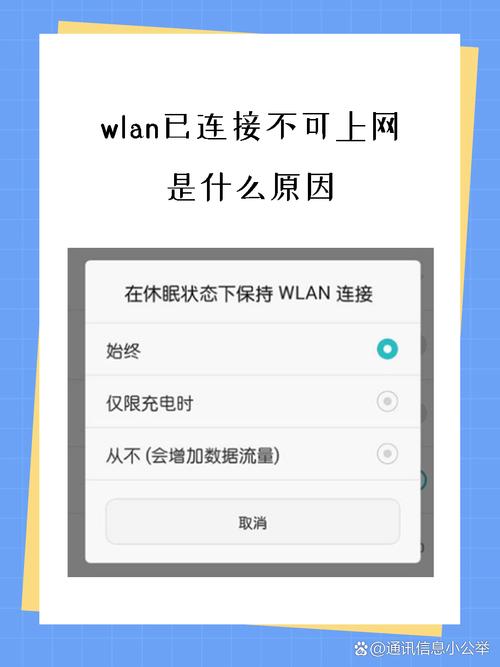
这是一个非常常见且令人困扰的问题,手机或电脑显示“已连接到Wi-Fi”,但网页打不开、App无法加载,原因通常不是单一的。
(图片来源网络,侵删)
我们可以把这个问题想象成:你成功把车开到了高速公路的入口(连接上了Wi-Fi),但收费站(网络认证)或者高速公路本身(网络服务)出了问题,导致你无法真正上路行驶。
下面我将从“连接本身”、“网络认证”、“网络服务”和“设备问题”四个层面,为你详细梳理可能的原因和解决方法。
连接本身的问题(“车开到入口,但入口不通”)
这种情况指的是设备与路由器之间的通信链路有问题。
可能原因:
- 信号弱或不稳定: 你离路由器太远,或者中间有厚墙、金属等障碍物导致信号衰减,Wi-Fi信号会受到干扰(如微波炉、蓝牙设备、邻居家Wi-Fi)。
- IP地址冲突: 你的设备从路由器获取的IP地址与网络中另一台设备发生了冲突,导致数据无法正确路由。
- DNS服务器问题: DNS(域名系统)负责将网址(如
www.google.com)翻译成IP地址,如果DNS服务器故障或设置错误,你将无法访问任何网站,尽管网络是通的。 - 路由器或光猫故障: 路由器或光猫(运营商提供的设备)本身出现硬件或软件故障,无法正常转发数据。
解决方法:
- 靠近路由器: 拿着设备靠近路由器,看看网络是否恢复。
- 重启“大法”:
- 第一步: 重启你的手机/电脑。
- 第二步: 如果无效,重启路由器和光猫。正确顺序是: 拔掉路由器和光猫的电源 -> 等待1-2分钟 -> 先插上光猫电源,等它指示灯稳定(通常需要1-2分钟) -> 再插上路由器电源,等它指示灯稳定(通常需要1-2分钟),这是最常用且有效的解决方法之一。
- 忘记网络后重连:
- 在手机或电脑的Wi-Fi设置中,找到当前连接的网络,选择“忘记此网络”或“删除网络”。
- 然后重新搜索并输入密码连接,这会强制设备重新获取IP地址和所有网络配置,解决很多配置错误问题。
- 更换DNS服务器:
- Windows: 进入“控制面板” -> “网络和 Internet” -> “网络和共享中心” -> 点击你的Wi-Fi连接 -> “属性” -> 双击“Internet 协议版本 4 (TCP/IPv4)” -> 选择“使用下面的 DNS 服务器地址”,填入公共DNS,如
8.8.8和8.4.4(Google) 或114.114.114和114.115.115(114DNS)。 - macOS/iOS: 进入“设置” -> “Wi-Fi” -> 点击当前连接的网络旁边的感叹号(或“i”图标) -> “配置DNS” -> 选择“手动”,点击“+”号添加上述DNS地址。
- Windows: 进入“控制面板” -> “网络和 Internet” -> “网络和共享中心” -> 点击你的Wi-Fi连接 -> “属性” -> 双击“Internet 协议版本 4 (TCP/IPv4)” -> 选择“使用下面的 DNS 服务器地址”,填入公共DNS,如
- 检查路由器状态: 查看路由器的指示灯,Internet”或“WAN”灯应常亮或闪烁,如果这个灯不亮,说明路由器没有从光猫或运营商网络接收到信号,问题可能出在光猫或运营商线上。
网络认证问题(“收费站不让过”)
这种情况在公共场所、公司或学校非常常见。
(图片来源网络,侵删)
可能原因:
- 需要Portal认证(网页认证): 很多公共Wi-Fi(如商场、机场、酒店)在连接后,会自动弹出一个登录页面(Portal),要求你输入手机号、验证码或登录信息,如果这个页面没有弹出,或者你输入了错误信息,就无法上网。
- 认证超时: Portal认证有时效性,长时间不操作可能会断开。
- MAC地址绑定: 某些企业或家庭网络设置了MAC地址过滤,只允许特定设备接入,如果你更换了设备或重置了网络,MAC地址变了,就会被阻止。
解决方法:
- 打开浏览器,访问任意网站: 很多时候,系统会自动将你重定向到认证页面,如果没弹出来,可以手动访问一个网站(如
captive.apple.com或neverssl.com)来触发认证。 - 仔细检查认证信息: 确认你输入的手机号、密码或验证码是否正确。
- 联系网络管理员: 如果是在公司或学校,可能是你的设备MAC地址没有被加入到允许列表中,需要联系IT部门。
网络服务问题(“高速公路封闭了”)
这种情况意味着问题出在你的互联网服务提供商(ISP),比如电信、联通、移动。
可能原因:
- 欠费停机: 这是最简单也最容易被忽略的原因,检查你的宽带是否已经到期或欠费。
- 区域网络故障: 你所在的区域可能因为线路施工、设备损坏等原因出现大规模网络故障。
- 光猫或路由器配置错误: 宽带账号密码在路由器中输入错误,导致无法拨号成功。
解决方法:
- 查询缴费状态: 登录运营商的APP或官网,检查宽带是否正常缴费。
- 查看故障报修信息: 关注运营商的官方微博或APP,看看你所在区域是否有已知的网络故障公告。
- 直接连接光猫测试:
- 用网线将你的电脑直接连接到光猫的LAN口上。
- 拔掉路由器的电源,让光猫直接工作。
- 重启电脑,看看是否能上网。
- 如果能上网: 说明问题出在路由器上,可能是路由器设置错误或硬件损坏。
- 如果还是不能上网: 说明问题出在光猫或运营商线路上,直接拨打运营商客服电话(如10000, 10010, 10086)报修,并告诉他们“光猫指示灯正常,但无法连接互联网”。
设备问题(“你的车坏了”)
可能原因:
- 系统或驱动程序错误: 手机或电脑的操作系统、网络驱动程序出现Bug。
- 安全软件或防火墙拦截: 杀毒软件或防火墙可能错误地将网络访问识别为威胁并阻止了它。
- VPN或代理设置: 如果你开启了VPN或代理服务器,但连接失败,所有网络流量都会被卡住。
- 后台应用占用网络: 某些应用(如云同步、游戏更新)可能在后台大量占用带宽,导致你无法正常使用网络。
解决方法:
- 更新系统: 确保你的手机或电脑操作系统是最新版本。
- 关闭VPN/代理: 在网络设置中,暂时关闭VPN和代理功能,看看网络是否恢复。
- 关闭安全软件: 临时禁用杀毒软件和防火墙,测试网络是否正常,如果恢复正常,说明是它们拦截了,需要将其添加到信任列表或调整设置。
- 检查后台应用: 关闭所有不必要的应用,特别是那些可能需要联网的。
- 重置网络设置(大招):
- iPhone/iPad: “设置” -> “通用” -> “传输或还原iPhone” -> “还原” -> “还原网络设置”。(注意:这会清除所有Wi-Fi密码和蓝牙配对信息)
- Android: “设置” -> “系统和更新” -> “重置选项” -> “重置WLAN、移动数据和蓝牙”。
- Windows: “设置” -> “网络和 Internet” -> “状态” -> “网络重置”。(这会将所有网络适配器恢复到出厂设置)
快速排查流程总结
遇到这个问题,不要慌,按照以下步骤一步步来,大概率能解决:
- 重启大法: 先重启手机/电脑,不行再重启路由器和光猫。
- 忘记重连: 在设备上“忘记”当前Wi-Fi,然后重新输入密码连接。
- 切换DNS: 将DNS服务器改为
8.8.8或114.114.114。 - 直接连接测试: 用网线直连光猫,判断问题是出在路由器还是运营商。
- 检查认证: 如果是公共场所,手动打开浏览器触发Portal认证。
- 终极手段: 检查欠费、联系运营商,或在设备上“重置网络设置”。
希望这份详细的指南能帮助你解决问题!











