下载前先确认
在下载之前,最重要的一步是确认您的电脑和系统,因为不同版本的 Intel RST 驱动程序支持不同的硬件(芯片组)和操作系统(Windows 版本)。
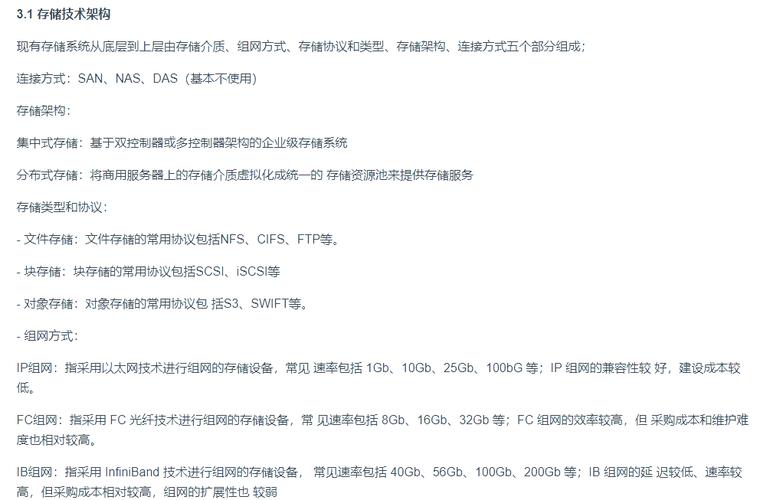
关键信息:
- 您的电脑芯片组是什么? ( Intel Z790, B760, H670, Intel 600 Series, Intel 500 Series 等)
- 您的 Windows 系统版本是什么? ( Windows 11 64位, Windows 10 64位)
- 您需要哪个功能? ( 仅 AHCI 驱动, Intel Optane 内存支持, 或完整的 RAID 功能)
通过 Intel 官网下载(最推荐、最安全)
这是获取官方、最新、最兼容驱动的最佳途径。
步骤 1:访问 Intel 驱动下载页面 打开浏览器,访问 Intel 官方驱动支持页面: https://www.intel.cn/content/www/cn/zh/support/products/80939/graphics.html
步骤 2:选择产品类型 在页面中,选择 “芯片组”。
步骤 3:选择具体芯片组系列 根据您的电脑主板或 CPU 的芯片组,选择对应的系列,如果您使用的是第 12/13/14 代酷睿处理器,请选择 "Intel® 600/700 Series Chipsets"。
步骤 4:选择操作系统 在操作系统下拉菜单中,选择您正在使用的 Windows 版本(Windows 11 64-bit)。
步骤 5:查找并下载驱动程序 在搜索结果中,找到名为 “Intel® Rapid Storage Technology (Intel® RST)” 的驱动程序。
- 注意: 您可能会看到多个相关驱动,请仔细阅读描述,选择最符合您需求的那个,一个完整的驱动包会包含 AHCI 驱动、RAID 驱动以及 Intel Optane 内存支持。
常见驱动类型说明:
- Intel® Rapid Storage Technology (Intel® RST) 驱动程序: 这是最完整的版本,包含了 AHCI 和 RAID 模式下的所有功能,以及 Intel Optane 内存支持。这是绝大多数用户需要的版本。
- Intel® Rapid Storage Technology (Intel® RST) AHCI 驱动程序: 如果您在 BIOS/UEFI 中仅设置为 AHCI 模式(没有 RAID),且不使用 Optane 内存,这个更小的驱动包就足够了。
步骤 6:安装驱动程序 下载完成后,运行安装程序,安装程序会自动检测您的系统并安装合适的组件,根据提示完成安装,然后务必重启电脑使驱动生效。
通过您的电脑品牌官网下载(最兼容)
如果您使用的是品牌机(如联想、戴尔、惠普、华硕、微星等),强烈建议您去该品牌的官方网站下载驱动。
优点:
- 经过厂商认证: 品牌官网提供的驱动是经过他们测试和认证的,与您电脑的硬件和预装系统兼容性最好。
- 可能包含定制软件: 有时品牌会提供自己的管理界面,而不是 Intel 原版的。
操作步骤:
- 找到您电脑的品牌官网。
- 进入“支持”或“服务”页面。
- 输入您的电脑 exact model(精确型号),通常可以在电脑底部的标签或电池槽内找到。
- 在驱动程序下载页面,选择您的操作系统,然后搜索 “RST”、“Rapid Storage” 或 “芯片组” 相关的驱动并下载安装。
通过 Windows 更新(最简单)
Windows Update 有时会自动推送一些通用驱动,虽然不一定是最新的,但对于基本功能来说通常是足够的。
- 在 Windows 搜索栏中输入 “查看可选更新” 并打开。
- 切换到 “驱动程序更新” 选项卡。
- 查看列表中是否有 “Intel” 相关的存储或芯片组驱动。
- 如果有,勾选并点击“下载并安装”。
缺点: 版本可能较旧,功能不完整,不推荐追求性能或新功能的用户使用。
常见问题解答 (FAQ)
我需要安装 Intel RST 吗?
- 如果您的硬盘是 SATA 接口,且 BIOS 中设置为 AHCI 模式: 安装它可以获得更好的性能、电源管理功能和可靠性。建议安装。
- 如果您使用了 RAID 0/1/5/10: 必须安装,否则系统将无法识别到 RAID 阵列。
- 如果您使用了 Intel Optane 内存: 必须安装,否则 Optane 内存将无法工作。
我在哪里可以找到我的芯片组信息?
- Windows 系统:
- 按下
Win + X键,选择 “设备管理器”。 - 展开 “磁盘驱动器”,右键点击您的硬盘,选择 “属性”。
- 在 “详细信息” 选项卡中,找到 “硬件 Id”,在
VEN_xxxx&DEV_xxxx&...这串代码中,DEV后面的值通常就是芯片组的设备 ID,您可以根据这个 ID 搜索出具体的芯片组型号。 - 或者,下载像 CPU-Z 这样的免费小工具,在“主板”选项卡中可以清楚地看到“芯片组”信息。
- 按下
安装后在哪里管理? 安装完成后,您可以在 Windows 的“控制面板” -> “管理工具” -> “管理服务” 中找到 “Intel® Rapid Storage Technology” 服务,或者通过开始菜单找到 Intel® RST 的图形化管理界面(如果安装了的话)。
| 下载方式 | 优点 | 缺点 | 推荐人群 |
|---|---|---|---|
| Intel 官网 | 最新、最全、官方支持 | 需要手动确认芯片组型号 | 所有用户,尤其是 DIY 装机用户和喜欢折腾的用户 |
| 品牌官网 | 兼容性最好、经过厂商认证 | 可能不是最新版本,且必须知道电脑 exact model | 品牌电脑用户 |
| Windows 更新 | 最方便,无需手动查找 | 版本可能过旧,功能不全 | 只求基本功能,不想折腾的普通用户 |
对于绝大多数用户,首选方法是访问 Intel 官网,根据您的芯片组和系统版本下载最新的 "Intel® Rapid Storage Technology" 驱动程序。