准备工作:你需要什么?
在开始之前,请确保你拥有以下物品:
(图片来源网络,侵删)
- PS4 Pro 主机:已连接电源并开机。
- 网络连接设备:
- 无线:你的家庭 Wi-Fi 路由器。
- 有线:一根可用的网线(通常是 Cat5e 或 Cat6)。
- 网络信息:
- Wi-Fi 名称 (SSID):你的 Wi-Fi 热点名。
- Wi-Fi 密码:连接 Wi-Fi 所需的密码。
- (可选)网络设置信息:如果你选择手动设置,可能需要知道你的 IP 地址、子网掩码、默认网关和 DNS 服务器地址,不过通常建议使用自动设置。
通过 Wi-Fi 无线连接(最常用)
这是最简单、最灵活的方式,适合将 PS4 放在离路由器较远的地方。
详细步骤:
-
开机并进入主界面:按下 PS4 手柄上的 PS 键,确保你已经进入 PS4 的主界面。
-
进入设置菜单:在主界面最左侧,找到并选择 “设置” 图标(一个工具箱的形状)。
-
选择网络设置:在设置菜单中,向下滚动并选择 “网络”。
 (图片来源网络,侵删)
 -
设置 Internet 连接:在“网络”菜单中,选择 “设置 Internet 连接”。
-
选择连接方式:系统会提示你选择连接方式,选择 “使用 Wi-Fi”。
-
选择 Easy 或自定义设置:
- Easy (简单):这是推荐选项,系统会自动检测并连接到你保存过的 Wi-Fi 网络,或者引导你搜索附近的网络,对于绝大多数用户来说,选择这个就足够了。
- 自定义:如果你需要更高级的设置(如指定 DNS 服务器以改善网络速度或解锁特定服务),可以选择这个,下面我们先以 Easy 为例。
-
选择你的 Wi-Fi 网络:
 (图片来源网络,侵删)
- 系统会扫描并列出所有可用的 Wi-Fi 网络。
- 在列表中找到你的 Wi-Fi 名称 (SSID) 并选中它。
- 如果你的网络没有显示,可以尝试选择“刷新列表”。
-
输入 Wi-Fi 密码:
- 选中你的 Wi-Fi 后,系统会弹出虚拟键盘,让你输入密码。
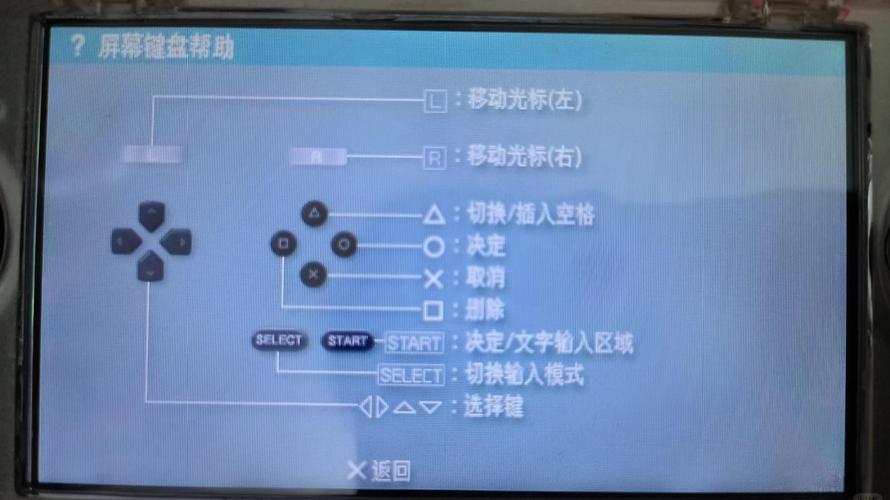
- 使用手柄的摇杆或方向键选择字母,按下手柄上的 ✖️ (叉) 键 确认输入。
- 输入完成后,选择“下一步”。
-
进行连接测试:
- 系统会自动进行网络连接测试,检查 PS4 是否能成功连接到互联网。
- 如果测试成功,会显示“Internet 连接成功”。
- 如果失败,请检查密码是否正确,或者确认路由器是否正常工作。
-
完成设置:测试成功后,选择“确定”,你的 PS4 Pro 就成功连接到 Wi-Fi 了!
使用网线有线连接(最稳定)
如果你离路由器很近,强烈推荐使用有线连接,它可以提供更快的下载速度、更低的延迟和更稳定的游戏体验,非常适合在线游戏。
详细步骤:
-
物理连接:将网线的一端插入你的路由器 LAN 口,另一端插入 PS4 Pro 背面标有 “LAN” 的网线接口。
-
开机并进入主界面:按下 PS4 手柄上的 PS 键,进入主界面。
-
进入设置菜单:在主界面最左侧,选择 “设置” 图标。
-
选择网络设置:在设置菜单中,选择 “网络”。
-
设置 Internet 连接:选择 “设置 Internet 连接”。
-
选择连接方式:在连接方式选择中,选择 “使用有线连接”。
-
选择 Easy 或自定义设置:
- Easy (简单):同样是推荐选项,系统会自动获取 IP 地址、DNS 等所有必要信息,无需你手动输入。
- 自定义:如果你有特殊需求,可以选择手动设置,但 99% 的情况下,选择 Easy 都能完美工作。
-
进行连接测试:
- 选择“Easy”后,系统会立即开始测试网络连接。
- 等待测试完成,如果显示“Internet 连接成功”,就说明一切顺利!
-
完成设置:选择“确定”,有线连接设置完成。
常见问题排查 (FAQ)
如果连接失败,可以尝试以下方法:
问题 1:找不到我的 Wi-Fi 网络怎么办?
- 靠近路由器:将 PS4 Pro 移到离路由器更近的地方,确保信号没有被墙壁等障碍物阻挡。
- 重启设备:尝试重启你的路由器和 PS4 Pro,拔掉路由器电源,等待 1 分钟,再重新插上,然后重启 PS4。
- 检查路由器 2.4GHz/5GHz 频段:如果你的 Wi-Fi 名称有两个("MyWiFi" 和 "MyWiFi_5G"),请确保 PS4 和路由器在同一频段下,PS4 Pro 对 5GHz 频段支持较好,但兼容性不如 2.4GHz,可以尝试连接到 2.4GHz 的网络。
- 隐藏 SSID:如果你的 Wi-Fi 网络是隐藏的(不广播名称),在 PS4 上需要选择“手动输入 SSID”来添加。
问题 2:连接测试失败,显示“无法连接到 Internet”怎么办?
- 检查网线(如果是有线连接):确保网线两端都插紧了,可以尝试换一根网线或换一个路由器上的 LAN 口。
- 检查路由器设置:确认你的路由器已连接互联网,并且没有阻止 PS4 的连接,可以尝试将路由器恢复出厂设置并重新配置(这会清除所有设置,包括 Wi-Fi 密码)。
- 忘记网络并重新连接:
- 进入 PS4 的“设置” > “网络” > “设置 Internet 连接”。
- 选择你之前失败的 Wi-Fi 网络,然后选择“取消保存”。
- 之后再次按照教程重新设置一遍,输入正确的密码。
- 设置 DNS 服务器:在自定义设置中,将 DNS 服务器手动设置为 1.1.1 (Cloudflare) 或 8.8.8 (Google),这有时可以解决 DNS 解析失败的问题。
问题 3:网络速度很慢怎么办?
- 首选有线连接:这是解决速度问题的最佳方法。
- 优化 Wi-Fi 信号:将路由器放置在开阔、无遮挡的位置,远离微波炉、蓝牙设备等干扰源。
- 使用 5GHz 频段:如果你的路由器和 PS4 Pro 支持 5GHz,请连接到 5GHz 网络,它通常比 2.4GHz 更快、干扰更少。
- 检查网络负载:确保在同一网络下没有其他设备(如手机、电脑)在进行大量下载或上传。
希望这份详细的指南能帮助你成功连接 PS4 Pro!祝你游戏愉快!