
通过任务栏网络图标(最快捷)
这是最简单、最常用的方法,适合快速查看基本状态。

(图片来源网络,侵删)
-
找到图标:
- 如果您是连接的Wi-Fi,任务栏右下角会显示Wi-Fi图标(通常是信号格状)。
- 如果您是通过网线(宽带)直接连接,图标会显示为一个小电脑或网络插头。
- 如果网络连接正常,图标通常是蓝色的。
-
点击查看详情:
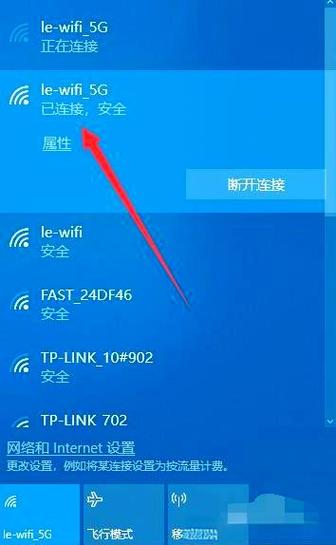
- 左键单击该网络图标。
- 在弹出的面板中,您会看到已连接的网络名称(我的宽带”、“中国电信”等)。
- 点击该网络名称下方的属性。
-
查看详细信息:
- 在打开的“网络”窗口中,点击“属性”按钮。
- 向下滚动,您可以看到非常详细的网络信息,包括:
- IPv4 地址:您电脑在局域网内的IP地址(
168.1.100)。 - 子网掩码:用于划分网络地址。
- 默认网关:通常是您的路由器的地址(
168.1.1),也是您访问互联网的出口。 - DNS 服务器:用于将网址(如
www.baidu.com)解析成IP地址的服务器地址。
- IPv4 地址:您电脑在局域网内的IP地址(
通过“设置”应用(最现代化)
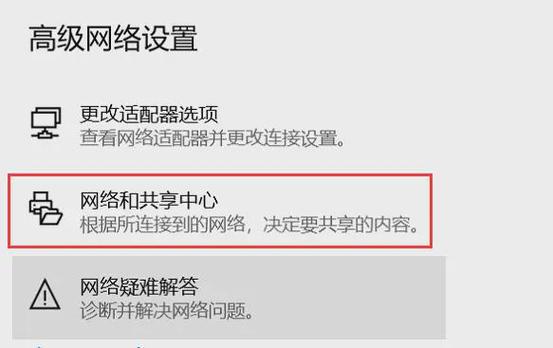
这是Windows 10推荐使用的官方方法,界面清晰。
(图片来源网络,侵删)
-
打开设置:
- 点击“开始”菜单(或按
Win键)。 - 点击齿轮图标“设置”,或者按快捷键
Win + I。
- 点击“开始”菜单(或按
-
进入网络状态:
- 在设置窗口中,选择“网络和 Internet”。
-
查看连接属性:
- 在左侧菜单中选择“状态”。
- 在右侧页面中,向下滚动,找到“属性”部分,点击“查看网络属性”。
-
查看详细信息:
 (图片来源网络,侵删)
这里会列出与方法一“属性”窗口中几乎完全相同的信息,包括IP地址、网关、DNS等。
通过“控制面板”(传统方法)
对于习惯使用旧版Windows界面的用户,控制面板依然有效。
-
打开控制面板:
在“开始”菜单的搜索框中输入“控制面板”,然后打开它。
-
进入网络和共享中心:
- 将“查看方式”设置为“大图标”或“小图标”。
- 找到并点击“网络和共享中心”。
-
查看连接详细信息:
- 在“网络和共享中心”窗口中,您会看到您的活动网络。
- 点击“连接”(通常是您的宽带连接名称)。
-
打开状态窗口:
- 在弹出的“WLAN 状态”或“以太网 状态”窗口中,点击“详细信息”按钮。
-
查看网络连接详细信息:
这里会以列表形式清晰地展示您的IP地址、子网掩码、默认网关、DNS服务器等信息。
使用命令提示符(最专业,适合排查问题)
如果您需要更底层的网络信息,或者进行网络故障排查,命令提示符(CMD)是最佳工具。
-
打开命令提示符:
- 在“开始”菜单的搜索框中输入
cmd或cmd.exe。 - 在搜索结果中,右键点击“命令提示符”,选择“以管理员身份运行”。
- 在“开始”菜单的搜索框中输入
-
输入命令查看信息:
-
查看所有网络连接的详细信息:
ipconfig /all
这个命令会显示您电脑上所有网络适配器的详细信息,包括有线和无线,您需要找到名为“以太网适配器”或“Wireless LAN adapter”的部分,里面包含了您要找的所有信息,如IPv4地址、子网掩码、默认网关、DNS服务器等。
-
查看当前网络连接状态:
netstat -an
这个命令可以显示所有活动的网络连接、监听端口等,对于分析网络活动非常有用。
-
测试网络连通性:
ping www.baidu.com
这个命令可以测试您的电脑是否能正常访问互联网,以及网络延迟情况。
-
总结对比
| 方法 | 优点 | 缺点 | 适用场景 |
|---|---|---|---|
| 任务栏图标 | 最快捷,一步到位,直观 | 信息相对较少 | 日常快速查看网络是否连接及基本IP |
| 设置应用 | 界面现代,信息清晰,官方推荐 | 需要点击多层菜单 | Windows 10用户首选,日常查看 |
| 控制面板 | 界面传统,习惯操作 | 界面稍显老旧 | 习惯传统Windows界面的用户 |
| 命令提示符 | 信息最全面、最专业,可执行高级命令 | 需要输入命令,对新手不友好 | 网络管理员、高级用户、故障排查 |
对于绝大多数用户来说,方法一(任务栏图标)和方法二(设置应用)已经完全足够查看宽带连接的网络信息了。











