这不仅仅是一个技术点,而是一个涵盖了从底层 API 到上层应用、从简单标记到复杂场景理解的完整生态系统,我会将其分为几个核心部分来详细说明:

- 核心概念:什么是图像识别?
- Android 官方推荐方案:ML Kit
- 强大的云端视觉 API:Google Cloud Vision API
- 移动端深度学习框架:TensorFlow Lite
- 传统计算机视觉库:OpenCV Android
- 技术选型与对比
- 一个简单的实践案例:使用 ML Kit 进行标签检测
- 未来趋势与挑战
核心概念:什么是图像识别?
图像识别是计算机视觉的一个分支,其目标是让计算机能够像人一样“看懂”图像或视频中的内容,在 Android 上,这通常包括以下几种任务:
- 图像分类/标签检测:识别图像中的主要物体或场景,并给出标签和置信度,一张猫的图片,输出可能是 "猫" (置信度 98%), "动物" (置信度 85%), "室内" (置信度 60%)。
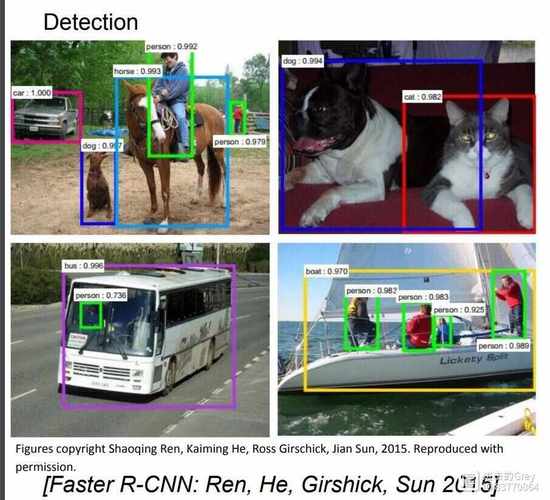
- 物体检测:在图像中定位出多个物体的位置,并用方框(Bounding Box)标出,同时给出每个物体的标签和置信度,在一张街景图中,识别出汽车、行人、交通灯,并框出它们。
- 图像分割:对图像中的每个像素进行分类,将属于同一物体的像素归为一类,这比物体检测更精细,可以得到物体的精确轮廓。
- 人脸检测与分析:检测图像中的人脸,并可以进行关键点定位(如眼睛、鼻子、嘴巴)、人脸属性分析(是否微笑、是否戴眼镜)、人脸识别等。
- 文字识别:从图像中提取出文本信息,也就是我们常说的 OCR (Optical Character Recognition)。
- 地标识别:识别图像中的著名地标,如埃菲尔铁塔、自由女神像等。
Android 官方推荐方案:ML Kit
Google 为 Android 开发者提供了 ML Kit,这是一个强大且易于使用的移动端机器学习 SDK,它是目前开发 Android 图像识别应用的首选和官方推荐方案。
核心优势:
- 开箱即用:提供了一系列预训练好的模型,无需深度学习背景即可快速集成。
- 设备端运行:大部分模型(如标签检测、人脸检测)直接在设备上运行,速度快、保护用户隐私、无需联网。
- 云端可选:部分功能(如翻译、智能回复)需要联网调用 Google 云端服务,效果更强。
- 易于集成:提供简洁的 Java 和 Kotlin API,几行代码就能实现功能。
- 模型自定义:支持开发者使用 TensorFlow Lite 格式的自定义模型来扩展功能。
ML Kit 图像识别主要功能:
| 功能 | 描述 | 运行方式 |
|---|---|---|
| 图像标签检测 | 识别图像中的物体、场景和概念。 | 设备端 |
| 物体检测与追踪 | 检测和追踪图像中的多个物体。 | 设备端 |
| 人脸检测 | 检测人脸,并获取轮廓、关键点等。 | 设备端 |
| 文本识别 | 从图像中提取文本。 | 设备端 |
| 地标识别 | 识别图像中的著名地标。 | 云端 |
| 文档文本识别 | 识别文档、收据等结构化文本。 | 设备端 |
强大的云端视觉 API:Google Cloud Vision API
如果你的应用需要最高精度的识别结果,并且可以接受将图像数据发送到云端,Google Cloud Vision API 是一个绝佳的选择。
核心优势:
- 高精度:云端拥有更强大的计算资源和更复杂的模型,识别准确率通常高于设备端模型。
- 功能全面:提供 ML Kit 所不具备的高级功能,如:
- explicit 内容检测:识别不当内容。
- Logo 检测:识别品牌Logo。
- 医疗成像:分析X光片等医疗影像(需专门授权)。
- 可扩展性强:适合处理大规模的图像分析需求。
缺点:
- 需要网络连接:离线状态下无法工作。
- 隐私问题:用户的图像数据会发送到 Google 服务器。
- 有成本:根据调用次数和功能收费。
移动端深度学习框架:TensorFlow Lite
当 ML Kit 的预训练模型无法满足你的特定需求时,就需要进行模型定制,TensorFlow Lite Google 推出的用于在移动设备和嵌入式设备上运行 TensorFlow 模型的解决方案。
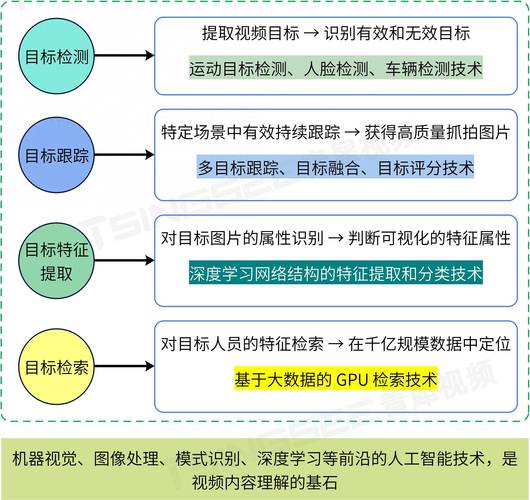
工作流程:
- 模型训练:在云端(如 Google Colab, AI Platform)使用 TensorFlow 框架,使用你的自有数据集训练一个专门的模型(识别特定种类的花卉、工业零件缺陷检测等)。
- 模型转换:将训练好的 TensorFlow 模型转换为
.tflite格式,以便在移动端高效运行。 - 模型集成:将
.tflite模型文件集成到你的 Android App 中。 - 调用推理:使用 ML Kit 或 TensorFlow Lite 的原生 API,在设备上加载模型并执行推理(即图像识别)。
优势:
- 高度定制化:可以针对特定场景和数据集进行优化,实现最佳效果。
- 完全离线:模型在设备端运行,不依赖网络。
- 与 ML Kit 无缝集成:ML Kit 可以非常方便地加载和运行 TFLite 模型。
传统计算机视觉库:OpenCV Android
OpenCV 是一个开源的、跨平台的计算机视觉库,它虽然不是专门为深度学习设计的,但在很多传统图像处理任务上依然是王者。
在 Android 图像识别中的应用:
- 预处理:在进行深度学习模型推理之前,通常需要对图像进行处理,如缩放、裁剪、色彩空间转换(如转成灰度图)、降噪、直方图均衡化等,OpenCV 在这方面功能非常强大且高效。
- 特征提取与匹配:实现图像拼接、目标跟踪等任务。
- 传统算法:使用 Haar 级联分类器等进行人脸检测(虽然精度不如深度学习模型,但速度极快)。
现状:
OpenCV 更多是作为深度学习流水线中的一个辅助工具,负责图像的预处理和后处理,而不是直接用于复杂的图像识别任务。
技术选型与对比
| 技术方案 | 优点 | 缺点 | 适用场景 |
|---|---|---|---|
| ML Kit | 官方推荐、易用、设备端运行、速度快、保护隐私 | 功能相对固定,定制能力有限 | 大多数通用图像识别需求,如拍照识物、人脸滤镜、扫码等。 |
| Cloud Vision API | 精度最高、功能最强大、可扩展 | 需要联网、有延迟、有成本、涉及隐私 | 对精度要求极高的场景,如企业级文档分析、内容审核、需要识别地标等。 |
| TensorFlow Lite | 高度定制、完全离线、性能好 | 开发门槛高,需要机器学习知识,需要自己准备数据和训练模型 | 识别特定物体(如公司内部产品、稀有植物)、缺陷检测、专业领域应用。 |
| OpenCV | 功能强大、成熟、开源、预处理能力强 | 本身不包含深度学习模型,传统算法精度有限 | 作为深度学习流水线的预处理/后处理工具,或实现一些非深度学习的CV任务。 |
简单决策流程:
- 我的需求是通用的吗?(比如识猫、识花、识人脸)
- 是 -> 优先考虑 ML Kit。
- 否 -> 进入下一步。
- 我需要最高的精度,并且可以接受联网和费用吗?
- 是 -> 考虑 Cloud Vision API。
- 否 -> 进入下一步。
- 我需要识别的是非常具体、独特的物体吗?(比如只识别一种特定的工业零件)
- 是 -> 考虑使用 TensorFlow Lite 训练一个自定义模型。
- 否 -> 回到第一步,可能 ML Kit 也能满足。
一个简单的实践案例:使用 ML Kit 进行标签检测
这里展示如何用 Kotlin 在 Android Studio 中快速集成 ML Kit 实现图像标签检测。
添加依赖
在 app/build.gradle 文件的 dependencies 代码块中添加:
// ML Kit Vision for image processing
implementation 'com.google.mlkit:vision-common:16.0.0'
// ML Kit Image Labeling
implementation 'com.google.mlkit:image-labeling:16.0.0'
// Or for the latest model (AutoML or Vision)
// implementation 'com.google.mlkit:image-labeling:17.0.1'
// implementation 'com.google.mlkit:image-labeling-custom:16.0.0'
添加相机权限
在 app/src/main/AndroidManifest.xml 中添加:
<uses-permission android:name="android.permission.CAMERA" />
在 Activity/Fragment 中实现
import android.graphics.Bitmap
import android.os.Bundle
import android.util.Log
import android.view.View
import android.widget.Button
import android.widget.ImageView
import android.widget.TextView
import androidx.appcompat.app.AppCompatActivity
import com.google.mlkit.vision.common.InputImage
import com.google.mlkit.vision.label.ImageLabel
import com.google.mlkit.vision.label.ImageLabeler
import com.google.mlkit.vision.label.ImageLabeling
import com.google.mlkit.vision.label.defaults.ImageLabelerOptions
class MainActivity : AppCompatActivity() {
    private lateinit var imageView: ImageView
    private lateinit var resultTextView: TextView
    private lateinit var analyzeButton: Button
    private lateinit var imageLabeler: ImageLabeler
    override fun onCreate(savedInstanceState: Bundle?) {
        super.onCreate(savedInstanceState)
        setContentView(R.layout.activity_main)
        imageView = findViewById(R.id.imageView)
        resultTextView = findViewById(R.id.resultTextView)
        analyzeButton = findViewById(R.id.analyzeButton)
        // 初始化标签检测器
        // 使用默认的通用模型
        imageLabeler = ImageLabeling.getClient(ImageLabelerOptions.DEFAULT_OPTIONS)
        // 为了演示,我们使用一个固定的图片
        // 实际应用中,你可以从相机或相册获取
        imageView.setImageResource(R.drawable.sample_cat) // 假设你有一张 sample_cat.jpg
        analyzeButton.setOnClickListener {
            val bitmap = (imageView.drawable as? BitmapDrawable)?.bitmap
            if (bitmap != null) {
                runImageLabeling(bitmap)
            }
        }
    }
    private fun runImageLabeling(bitmap: Bitmap) {
        resultTextView.text = "Analyzing..."
        analyzeButton.isEnabled = false
        // 创建 InputImage 对象
        val image = InputImage.fromBitmap(bitmap, 0)
        // 异步执行图像标签检测
        imageLabeler.process(image)
            .addOnSuccessListener { labels ->
                // 成功,处理结果
                val resultText = labels.joinToString("\n") { label ->
                    "${label.text} (${String.format("%.2f%%", label.confidence * 100)})"
                }
                resultTextView.text = resultText
            }
            .addOnFailureListener { e ->
                // 失败,打印错误
                Log.e("MLKit", "Image labeling failed", e)
                resultTextView.text = "Failed to analyze image."
            }
            .addOnCompleteListener {
                // 完成,重新启用按钮
                analyzeButton.isEnabled = true
            }
    }
    override fun onDestroy() {
        super.onDestroy()
        // 释放资源
        imageLabeler.close()
    }
}
布局文件 activity_main.xml
<LinearLayout ...>
    <ImageView
        android:id="@+id/imageView"
        android:layout_width="match_parent"
        android:layout_height="0dp"
        android:layout_weight="1"
        android:scaleType="centerCrop" />
    <Button
        android:id="@+id/analyzeButton"
        android:layout_width="match_parent"
        android:layout_height="wrap_content"
        android:text="Analyze Image" />
    <TextView
        android:id="@+id/resultTextView"
        android:layout_width="match_parent"
        android:layout_height="wrap_content"
        android:padding="16dp"
        android:text="Result will be shown here"
        android:textSize="18sp" />
</LinearLayout>
运行这个 App,点击 "Analyze Image" 按钮,TextView 就会显示出图片中识别出的物体及其置信度。
未来趋势与挑战
- 实时性与性能:在保证高精度的同时,追求更低的延迟和更高的帧率,对于AR、视频分析等应用至关重要。
- 隐私保护:随着用户对隐私越来越重视,端侧计算将是未来的主流方向,模型需要做得更小、更高效。
- AR 与 3D 理解:图像识别正从 2D 平面走向 3D 世界,结合 AR 技术,实现对物理空间和物体的深度理解。
- 多模态融合:将图像识别与语音、文本、传感器数据等其他信息融合,提供更智能、更自然的交互体验。
- 个性化与自适应:模型可以根据用户的使用习惯和偏好进行微调,提供更个性化的识别结果。
希望这份详细的指南能帮助你全面了解 Android 图像识别技术!