
iPhone 4S 的硬件本身不支持 4G 网络。
(图片来源网络,侵删)
iPhone 4S 是 2011 年发布的手机,其基带和天线硬件只支持 2G(GSM)和 3G(UMTS/HSPA),这是无法通过软件设置来改变的物理限制。
这里有一个非常关键且容易被混淆的概念:iPhone 4S 支持“4G”图标显示,这并非真正的 4G 网络,而是苹果为了区分其 3G 网络速度(HSPA/HSPA+)而做的显示策略。
您的目标不是开启真正的 4G,而是确保手机能以最快的 3G 速度(HSPA+)上网,并让手机状态栏显示“4G”图标。
核心概念:iPhone 4S 的“4G”其实是 HSPA+
- 真正的 4G:指 LTE (Long-Term Evolution) 技术,下载速度更快。
- iPhone 4S 的“4G”:指的是 HSPA+ (Evolved High-Speed Packet Access) 技术,是 3G 技术的演进版,理论下载速度可达 42Mbps,实际体验远快于普通 3G(约 7.2Mbps),因此苹果将其状态栏图标标记为“4G”。
中国移动、中国联通和中国电信的 2G/3G 网络都是 iPhone 4S 可以使用的网络制式。
(图片来源网络,侵删)
如何设置以获得最佳网络(并显示“4G”图标)
以下是详细的设置步骤,请按照顺序操作:
第一步:确认运营商和 SIM 卡
- SIM 卡状态:确保您的 SIM 卡是正常激活的,并且没有被欠费停机,可以尝试用另一部手机插上这张 SIM 卡,看能否正常上网和通话。
- 运营商支持:iPhone 4S 支持的 3G 网络是 WCDMA(联通)和 TD-SCDMA(移动)。
- 中国联通:支持 WCDMA 3G 网络,这是 iPhone 4S 在国内体验最好的网络,理论速度最快。
- 中国移动:支持 TD-SCDMA 3G 网络,但速度通常不如联通的 WCDMA。
- 中国电信:不支持电信的 CDMA 3G 网络,iPhone 4S 在电信网络下只能使用 2G(CDMA 1x)上网,速度非常慢。
建议:如果您追求最佳速度,建议使用中国联通的 SIM 卡。
第二步:设置蜂窝网络(核心步骤)
这是最关键的一步,目的是让手机优先使用 3G 网络。
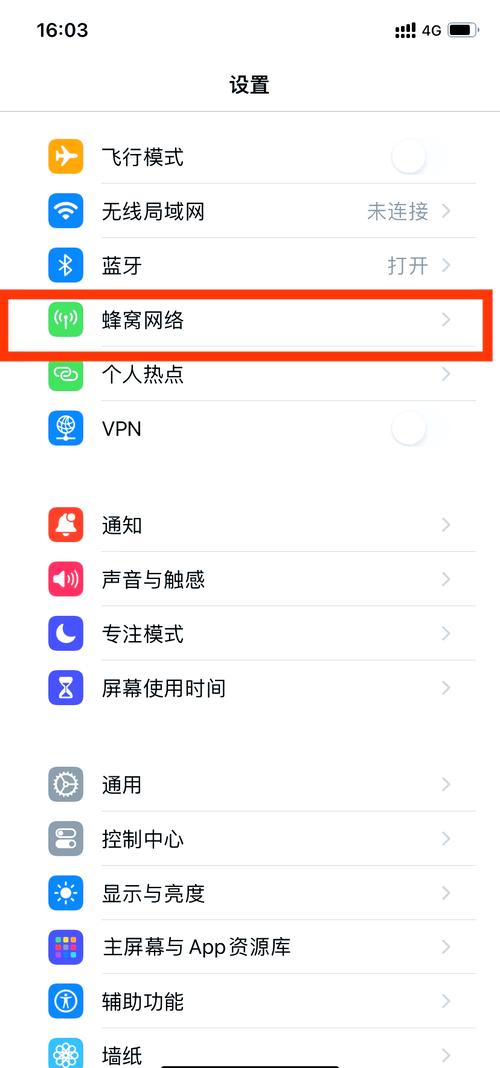
- 打开 iPhone 4S 的 “设置” 应用。
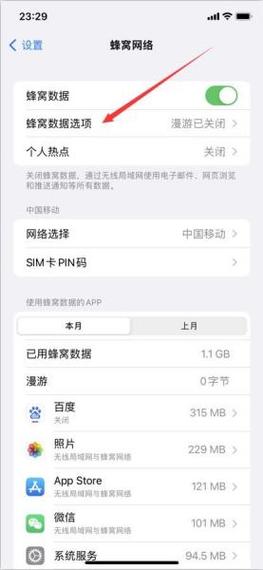
- 点击 “蜂窝网络” (Cellular)。
- 点击 “蜂窝数据选项” (Cellular Data Options)。
- 点击 “语音与数据” (Voice & Data)。
您会看到三个选项(具体名称可能因 iOS 版本略有不同):
(图片来源网络,侵删)
- 启用 4G/LTE:(推荐选择此项) 这是苹果为兼容旧款手机而设置的选项,在 iPhone 4S 上,选择此项意味着“尽可能使用最快的可用网络(即 HSPA+)”,当有 HSPA+ 信号时,状态栏会显示“4G”图标。
- 启用 3G:选择此项,手机会只使用 3G 或 2G 网络,状态栏会显示“3G”或“E”/“G”图标。不推荐,因为这样无法获得最快的速度,也无法显示“4G”图标。
- 关闭:手机将始终使用 2G 网络,速度极慢,仅用于通话和收发短信。
请务必选择“启用 4G/LTE”。
第三步:重置网络设置(如果遇到问题)
如果设置后仍然无法上网或信号不稳定,可以尝试重置网络设置,这会清除所有 Wi-Fi 密码、蜂窝网络设置等,但不会删除手机里的数据。
- 进入 “设置” > “通用” > “还原”。
- 选择 “还原网络设置”。
- 输入锁屏密码以确认。
- 重启手机后,手机会像第一次插入 SIM 卡一样重新搜索运营商,它通常会自动选择最佳的网络模式(即“启用 4G/LTE”)。
第四步:检查运营商设置更新
有时,运营商需要推送更新来优化网络设置。
- 进入 “设置” > “通用” > “关于本机”。
- 稍等片刻,系统会自动检查并提示您“有可用的运营商设置更新”,如果有,请按照提示进行更新。
总结与检查清单
为了在 iPhone 4S 上获得最佳网络体验(显示“4G”图标并使用 HSPA+ 速度),请检查以下几点:
- 【硬件确认】:明白 iPhone 4S 没有真正的 4G (LTE) 硬件,它的“4G”是 HSPA+。
- 【SIM 卡】:确认 SIM 卡正常,无欠费。优先使用中国联通的 SIM 卡以获得最佳 3G 速度。
- 【核心设置】:进入 “设置” > “蜂窝网络” > “蜂窝数据选项” > “语音与数据”,务必选择“启用 4G/LTE”。
- 【信号强度】:在信号好的地方(如靠近窗户),观察屏幕左上角的图标,如果显示“4G”,说明设置成功,您正在使用 HSPA+ 网络。
- 【问题排查】:如果仍无法显示“4G”或无法上网,尝试 “还原网络设置” 并重启手机。
通过以上设置,您的 iPhone 4S 就能以它所能达到的最快速度(HSPA+)上网,并在状态栏显示“4G”图标了。











