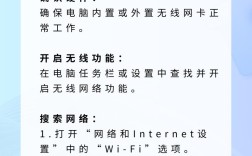
第一步:基础检查(最常见的原因)
这部分最简单,也最容易被忽略,请先从这里开始检查。
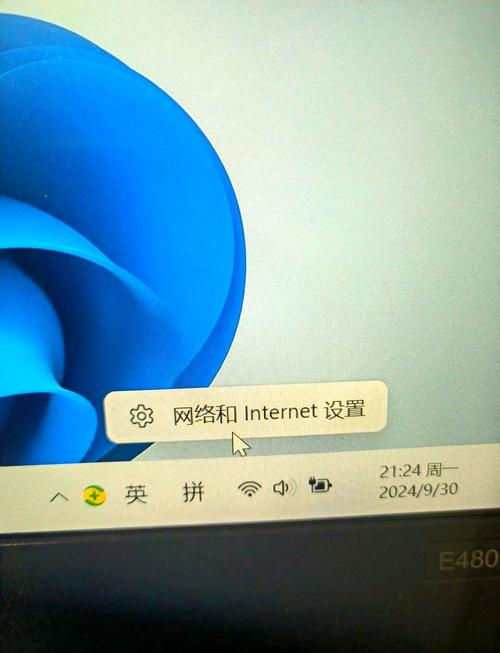
(图片来源网络,侵删)
-
确认路由器工作正常:
- 其他设备能连吗? 拿出你的手机或笔记本电脑,尝试连接同一个WiFi,看是否能正常上网,如果其他设备也连不上,那问题很可能出在路由器上(比如路由器死机、欠费断网等),而不是机顶盒,请先重启路由器。
- 重启路由器: 将路由器的电源线拔掉,等待1-2分钟,然后重新插上,等待2-3分钟,让路由器完全启动后再尝试连接机顶盒。
-
确认机顶盒与路由器距离:
- 信号太弱: 机顶盒离路由器太远,或者中间有厚墙、金属障碍物、微波炉等干扰源,都会导致信号差,无法连接。
- 解决方法: 将机顶盒尽量靠近路由器,或者移除两者之间的障碍物,看是否能搜到信号并连接。
-
确认WiFi密码输入正确:
- 这是最常见的人为错误,机顶盒屏幕上输入密码时,请特别注意:
- 区分大小写: WiFi密码是区分大小写的。
- 隐藏的字符: 密码中可能包含特殊字符(如
!@#$%^&*)或空格,输入时要仔细核对。 - 复制粘贴: 如果可能,最好在手机或电脑上复制密码,然后通过机顶盒遥控器的虚拟键盘进行粘贴,避免手动输入错误。
- 这是最常见的人为错误,机顶盒屏幕上输入密码时,请特别注意:
第二步:检查机顶盒本身
如果基础检查都正常,那问题可能出在机顶盒上。
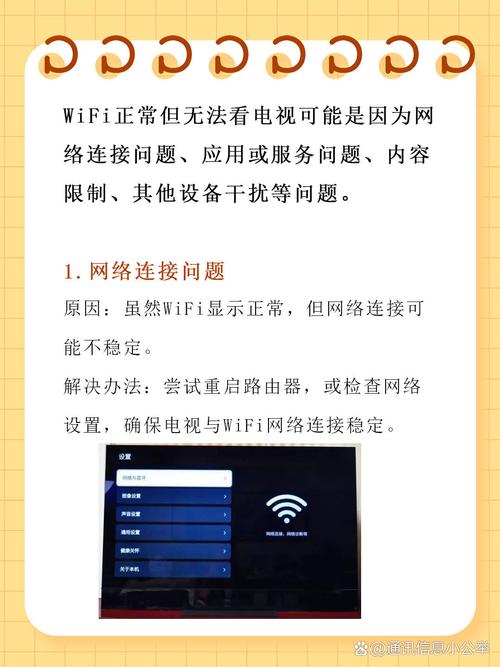
(图片来源网络,侵删)
-
重启机顶盒:
这是解决电子设备“小毛病”的万能钥匙,将机顶盒的电源线拔掉,等待1-2分钟后,再重新插上启动,让它自动完成所有启动流程后,再尝试连接WiFi。
-
检查机顶盒的WiFi功能:
- 确认WiFi已开启: 进入机顶盒的“设置” -> “网络设置” -> “WLAN设置”,查看是否已经打开了WLAN开关,确保它是“开启”状态。
- 确认搜索到正确的WiFi: 在WLAN设置中,查看是否能搜索到你家的WiFi名称,如果搜不到,可能是距离太远或信号干扰。
-
忘记网络后重新连接:
 (图片来源网络,侵删)
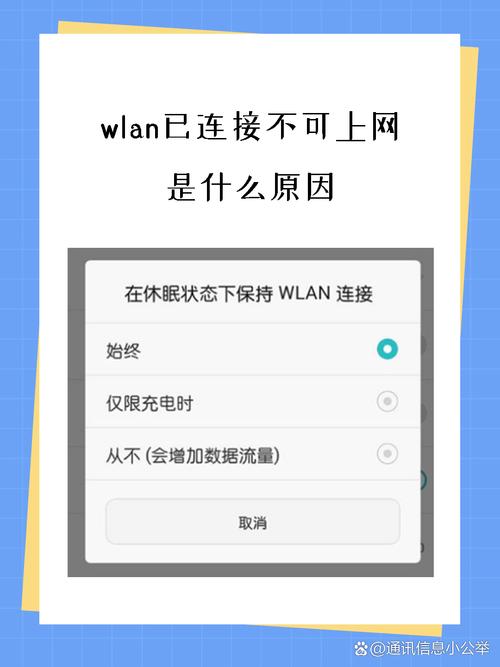
有时网络配置文件会出错,机顶盒的设置里,找到你之前尝试连接的那个WiFi,选择“忘记网络”或“删除网络”,然后重新搜索、输入密码连接一次。
第三步:检查路由器设置
如果机顶盒能搜到WiFi但连接失败,或者连WiFi名称都搜不到,问题可能出在路由器的高级设置上。
-
检查路由器的MAC地址过滤:
- 路由器有一个“MAC地址过滤”或“客户端过滤”功能,它会只允许指定设备(通过MAC地址识别)连接网络,如果机顶盒的MAC地址没有被加入白名单,就会被拒绝连接。
- 解决方法:
- 在路由器的管理后台(通常在浏览器输入
168.1.1或168.0.1)找到“MAC地址过滤”选项。 - 暂时关闭此功能,看机顶盒是否能连接,如果能,说明就是这个功能导致的。
- 如果需要保持开启,请先在机顶盒的“或“网络信息”中找到它的MAC地址,然后将这个MAC地址添加到路由器的“允许列表”中。
- 在路由器的管理后台(通常在浏览器输入
-
检查路由器的频段问题:
- 现在很多路由器支持2.4GHz和5GHz两个频段,它们就像两个不同的网络,虽然名称可能一样(如果设置了双频合一)。
- 兼容性问题: 一些老旧的机顶盒可能不支持5GHz频段。
- 解决方法:
- 登录路由器管理后台,暂时将WiFi频段设置为仅2.4GHz。
- 保存设置后,让机顶盒重新搜索并连接,这通常能解决大部分兼容性问题。
-
检查DHCP地址池:
- 路由器通过DHCP为设备分配IP地址,如果连接的设备太多,超过了地址池的上限,新设备就无法获取IP,导致连接失败。
- 解决方法: 登录路由器后台,检查DHCP设置,适当增大地址池的范围(从
168.1.100开始,到168.1.200结束)。
第四步:进阶排查(网络配置问题)
如果以上方法都无效,可能是更深层次的网络配置问题。
-
检查IP地址设置:
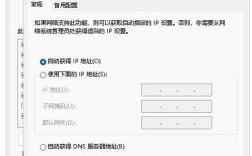
- 在机顶盒的网络设置中,将IP地址获取方式从“自动获取(DHCP)”改为“静态IP”。
- 你可以先让机顶盒用“自动获取”方式连接一次,然后在网络信息里记下获取到的IP地址、子网掩码、网关和DNS。
- 然后切换到“静态IP”,手动填入刚才记下的这些信息,这可以绕过DHCP可能出的问题。
-
检查DNS设置:
- 有时DNS服务器故障也会导致能连上WiFi但无法上网(或无法连接服务器)。
- 在静态IP设置中,将DNS服务器地址手动修改为公共DNS,
- 阿里云DNS:
5.5.5和6.6.6 - 谷歌DNS(国内可能不稳定):
8.8.8和8.4.4
- 阿里云DNS:
第五步:终极解决方案
如果所有方法都试过了还是不行,可以考虑以下最后两个选择。
-
使用有线连接(最稳定的方法):
- 这是最推荐、最稳定的解决方案,如果你的路由器和机顶盒位置不远,强烈建议使用一根网线将机顶盒的LAN口和路由器的LAN口直接连接起来。
- 有线连接可以完全避免WiFi信号弱、干扰、兼容性等问题,通常能解决99%的网络问题。
-
恢复出厂设置:
- 这是最后的手段,恢复出厂设置会清除机顶盒内的所有设置(包括已安装的应用和登录信息),让它变成“新机”状态。
- 操作方法: 在机顶盒的“设置” -> “设备设置”或“里找到“恢复出厂设置”选项。
- 恢复后,机顶盒会重新引导你进行初始设置,这时再重新连接WiFi,问题很可能就解决了。
总结与求助
排查顺序建议: 重启路由器/机顶盒 → 检查密码和距离 → 机顶盒“忘记网络”重启 → 检查路由器MAC/频段 → 尝试有线连接 → 恢复出厂设置。
如果按照以上所有步骤操作后,问题依然存在,那么可能是机顶盒的硬件(如WiFi模块)损坏了,这种情况下,最直接有效的方法就是联系你的宽带运营商或机顶盒的售后服务,他们会提供专业的技术支持或安排上门维修。