
- 软件内部设置:打开WiFi共享精灵软件,通常在主界面或设置/高级选项中就能看到。
- Windows系统设置:由于这类软件本质上是创建了一个“虚拟无线局域网适配器”,你也可以在Windows的网络设置中找到它。
核心网络参数详解
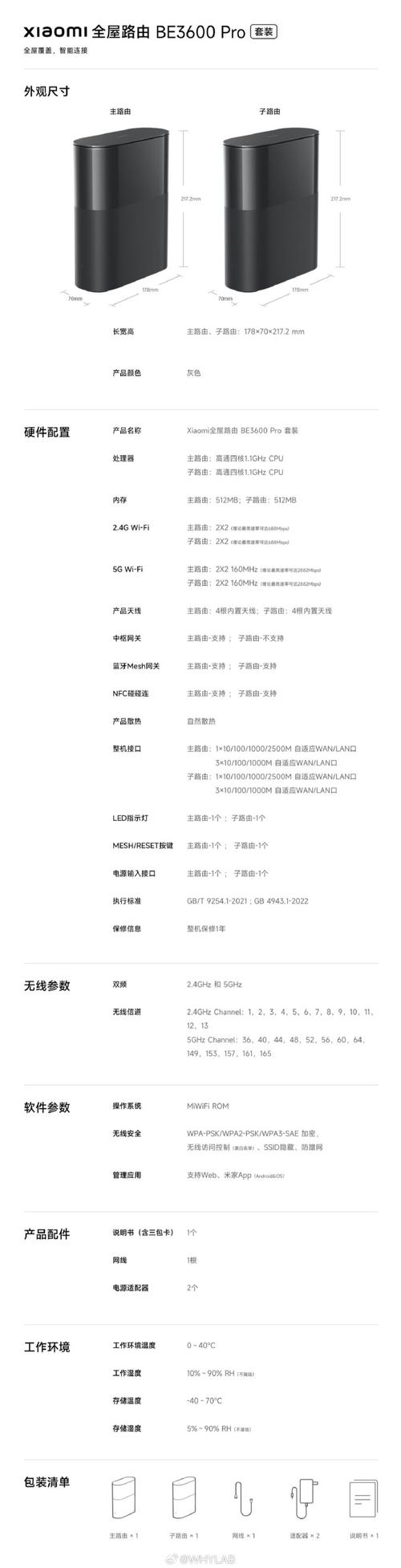
以下是WiFi共享精灵工作时最关键的几个参数:
(图片来源网络,侵删)
SSID (Service Set Identifier)
- 中文名:网络名称 或 Wi-Fi名称。
- 作用:这是你的无线热点的“身份证号”,也是其他设备(如手机、平板)在搜索Wi-Fi时看到的名字。
- 如何设置:
- 默认值:软件通常会自动生成一个默认名称,如
360WiFi、HPY-PC、WindowsAP等,格式是厂商名-电脑名。 - 自定义:强烈建议你修改成一个独特且易于识别的名称,
MyHomeWiFi、LivingRoom_5G、Office_Net,这样可以避免与邻居的Wi-Fi混淆,也方便管理。
- 默认值:软件通常会自动生成一个默认名称,如
- 注意:名称不能包含空格或特殊字符(如
!@#$%^&*),最好使用字母、数字和下划线。
密码
- 中文名:Wi-Fi密码、网络密钥 或 安全密钥。
- 作用:用于验证和加密连接到你的热点的设备,是网络安全的第一道防线。
- 如何设置:
- 默认值:软件会自动生成一个复杂且安全的密码(通常是8-16位的字母数字组合)。
- 自定义:你可以自己设置一个密码,为了安全,密码应尽量长且复杂,包含大小写字母、数字和符号。
- 安全级别:
- WPA2-PSK (AES):这是目前最常用、最安全的加密方式,软件默认基本都会使用。
- WPA3-PSK:更新的加密标准,安全性更高,但需要所有连接设备都支持。
- WEP:非常古老的加密方式,极不安全,切勿使用。
网络频段
- 中文名:频段。
- 作用:决定Wi-Fi信号使用的无线频率,直接影响速度、覆盖范围和抗干扰能力。
- 主要选项:
- 4GHz:
- 优点:穿墙能力强,覆盖范围广。
- 缺点:速度较慢,信道少,容易受到蓝牙、微波炉等设备的干扰。
- 5GHz:
- 优点:速度快,干扰少,信道多。
- 缺点:穿墙能力弱,覆盖范围小。
- 4GHz:
- 如何选择:
- 如果你的电脑离连接设备很近,追求高速体验(如看高清视频、玩游戏),选择 5GHz。
- 如果你的设备离电脑较远,或者中间有墙壁等障碍物,需要更广的覆盖,选择 4GHz。
- 注意:并非所有电脑的无线网卡都支持5GHz频段,如果你的电脑比较老,可能只有2.4GHz的选项,较新的软件会根据网卡支持情况自动推荐或提供双频合一的选项。
IP地址分配方式
- 中文名:DHCP 服务器。
- 作用:当你手机、平板等设备连接到热点后,它们需要一个IP地址才能上网,DHCP服务器就是自动为这些设备分配IP地址的“管理员”。
- 工作模式:
- 自动(推荐):软件会自动开启一个内置的DHCP服务器,为新连接的设备分配IP地址,无需你进行任何手动配置。
- 手动:你需要手动设置一个IP地址池(从
168.137.100到168.137.200),只有在这个范围内的设备才能获取到IP,这种模式很少需要用到。
IP地址与子网掩码
- 作用:这两个参数是电脑作为热点时,其无线网卡的固定身份标识。
- 默认值:软件会自动设置,通常是
168.137.1和255.255.0。 - 理解:
- IP地址 (
168.137.1):这是你共享网络的“网关”地址,所有连接到你热点的设备,其默认网关都会被设置为这个地址,以便通过你的电脑访问互联网。 - 子网掩码 (
255.255.0):它定义了一个局域网的范围,在这个例子中,所有IP地址以168.137.开头的设备(如168.137.2,168.137.3)都属于同一个局域网。
- IP地址 (
- 一般情况下,你无需修改这两个参数。
如何在Windows系统中查看这些参数
以Windows 10/11为例,即使没有打开任何共享软件,你也可以查看这些参数:
- 在任务栏右下角点击网络图标,然后点击“网络和 Internet 设置”。
- 进入“网络和 Internet 设置”后,点击“更改适配器选项”。
- 在弹出的窗口中,你会看到多个网络连接,找到那个名字里包含“无线”、“WLAN”或者显示为“未连接”的适配器,它的名字通常和你设置的SSID有关,或者显示为“Microsoft Wi-Fi Direct Virtual Adapter”或类似名称,这就是软件创建的虚拟热点适配器。
- 右键点击这个适配器,选择“状态”。
- 在弹出的窗口中,点击“详细信息”。
- 你就能清晰地看到:
- DHCP 已启用:确认IP地址是自动分配的。
- IPv4 地址:热点的IP地址(如
168.137.1)。 - 子网掩码:如
255.255.0。 - 默认网关:通常和IPv4地址相同。
- DNS 服务器:通常也是
168.137.1。
总结表格
| 参数名称 | 中文名 | 作用 | 常见默认值/建议 | 是否需要修改 |
|---|---|---|---|---|
| SSID | 网络名称 | Wi-Fi的“名字”,用于识别 | 360WiFi-PC、HPY-PC |
强烈建议自定义 |
| 密码 | Wi-Fi密码 | 连接热点的凭证,保障安全 | 自动生成的复杂密码 | 必须设置强密码 |
| 频段 | 频段 | 决定速度和覆盖范围 | 4GHz 或 5GHz | 根据距离和需求选择 |
| DHCP | IP地址分配 | 自动为客户端分配IP地址 | 已启用 | 无需修改,保持开启 |
| IP地址 | IP地址 | 热点自身的网关地址 | 168.137.1 |
无需修改 |
| 子网掩码 | 子网掩码 | 定义局域网范围 | 255.255.0 |
无需修改 |
了解这些参数后,你就能更好地管理和自定义你的WiFi共享精灵,确保网络既稳定又安全。
(图片来源网络,侵删)











