问题诊断思路
解决这个问题的核心思路是:先排除Instagram本身和手机的问题,再排查网络连接问题。
(图片来源网络,侵删)
第一部分:基础排查(自己动手解决)
这部分最简单,也最有可能解决问题。
检查最基本的问题
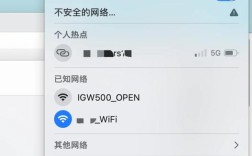
- 网络连接: 确认你的手机已经连接到Wi-Fi或移动数据,可以尝试打开其他App(如微信、浏览器)看是否能正常上网。
- Instagram服务器状态: 有时候是Instagram自己的服务器宕机了,你可以通过以下方式查询:
- 使用其他设备: 在电脑上打开浏览器,访问 DownDetector 或 Is It Down Right Now 等网站,看看是否有大量用户报告Instagram无法使用。
- 查看社交媒体: 在微博、Twitter等平台搜索“Instagram崩了”等关键词,看看是否有类似情况。
- 如果是服务器问题,我们只能等待官方修复。
强制关闭并重新打开App
这是最经典的“重启大法”,可以清除App的临时缓存和进程错误。
- iPhone: 双击Home键(或从屏幕底部上滑并暂停),在多任务界面中找到Instagram,向上滑动将其关闭,然后重新打开App。
- Android (近期版本): 从屏幕底部上滑并暂停,在多任务界面中找到Instagram,向上滑动将其关闭,然后重新打开App。
- Android (旧版本): 长按Home键,找到Instagram,点击“结束任务”或类似选项,然后重新打开。
清除Instagram的缓存(安卓用户)
App缓存文件损坏是导致网络错误的常见原因,安卓用户可以轻松清除缓存。
- 路径:
手机设置>应用>找到并点击Instagram>存储>清除缓存。 - 注意: 这不会删除你的账号数据、照片或评论,只会清除临时文件。
- iPhone用户: iOS系统不提供单独清除单个App缓存的功能,通常需要通过“卸载重装”来解决(见下文)。
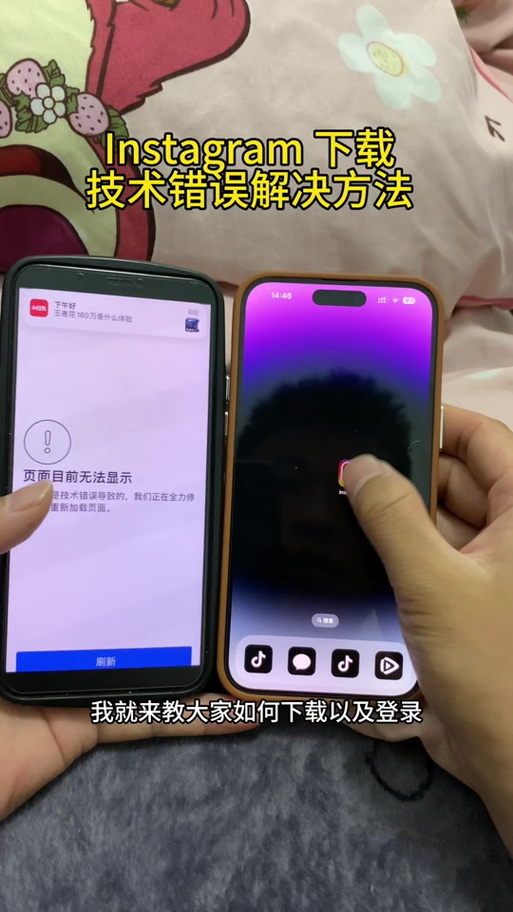
更新Instagram应用
过时的App可能存在兼容性Bug。
(图片来源网络,侵删)
- App Store (iPhone): 打开App Store,点击右下角的“个人中心”,向下滑动,找到Instagram旁边的“更新”按钮。
- Google Play Store (安卓): 打开Google Play商店,点击左上角的“菜单” > “我的应用和游戏”,找到Instagram并更新。
检查手机系统更新
确保你的手机操作系统是最新版本,有时系统更新会修复网络相关的Bug。
- iPhone:
设置>通用>软件更新。 - 安卓:
设置>关于手机>系统更新(不同品牌路径可能略有不同)。
第二部分:进阶排查(如果基础方法无效)
如果以上方法都试过了还是不行,可以尝试以下步骤。
检查日期和时间设置
不正确的日期和时间会导致SSL证书验证失败,从而无法连接到服务器。
- iPhone:
设置>通用>日期与时间,确保“自动设置”是开启状态。 - 安卓:
设置>系统>日期和时间,确保“自动设置日期和时间”和“自动设置时区”都是开启的。
切换网络环境
如果你在用Wi-Fi,尝试切换到移动数据(4G/5G),反之亦然,这可以帮助判断是Wi-Fi问题还是手机本身的问题。
(图片来源网络,侵删)
- 如果其中一种网络可用: 那么问题就出在另一种网络上,你可以尝试重启路由器,或者联系你的网络服务提供商。
重启你的手机
这是终极的“重启大法”,可以解决很多深层软件问题,长按电源键,选择“重启”或“重新启动”。
卸载并重新安装Instagram
这相当于将App恢复到最初始的状态,可以彻底清除所有可能出错的缓存和数据。
- 注意: 卸载前请确保你的账号已经登录,或者你知道你的密码,因为卸载后App数据(除了照片和视频)会被清除,但你的账号信息仍在云端。
- 操作: 长按App图标 > 选择“卸载”或“删除” > 前往应用商店重新下载安装。
第三部分:网络层面问题(特定情况)
如果你连接了公共Wi-Fi(如公司、学校、咖啡馆的Wi-Fi),可能会遇到以下情况。
代理或VPN干扰
如果你在手机上设置了代理或VPN,它们可能会干扰Instagram的网络连接。
- 解决方法: 暂时关闭VPN或代理设置,然后重试。
- iPhone:
设置>无线局域网> 点击你连接的Wi-Fi旁边的蓝色信息图标 > 关闭“配置代理”。 - 安卓:
设置>网络和互联网>VPN> 关闭所有已连接的VPN。
- iPhone:
防火墙或网络限制
公司的IT部门或学校的管理员可能会限制对Instagram等社交网站的访问。
- 解决方法: 如果你怀疑是这个原因,可能需要联系网络管理员,或者使用手机移动数据来访问。
总结与最终建议
如果以上所有方法都无法解决问题,那么可能是以下情况之一:
- Instagram服务器持续故障: 只能耐心等待官方修复。
- 账号问题: 极少数情况下,你的账号可能因违反社区规定等原因被临时或永久限制,导致无法正常加载,可以尝试在浏览器上登录Instagram官网看是否能正常使用。
- 手机硬件问题: 如果你的手机网络模块出现故障,也可能导致所有App都无法上网,可以联系手机厂商的售后服务。
推荐的解决顺序:
- 检查网络和服务器状态 (最简单)
- 强制关闭App
- 重启手机
- 清除缓存 (安卓) / 卸载重装 (iOS)
- 检查日期时间、VPN设置
- 更新系统和App
希望这些步骤能帮助你成功解决问题!