我会从核心概念、主要技术分类、BIOS 中的设置与优化以及实际建议四个方面来全面阐述。
(图片来源网络,侵删)
核心概念:为什么需要节电技术?
计算机的功耗主要来自 CPU、GPU、内存、硬盘和主板芯片组等组件,CPU 是功耗和发热的“大户”,节电技术的核心目标是在不影响或最小化性能影响的前提下,降低 CPU 在空闲或低负载状态下的功耗,从而达到以下目的:
- 延长笔记本电脑电池续航时间:这是移动设备最直接的需求。
- 降低台式机功耗和电费:对于 7x24 小时运行的服务器或长期开机的 PC 积少成多。
- 减少热量产生:功耗降低,发热量也随之减少,这能:
- 降低 CPU 温度,提升硬件长期稳定性。
- 减少风扇转速,降低运行噪音。
- 延长风扇和散热系统的使用寿命。
- 实现“即时响应”:通过快速地在低功耗和高性能状态间切换,让用户感觉电脑反应迅速。
主要技术分类
节电技术可以分为两大类:硬件层面和软件/系统层面,这两者协同工作,缺一不可。
A. 硬件层面技术 (由 CPU 和主板硬件原生支持)
这些技术是节电的物理基础。
-
CPU 核心电压与频率动态调节
 (图片来源网络,侵删)
- 原理:CPU 并非时刻需要满负荷运行,当处理文档、浏览网页等轻负载任务时,CPU 不需要那么高的频率和电压,反之,玩游戏或进行视频渲染时,则需要全速运行。
- 核心技术:
- Intel SpeedStep (EIST):Intel 的技术,动态调整 CPU 核心电压和频率。
- AMD Cool'n'Quiet / AMD PowerNow!:AMD 的类似技术,实现动态调压调频。
- 工作方式:操作系统或 BIOS 根据当前 CPU 负载,自动在多个预设的“P-State”(性能状态)之间切换,P-State 通常由“电压-频率”对组成,P0 是最高性能状态,P1/P2 是中等性能,Pn 是最低性能/空闲状态。
-
CPU 核心数/线程的动态开启与关闭
- 原理:现代 CPU 多为多核设计,在极轻负载下,可以暂时关闭部分不工作的核心,只保留一个或少数核心工作,从而大幅降低整体功耗。
- 核心技术:
- Intel Hyper-Threading (超线程):虽然超线程本身是为了提升多线程性能,但操作系统可以在逻辑空闲时暂停部分逻辑线程的供电。
- AMD Core Complex (CCX) / Core Caching:AMD Ryzen CPU 的 CCX 结构允许在负载很低时,将任务集中到一个 CCX 内,甚至只使用一个核心,并关闭其他 CCX 的电源。
- Intel Package C-State:这是更精细的电源管理,当 CPU 核心完全空闲时,可以进入更深的睡眠状态(C-state),进一步降低功耗。
-
集成显卡的动态切换
- 原理:对于带有独立显卡和集成显卡的笔记本电脑(尤其是 Intel 的核显+独显平台),在不需要高性能图形输出时(如办公、看视频),系统会自动切换到功耗极低的集成显卡,从而显著节省电量。
- 核心技术:
- NVIDIA Optimus:NVIDIA 的独显+核显自动切换技术。
- AMD Hybrid Graphics / Enduro:AMD 的类似技术。
- Intel 核心显卡技术:Intel 的处理器自带核显,是其低功耗方案的基础。
B. 软件/系统层面技术 (由操作系统和 BIOS/UEFI 协同管理)
这些技术负责指挥硬件如何进行节电操作。
-
操作系统电源管理
 (图片来源网络,侵删)
- Windows:通过“电源选项”设置,用户可以选择“平衡”、“节能”或“高性能”计划,系统会根据计划中的设置,调用上述硬件技术。
- Linux:通过
cpufreq内核子系统(如ondemand,powersave,performance等 Governor)和acpi子系统进行精细控制。 - macOS:苹果对电源管理有非常深入和高效的优化,其内核会智能地协调 CPU、GPU 等组件的功耗。
-
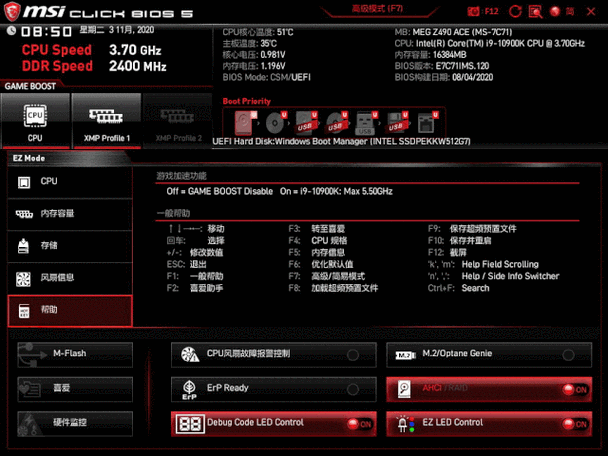
BIOS/UEFI 中的电源管理选项
这是用户可以直接进行底层设置的地方,BIOS 中的设置直接影响操作系统和硬件的节电行为,我们将在下一部分详细展开。
BIOS 中的节电设置与优化
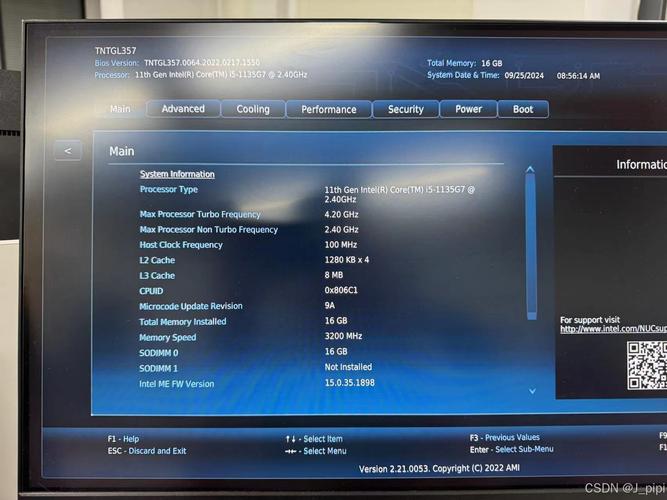
BIOS/UEFI 是硬件和操作系统之间的桥梁,它包含了 CPU 电源管理的底层固件和配置选项,进入 BIOS 后,你通常能在 "Advanced" (高级) 或 "Power Management" / "ACPI Settings" (电源管理 / ACPI 设置) 等菜单下找到相关选项。
以下是常见的 BIOS 节电选项及其含义:
| 选项名称 (可能因主板/BIOS品牌而异) | 中文含义/功能 | 推荐设置 | 说明 |
|---|---|---|---|
| Hardware P-States | 硬件 P 状态 | Enabled | 强烈建议开启,这是 CPU SpeedStep/EIST 技术的开关,是实现动态调频的基础,关闭后 CPU 将以固定最高频率运行,功耗和发热会急剧增加。 |
| C-States Support | C 状态支持 | Auto (推荐) 或 Enabled | C-state 是 CPU 深度睡眠的等级,C0 是工作状态,C1, C3, C6, C7, C8... 等是越来越深的睡眠状态,功耗越来越低。Auto 是最佳选择,让系统根据负载自动选择最合适的 C-state,设置为 Disabled 会阻止 CPU 进入深度睡眠,增加空闲功耗。 |
| CPU C-States Control | CPU C 状态控制 | Auto | 与上条类似,提供更精细的控制,普通用户保持 Auto 即可。 |
| Package C-States | 封装 C 状态 | Auto | 比 CPU 核心 C-state 更高级的电源管理,控制整个 CPU 插件(Package)的功耗,同样建议保持 Auto。 |
| EIST Turbo Mode | EIST 涡轮模式 | Enabled | 允许 CPU 在高负载时短暂超过其标称频率(睿频),对性能有益,且智能的电源管理会在不需要时自动降频,不影响低功耗时的表现。 |
| CPU Power Reporting | CPU 功率报告 | OS Control | 让操作系统(如 Windows)完全接管 CPU 的电源管理,这是现代操作系统的标准做法,能实现最智能的调节。 |
| SVM Mode (AMD) / VT-d (Intel) | SVM 模式 / VT-d | Enabled | 这是虚拟化技术,虽然不直接是“节电”技术,但开启它后,虚拟机(如 VMware, VirtualBox)的电源管理才能正常工作,从而在虚拟机空闲时也实现节电。 |
| APM (Advanced Power Management) | 高级电源管理 | Enabled | 一个较旧的电源管理标准,通常建议开启以获得更好的兼容性和节电效果。 |
| ErP / EuP | 能源之星 / 欧盟待机电源 | Enabled | 非常重要! 这个选项强制电脑在关机状态下达到极低的功耗标准(< 1W),对于台式机,关闭电脑后插头依然会有少量功耗,开启此选项可将其降至最低。 |
BIOS 优化小结:
- 对于绝大多数用户:将所有与电源管理相关的选项设置为
Auto是最稳妥、最智能的选择,BIOS 厂商已经预设了最优的平衡方案。 - 追求极致性能:可以将
Hardware P-States和C-States设为Disabled,但这会导致 CPU 全频运行,功耗和发热飙升,噪音变大,不推荐日常使用。 - 追求极致静音和低功耗:保持
Auto即可,操作系统会根据你的“电源计划”自动调节。
实际使用建议
- 确保 BIOS 设置正确:进入 BIOS,确认
Hardware P-States和C-States相关选项是Enabled或Auto。 - 在操作系统中选择合适的电源计划:
- 笔记本电脑:
- 插电使用:选择“平衡”模式,性能和功耗均衡。
- 电池供电:选择“节能”模式,优先保证续航。
- 台式机:
- 日常使用:选择“平衡”模式,兼顾性能和电费。
- 游戏/专业工作:选择“高性能”模式,但会牺牲一些功耗和静音。
- 笔记本电脑:
- 更新驱动程序和 BIOS:芯片组驱动程序和 BIOS 的更新通常会包含对电源管理的优化和 bug 修复,有助于提升节电效果和系统稳定性。
- 利用第三方工具(谨慎使用):
- 对于高级用户,可以使用 ThrottleStop (Intel) 或 RyzenAdj (AMD) 等工具进行超精细的功耗和频率控制,但这有风险,可能导致系统不稳定或损坏硬件,不建议普通用户尝试。
CPU 和 BIOS 的节电技术是一个复杂的软硬件协同系统,它通过 硬件的动态调压调频、核心休眠 和 软件的智能调度,实现了在性能和功耗之间的完美平衡。
对于普通用户来说,最佳策略就是“相信厂商”:保持 BIOS 中的相关设置为 Auto,并在操作系统中选择合适的“电源计划”,这样就能在不影响日常体验的前提下,享受到更长的续航、更低的温度和更安静的电脑环境。