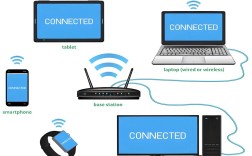
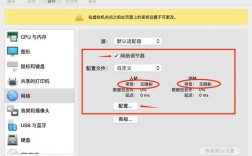
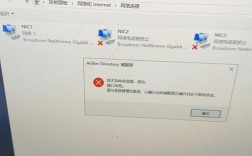
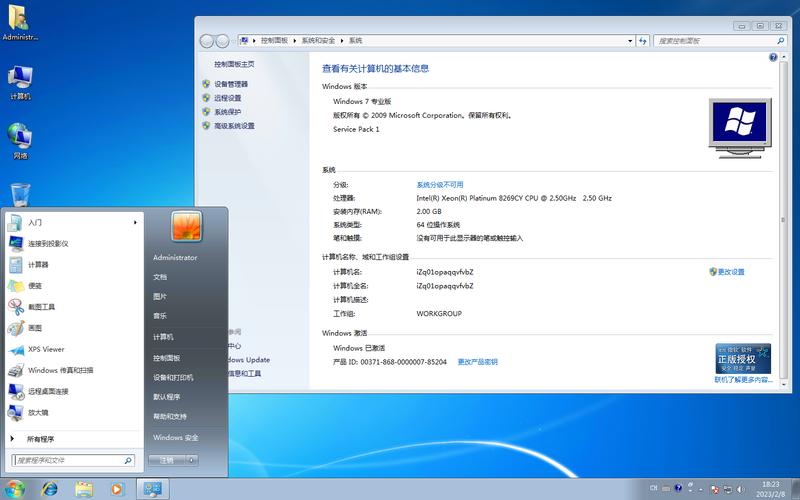
Windows 7 64位旗舰版本身对网络的支持非常完善,无论是有线、Wi-Fi,还是家庭组、文件共享等功能在当时都是顶级的。最大的问题在于微软已于2025年1月14日停止了对Win7的所有支持,这意味着它不再接收任何安全更新,连接到互联网(尤其是公共网络)会面临极高的安全风险。

(图片来源网络,侵删)
网络连接的基础设置
这部分是操作系统自带的,通常即插即用,无需过多配置。
有线网络 (以太网)
- 驱动:绝大多数主板和网卡的驱动在安装Win7时都能被系统自动识别并安装,如果遇到问题,可以:
- 使用另一台电脑,访问你的主板/网卡制造商官网,下载对应型号的Win7 64位驱动。
- 将驱动拷贝到U盘,在Win7系统中安装。
- 设置:插上网线后,通常就能自动获取IP地址并连接上网,如果需要手动设置,请参考下面的“IP地址配置”。
无线网络 (Wi-Fi)
- 驱动:这是Win7时代最常见的问题之一,很多新型号的无线网卡(尤其是USB接口和较新的笔记本内置网卡)可能没有官方的Win7驱动。
- 解决方法:
- 优先使用自带驱动:有些硬件在安装时Win7能识别并安装一个功能正常的“通用”驱动。
- 寻找第三方驱动:访问
驱动人生、驱动精灵等第三方驱动管理软件,它们通常有庞大的Win7驱动库。 - 修改
.inf文件:这是进阶方法,对于一些新网卡,可以尝试修改其Windows 10/11的.inf安装文件,将硬件ID添加进去,使其能在Win7下安装。
- 解决方法:
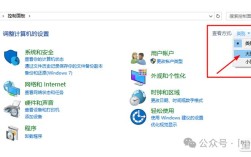
- 连接:进入“控制面板” -> “网络和共享中心” -> “管理无线网络”,可以扫描、添加、删除和配置Wi-Fi网络。
IP地址配置 (DHCP vs. 静态IP)
- 自动获取 (DHCP):这是最常见的方式,路由器会自动为你的电脑分配IP地址、子网掩码、网关和DNS,在大多数情况下,选择“自动获得IP地址”和“自动获得DNS服务器地址”即可。
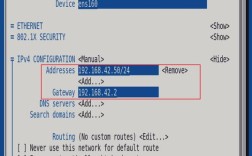
- 手动设置 (静态IP):在某些情况下需要,
- 作为服务器使用。
- 需要从局域网内其他设备固定访问。
- 网络环境复杂,DHCP不稳定。
- 如何设置:
- 右键点击右下角网络图标 -> “打开网络和共享中心”。
- 点击你正在使用的连接(如“本地连接”或“无线网络连接”)。
- 点击“属性”。
- 双击“Internet 协议版本 4 (TCP/IPv4)”。
- 选择“使用下面的IP地址”,然后填入信息。
- IP地址:
168.1.100(只要不与路由器分配的范围冲突即可) - 子网掩码:通常是
255.255.0 - 默认网关:通常是路由器的地址,如
168.1.1 - 首选DNS服务器:可以填入网关地址,或者使用公共DNS,如
8.8.8(Google) 或114.114.114(国内)。 - 备用DNS服务器:可以填入另一个公共DNS作为备份。
- IP地址:
高级网络功能 (Win7旗舰版特色)
家庭组 (HomeGroup)
这是Win7旗舰版(以及家庭高级版)的标志性功能,用于在家庭局域网内轻松共享文件、图片、音乐、打印机和媒体库。
- 创建家庭组:在“控制面板”中搜索“家庭组”,按照向导创建一个密码。
- 加入家庭组:局域网内其他Win7电脑可以输入该密码加入。
- 共享设置:加入后,你可以选择要共享的库。
- 注意:此功能在Win10/11中已被弃用,逐渐被“更简单的共享”选项取代。
高级共享
这是更专业、更灵活的共享方式。
- 共享文件夹:右键点击一个文件夹 -> “属性” -> “共享”选项卡。
- 共享按钮:可以添加特定用户(Everyone表示所有人)并设置权限(读取或读取/写入)。
- 高级共享:可以设置共享名、限制同时连接的用户数等。
- 网络发现:要实现文件共享,必须确保在“网络和共享中心”中开启了“网络发现”和“文件共享”。
IIS (Internet Information Services)
旗舰版可以安装IIS,使其成为一个轻量级的Web服务器或FTP服务器。
(图片来源网络,侵删)
- 安装:进入“控制面板” -> “程序” -> “打开或关闭Windows功能”,勾选 “Internet 信息服务” 并安装。
安全警告与建议 (重中之重!)
警告:将未打补丁的Windows 7连接到互联网,尤其是在不信任的网络中,是非常危险的。 你的电脑可能成为僵尸网络的一部分,个人信息(如密码、银行账户)可能被窃取。
必须采取的安全措施:
-
物理隔离(最安全):
- 最佳方案:将Win7电脑用作离线专用机,连接打印机、播放本地音乐、处理文档、玩单机游戏等。绝对不要用它来上网、网银、登录社交账号或处理敏感工作。
-
使用防火墙:
确保Windows防火墙始终处于开启状态,在“控制面板” -> “Windows Defender 防火墙”中进行管理。
 (图片来源网络,侵删)
 -
安装第三方杀毒软件:
- 必须安装! 选择一款对Win7仍有支持的第三方杀毒软件(如卡巴斯基、ESET、Bitdefender等,请查看其官网是否支持Win7),它会提供实时的病毒防护,弥补系统漏洞的不足。
-
谨慎连接网络:
- 避免连接公共Wi-Fi(如咖啡厅、机场)。
- 如果必须连接家庭网络,请确保你的路由器固件是最新的,并设置一个强密码。
-
禁用不必要的服务和端口:
通过“高级安全 Windows Defender 防火墙”,可以精细地入站和出站规则,关闭你不需要的端口和服务,减小攻击面。
-
考虑虚拟机:
如果你确实需要在Win7上运行某个必须联网的旧程序,可以考虑在更新的操作系统(如Win10/11或Linux)中创建一个Win7的虚拟机,虚拟机可以被隔离,即使被攻破也不会影响到你的主系统。
常见网络问题排查
- 无法连接到网络:
- 检查物理连接(网线是否插好、Wi-Fi密码是否正确)。
- 重启路由器和电脑。
- 检查设备管理器中,网卡驱动是否正常工作(有无黄色感叹号)。
- 运行
cmd,输入ipconfig /all查看是否获取到正确的IP地址。 - 尝试“疑难解答”功能。
- 能上QQ/微信,但无法打开网页:
- 这是DNS问题的典型表现,尝试将DNS设置为
8.8.8和8.4.4。
- 这是DNS问题的典型表现,尝试将DNS设置为
- 无法访问局域网内其他电脑:
- 检查是否在同一个工作组。
- 确保开启了“网络发现”和“文件共享”。
- 检查防火墙是否阻止了文件共享。
Windows 7 64位旗舰版在网络功能上依然强大,但由于其已停止支持,安全风险是其最大的短板。强烈建议将其作为离线设备使用。 如果必须联网,务必安装强大的第三方杀毒软件,并严格遵循安全准则,避免进行任何敏感操作。