- 网络发现:控制您的计算机是否对网络中的其他计算机可见。
- 文件和打印机共享:控制您的计算机是否允许其他计算机访问其文件和打印机。
以下是详细的步骤,涵盖了从 Windows 10 到 Windows 11 的不同界面版本。
(图片来源网络,侵删)
通过“控制面板”设置(推荐,最稳定)
这是最传统也是最稳定的方法,在所有 Windows 版本中基本一致。
-
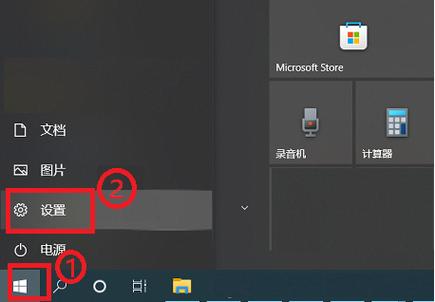
打开“控制面板”
- 在开始菜单搜索栏中输入
控制面板并打开它。
- 在开始菜单搜索栏中输入
-
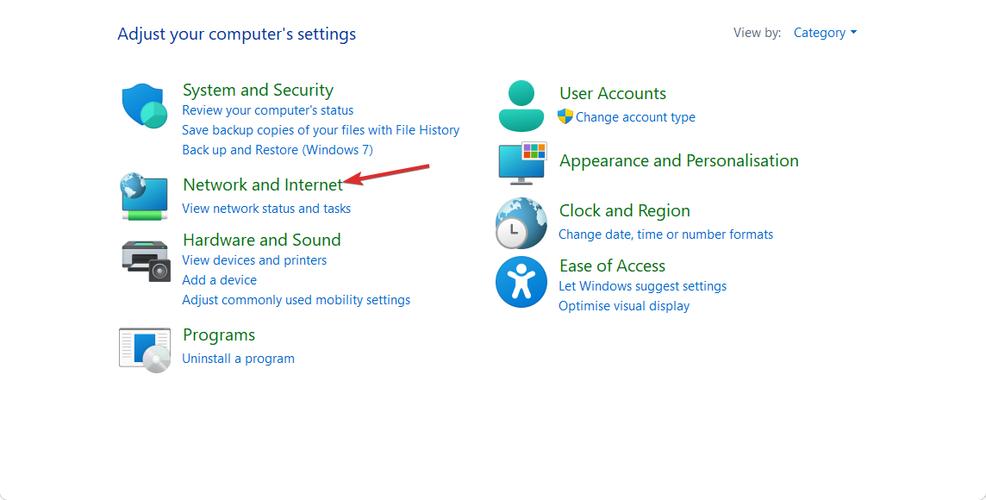
进入“网络和共享中心”
在控制面板的“网络和 Internet”类别下,点击“网络和共享中心”。
 (图片来源网络,侵删)
 -
更改高级共享设置
在左侧的菜单栏中,点击“更改高级共享设置”。
-
启用网络发现和文件共享
- 您会看到几个不同的网络配置文件,专用”、“来宾或公用”。请务必选择您当前正在使用的网络类型(通常是“专用”,用于家庭或办公室网络)。
- 点击该配置文件旁边的 小箭头 展开详细选项。
- 在“网络发现”部分,选择 “启用网络发现”。
- 在“文件和打印机共享”部分,选择 “启用文件和打印机共享”。
-
保存并检查
 (图片来源网络,侵删)
- 设置完成后,关闭窗口,Windows 会自动应用这些更改。
- 重要提示:请确保您的网络配置为“专用网络”,如果连接的是公共 Wi-Fi(如咖啡馆、机场),出于安全考虑,强烈建议保持“网络发现”为关闭状态。
通过“设置”应用(Windows 10 & 11)
这个方法更现代化,但选项可能不如控制面板全面。
Windows 11
-
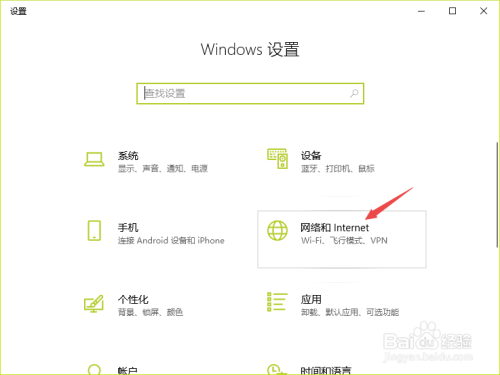
打开“设置”
- 按下
Win + I快捷键,或从开始菜单打开“设置”。
- 按下
-
进入“网络和 Internet”
在左侧菜单中选择“网络和 Internet”,然后点击右侧的“高级网络设置”。
-
查看网络属性
- 在“高级网络设置”页面,找到您当前连接的网络(如 Wi-Fi 或以太网),点击它。
- 在打开的页面中,找到“网络配置文件类型”,它会显示“公用”、“专用”或“域”,确认它是“专用”。
-
启用相关功能
- Windows 11 更新后,直接的网络发现开关可能被移除。 系统现在更依赖于“网络发现”和“文件共享”的组合,如果遇到问题,最可靠的方法仍然是使用 方法一(控制面板)。
- 如果您找不到直接开关,请确保在“隐私和安全性” -> “通用”中,“网络发现” 的开关是打开的,但这通常不如控制面板的设置有效。
Windows 10
-
打开“设置”
- 按下
Win + I快捷键。
- 按下
-
进入“网络和 Internet”
选择“网络和 Internet”。
-
更改网络配置文件
- 点击左侧的“状态”,然后向下滚动到“网络和 Internet设置”,点击“更改连接属性”。
- 确保您的网络配置为“专用”,勾选“启用网络发现”和“启用文件和打印机共享”。
通过“家庭组”设置(较旧,Windows 10 及更早版本)
如果您使用的是 Windows 10 或更早版本,并且网络中有多台旧版 Windows 设备,可以通过设置家庭组来简化共享。
- 在“控制面板”中搜索并打开“家庭组”。
- 点击“创建家庭组”。
- 按照向导选择您想要共享的库(如文档、图片、音乐)和打印机。
- 创建完成后,系统会显示一个密码,将此密码分享给您希望加入家庭组的其他 Windows 设备。
- 其他设备在“控制面板”中打开“家庭组”,输入密码即可加入。
注意:家庭组在 Windows 10 (版本 1803) 之后已被弃用,在 Windows 11 中完全不可用,对于现代网络,建议使用更开放的文件共享或云服务。
启用网络发现后仍然看不到其他设备?常见问题排查
如果您按照以上步骤操作,但在“文件资源管理器”的“网络”面板中仍然看不到其他电脑,请检查以下几点:
确认所有设备都已启用
您需要确保局域网中的所有计算机都已启用网络发现和文件共享,只在一台电脑上设置是不够的。
检查网络位置
确保所有设备都将当前网络连接设置为“专用网络”,如果有一台设备连接为“公用网络”,它将被其他设备隐藏。
检查服务是否运行
网络发现依赖于几个核心系统服务,请确保它们已启动并设置为自动。
- 按
Win + R打开“运行”对话框,输入services.msc并回车。 - 在服务列表中找到并检查以下三个服务:
- Function Discovery Provider Host:设置为“自动启动”,状态为“正在运行”。
- Function Discovery Resource Publication:设置为“自动启动”,状态为“正在运行”。
- SSDP Discovery:设置为“自动启动”,状态为“正在运行”。
- 如果它们未运行,双击服务,将“启动类型”改为“自动”,然后点击“启动”,确定”。
检查防火墙设置
Windows Defender 防火墙可能会阻止网络发现,您可以临时将其关闭来测试。
- 进入“设置” > “隐私和安全性” > “Windows 安全中心” > “防火和网络保护”。
- 点击“域网络”、“专用网络”或“公用网络”(根据您的网络类型)下的“防火墙”。
- 点击“启用或关闭 Windows Defender 防火墙”。
- 临时关闭“专用网络”的防火墙,然后点击“确定”。
- 测试后请务必重新开启防火墙!
启用密码保护共享
- 在“高级共享设置”中,找到“所有网络”部分。
- 在“密码保护的共享”下,选择 “关闭密码保护共享”。
- 这样,在没有密码的情况下也可以访问您的共享文件,如果开启,则需要输入用户名和密码。
重置网络
如果所有设置都正确,但问题依旧,可以尝试重置网络堆栈。
- 以管理员身份打开“命令提示符”或“PowerShell”。
- 依次执行以下命令:
netsh winsock reset netsh int ip reset ipconfig /release ipconfig /renew ipconfig /flushdns - 执行完毕后,重启电脑。
希望这份详细的指南能帮助您成功启用网络发现!