
手动选择网络
-
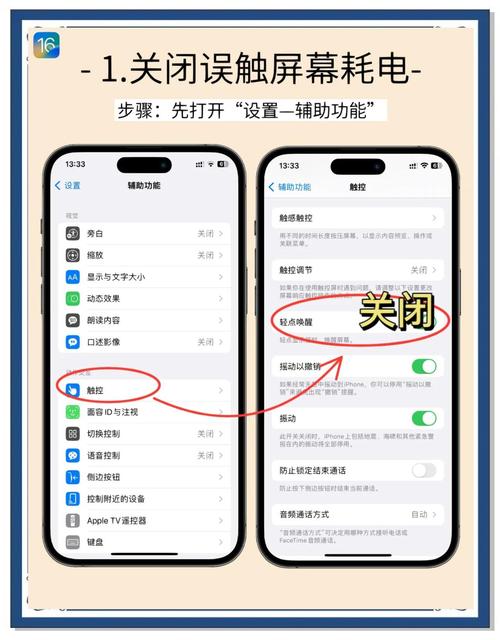
进入“设置”:在 iPhone 4s 的主屏幕上,找到并点击 “设置” 图标(一个齿轮状的图标)。
 (图片来源网络,侵删)
 -
找到“蜂窝网络”:向下滑动,找到并点击 “蜂窝网络” 选项。
-
进入“运营商”:在“蜂窝网络”设置页面,点击 “运营商” 选项。
-
选择“手动选择”:你会看到屏幕上显示“正在搜索...”,在页面的右下角,点击 “手动选择”。
-
搜索并选择网络:点击后,iPhone 会开始搜索当前信号范围内可用的运营商网络,搜索完成后,会显示一个可用网络的列表。
 (图片来源网络,侵删)
 -
确认选择:从列表中你想要连接的运营商名称(中国移动、中国联通、中国电信等),点击它即可。
-
等待激活:选择后,iPhone 会尝试连接到该网络,如果网络正常,屏幕左上角的信号格会显示该运营商的名称和信号强度,表示设置成功,如果出现“无法激活蜂窝数据网络”或“无服务”的提示,说明该网络在你的当前位置可能不支持你的 SIM 卡(你的 SIM 卡是中国移动的,但你选择了中国联通)。
重要提示和常见问题解答
由于 iPhone 4s 是一款非常老旧的设备(2011年发布),在使用“手动选择网络”功能时,你可能会遇到一些特定情况:
“搜索中...”卡住,无法显示网络列表
这是 iPhone 4s 上非常常见的问题,尤其是在信号较弱或者某些地区的网络环境下。
(图片来源网络,侵删)
- 解决方法:
- 耐心等待:有时候搜索需要一些时间,可以多等几分钟。
- 重启手机:长按电源键,滑动关机,等待一分钟后再重新开机,然后再尝试手动搜索。
- 飞行模式法:打开“设置” -> “通用” -> “打开/关闭飞行模式”,等待几秒钟后再关闭飞行模式,此时系统会重新搜索网络,然后再进入“运营商”设置尝试手动选择。
为什么我找不到“手动选择”选项?
-
显示“自动” 如果你的手机信号正常,显示的是“自动”,说明它已经连接到了网络,只有在“正在搜索...”的状态下,“手动选择”的选项才会出现并可用。
-
直接显示运营商名称 如果你的手机有信号,直接显示“中国移动”等字样,说明它正处于“自动”选择模式,并且已经找到了一个可用的网络,此时你无法直接点击“手动选择”,你需要先断开当前网络,让它进入“正在搜索...”状态。
- 如何断开:可以尝试关闭飞行模式,或者重启手机,让网络重置为“正在搜索...”状态。
选择网络后,显示“无服务”怎么办?
这通常意味着你选择的运营商网络与你的 SIM 卡不兼容。
- 原因:你的 SIM 卡(比如是 186 号段的中国移动)只能注册和使用它所属运营商的网络,如果你手动选择了一个不兼容的网络(比如中国联通),iPhone 就无法识别你的 SIM 卡,从而显示“无服务”。
- 解决方法:换回正确的运营商,你的 SIM 卡是中国移动的,那么就在列表中选择“中国移动”或“CMCC”等字样的选项。
什么情况下需要手动选择网络?
- 在国外漫游:当你出国时,为了节省费用或选择更优惠的漫游套餐,可以手动选择当地的合作伙伴网络。
- 信号不佳:在某个特定地点,自动选择可能连接到了一个信号很差的基站,而手动选择可以让你切换到另一个信号更强的运营商网络(前提是你的 SIM 卡支持多运营商,例如某些双卡双通或国际漫游套餐)。
- 网络故障:极少数情况下,运营商的网络可能出现临时故障,手动切换到另一个网络可以临时解决问题。
对于 iPhone 4s 手动选择网络的关键在于:
- 路径正确:
设置->蜂窝网络->运营商->手动选择。 - 状态正确:必须确保手机处于“正在搜索...”的状态,才能进行手动选择。
- 耐心和重启:遇到搜索卡住的问题,重启手机或使用飞行模式是屡试不爽的“万能钥匙”。
- SIM 卡兼容性:最终能否成功连接,取决于你的 SIM 卡是否支持你所选择的运营商网络。











