
这里为您提供一个从简单到彻底的完整指南,您可以根据问题的严重程度选择合适的方法。
(图片来源网络,侵删)
重置网络适配器(最常用、最有效)
这是最基本也是最常用的方法,它会重置你电脑上的所有网络适配器(包括以太网卡和无线网卡)的设置,但不会删除你的个人文件。
操作步骤:
-
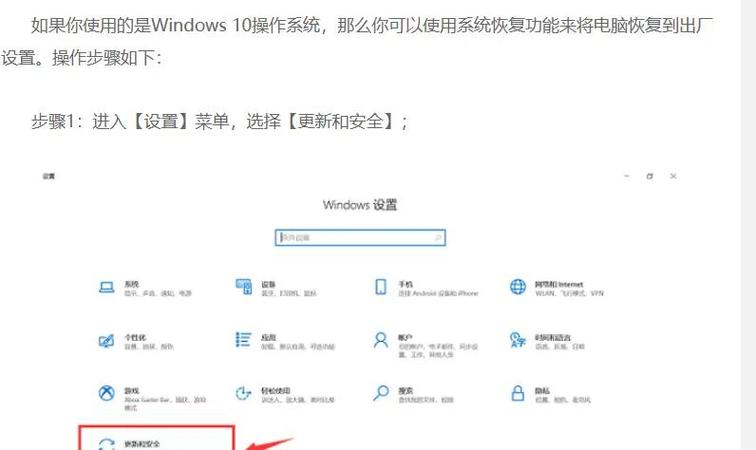
打开“设置”:
- 点击“开始”菜单(或按
Win键)。 - 点击齿轮图标 “设置”,或者直接按
Win + I快捷键。
- 点击“开始”菜单(或按
-
进入“网络和 Internet”:
- 在设置窗口中,选择 “网络和 Internet”。
-
找到“高级网络设置”:
 (图片来源网络,侵删)
- 在左侧菜单中,选择 “高级网络设置”。
-
点击“网络重置”:
- 在右侧页面最下方,你会看到 “网络重置” 选项,点击它。
-
确认重置:
- 系统会弹出一个警告窗口,告诉你“此操作将删除所有网络适配器,然后重新安装网络适配器,你的电脑将自动重新启动。”
- 仔细阅读警告内容,确保你已经保存好所有未保存的工作。
- 点击 “立即重置” 按钮。
-
等待重启:
- 你的电脑会自动重启,并在重启过程中完成网络适配器的重置。
- 重启后,Windows 会像初次设置一样,重新配置网络连接,你可能需要重新连接到你的 Wi-Fi 网络。
使用命令提示符(CMD)重置(更高级)
如果方法一无效,或者你想在系统层面进行更彻底的重置,可以使用命令提示符,这会执行 netsh 命令来重置 Winsock 目录和 TCP/IP 协议栈。
(图片来源网络,侵删)
操作步骤:
-
以管理员身份打开命令提示符:
- 在“开始”菜单中搜索
cmd。 - 在搜索结果中,右键点击 “命令提示符”,选择 “以管理员身份运行”。
- 如果弹出用户账户控制(UAC)提示,请点击“是”。
- 在“开始”菜单中搜索
-
输入重置命令:
- 在黑色的命令提示符窗口中,依次输入以下两条命令,每输入一条后按
Enter键执行。
netsh winsock reset
- 执行后,会提示“成功重置 Winsock 目录,你必须重新启动计算机才能完成重置。”
netsh int ip reset
执行后,会提示“已成功重置 Winsock 目录,你必须重新启动计算机才能完成重置。” 并且会生成一个日志文件路径。
- 在黑色的命令提示符窗口中,依次输入以下两条命令,每输入一条后按
-
重启电脑:
- 完成上述命令后,必须重启电脑才能使重置生效。
- 可以直接在命令提示符中输入
shutdown /r /t 0并按Enter来立即重启,或者手动重启。
重置或修复网络服务(针对特定问题)
有时问题出在某个特定的网络服务上,可以尝试手动重置它们。
操作步骤:
-
以管理员身份打开命令提示符(同方法二第一步)。
-
停止并重新启动网络服务:
- 输入以下命令来停止“DHCP Client”和“DNS Client”服务,然后重新启动它们,这可以解决IP地址分配或DNS解析的问题。
net stop dnscache
net start dnscache
- 然后对 DHCP 服务执行同样的操作:
net stop dhcp
net start dhcp
- 每条命令执行后按
Enter。
-
(可选)重置 DNS 缓存:
- 如果怀疑是DNS缓存导致的问题,可以执行以下命令清除它:
ipconfig /flushdns
- 系统会提示“已成功刷新 DNS 解析缓存”。
- 如果怀疑是DNS缓存导致的问题,可以执行以下命令清除它:
彻底重置网络(Windows 网络诊断)
这个方法比“网络重置”更彻底,它会删除并重新安装所有网络适配器,并重置所有相关设置到系统初始状态。这会导致你丢失所有保存的 Wi-Fi 密码和 VPN 配置。
操作步骤:
-
打开“设置” > “网络和 Internet”。
-
点击“状态”。
-
向下滚动到“网络重置”。
-
点击“立即重置”。
注意:这与 方法一 的“网络重置”是同一个选项,微软官方文档中,这个功能就是用来“将网络设置恢复到其原始安装状态”的,当方法一、二、三都无效时,就使用这个方法,并做好重新配置网络连接的准备。
总结与建议
| 方法 | 作用范围 | 优点 | 缺点 | 适用场景 |
|---|---|---|---|---|
| 网络重置 | 重置所有网络适配器设置 | 简单易行,官方推荐,不删除文件 | 可能无法解决深层问题 | 首选尝试,解决大部分网络连接问题。 |
| CMD 重置 | 重置 Winsock 和 TCP/IP 协议栈 | 更底层,针对性更强 | 需要手动输入命令,必须重启 | 当方法一无效时,或怀疑协议栈损坏时。 |
| 重置服务 | 重启 DHCP/DNS 等特定服务 | 精准打击,不影响其他设置 | 只能解决特定服务问题 | 当怀疑是DHCP或DNS服务异常时。 |
| 彻底重置 | 删除并重装所有网络组件 | 最彻底的软件层面修复 | 丢失所有Wi-Fi密码和VPN配置 | 所有方法都失败后的最后手段。 |
推荐操作流程:
- 从 方法一 开始,这是最简单、最安全的第一步。
- 如果重启后问题依旧,尝试 方法二,使用命令提示符进行重置。
- 如果问题依然存在,再考虑 方法四,做好心理准备,因为之后你需要重新连接家里的 Wi-Fi 和所有 VPN。
如果以上所有方法都无法解决问题,那么问题可能出在硬件(如网卡故障、网线问题)或宽带服务商(ISP)那边,需要进一步排查。











