
通过“无线网络配置”查看(最经典、最可靠的方法)
这个方法适用于已经连接上无线网络,但忘记密码,想在本机上查看的情况。
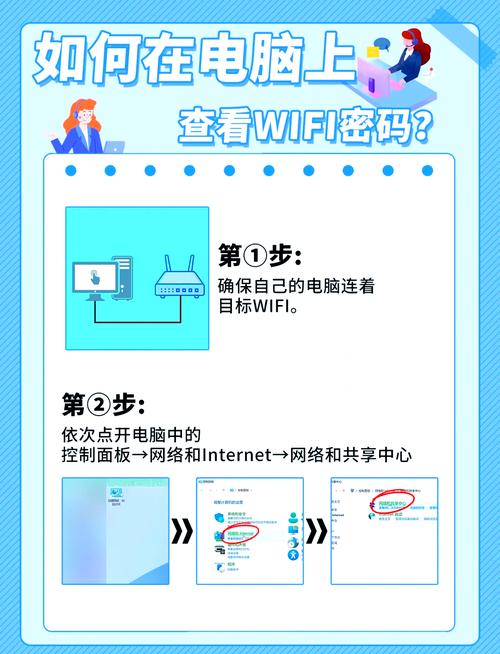
(图片来源网络,侵删)
操作步骤:
-
打开“网络连接”窗口
- 在桌面上右键点击“网上邻居”图标。
- 在弹出的菜单中选择“属性”。
-
打开“无线网络配置”
- 在“网络连接”窗口中,找到你正在使用的“无线网络连接”图标(通常显示为已连接状态)。
- 在该图标上右键点击,选择“属性”。
-
切换到“无线网络配置”选项卡
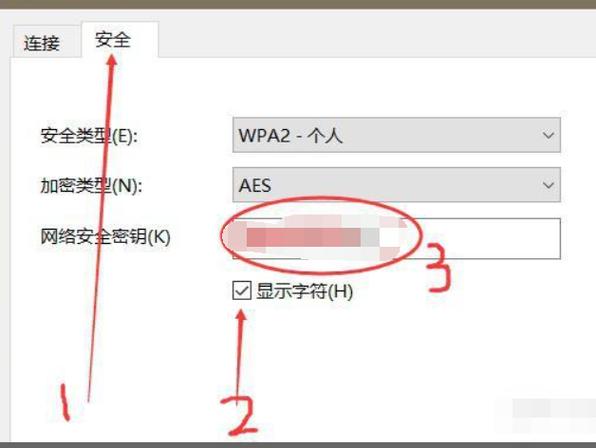 (图片来源网络,侵删)
- 在“无线网络连接 属性”对话框中,点击顶部的“无线网络配置”选项卡。
-
选择并查看网络密码
- 在“首选网络”列表中,找到你想要查看密码的那个无线网络名称(SSID)。
- 选中它,然后点击下方的“属性”按钮。
-
显示密码字符
- 在弹出的“无线网络属性”对话框中,确保你处于“关联”选项卡下。
- 找到“网络密钥 (W)”或“网络验证 (W)”这一栏。
- 关键一步:取消勾选“用这个网络上的所有密钥进行验证”这个选项。
- 取消勾选后,系统会自动在“网络密钥”和“确认网络密钥”的输入框中显示你当前设置的密码。
-
记录密码
- 现在你就可以清楚地看到密码了,请记下它,然后点击“确定”或“取消”关闭所有窗口即可。
通过“命令提示符”查看(适用于技术用户)
如果你熟悉命令行,也可以使用 netsh 命令来查看,这个方法同样需要你已经连接上该网络。

(图片来源网络,侵删)
操作步骤:
-
打开“命令提示符”
- 点击“开始” -> “运行”(或者按
Win + R键)。 - 在输入框中输入
cmd,然后按回车。
- 点击“开始” -> “运行”(或者按
-
输入查看密码的命令
- 在黑色的命令提示符窗口中,输入以下命令,然后按回车:
netsh wlan show profile name="你的无线网络名称" key=clear - 注意:请务必将
你的无线网络名称替换成你自己的 Wi-Fi 名称(SSID),并且要保留双引号。
- 在黑色的命令提示符窗口中,输入以下命令,然后按回车:
-
在输出结果中查找密码
- 命令执行后,系统会显示该无线网络的详细信息。
- 在输出的文本中,找到“”或“关键材料”这一行,它后面的内容就是你的无线网络密码。
温馨提示和注意事项
- 系统老旧:Windows XP 已经停止支持多年,存在巨大的安全风险,强烈建议你升级到更新的操作系统(如 Windows 10 或 11),以获得更好的安全性和性能。
- 管理员权限:以上操作通常需要管理员账户权限才能完成,如果你的账户不是管理员,可能会遇到权限不足的提示。
- 忘记密码且未连接:如果你的电脑从未连接过该无线网络,或者你清除了网络配置,那么以上两种方法都无法查看密码,在这种情况下,唯一的办法是查看路由器背面的标签,上面通常会印有默认的无线网络名称(SSID)和密码。
希望这些步骤能帮助到你!











