适用于较新的 iOS 版本 (iOS 14 及更高版本)
这是目前最主流的布局,非常直观。
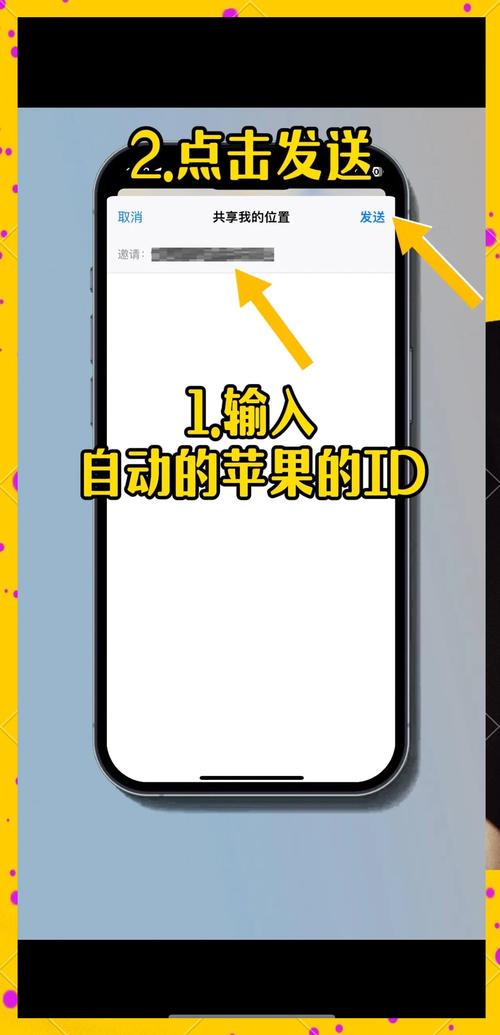
(图片来源网络,侵删)
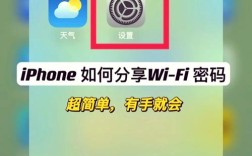
- 打开“设置”:在你的 iPhone 主屏幕上找到并点击“设置”图标(齿轮状)。
- 进入“个人热点”:在设置菜单中,向下滑动,找到并点击 “个人热点” 选项,它通常在“蜂窝网络”和“蓝牙”之间。
- 开启并配置:
- 开启热点:点击右上角的 “个人热点” 开关,将其从灰色变为绿色,表示已开启。
- 设置密码:为了安全,强烈建议你设置一个密码,点击 “无线局域网密码”,输入一个你喜欢的密码(至少8位)。
- 选择连接方式:默认是“仅允许联系人”,这样只有你通讯录里的人才能连接,你也可以选择“仅设备”或“所有人”。
适用于较旧的 iOS 版本 (iOS 13 及更早版本)
在旧版本中,这个功能的位置稍有不同。
- 打开“设置”。
- 进入“蜂窝网络”:在设置菜单中,点击 “蜂窝网络”。
- 找到“个人热点”:在“蜂窝网络”设置页面,向下滑动,找到并点击 “个人热点”。
- 开启并配置:接下来的步骤和方法一完全一样,开启开关,设置密码和选择连接方式。
如何连接到 iPhone 的热点?
当你开启 iPhone 的热点后,其他设备(如 iPad、笔记本电脑、另一台手机)就可以像连接普通的 Wi-Fi 一样连接了。
- 在要连接的设备上,打开 Wi-Fi 设置。
- 在可用的 Wi-Fi 列表中,找到你的 iPhone 的名称(默认是你的 iPhone 的名字,你可以在“设置 > 通用 > 关于本机”中修改)。
- 点击它,然后输入你刚才设置的 无线局域网密码。
- 连接成功后,你的 iPhone 状态栏上会出现一个热点图标(像一个圆圈从三个设备发出信号),表示热点正在运行。
使用提示和注意事项
- 消耗流量:其他设备通过你的 iPhone 上网,消耗的是你 SIM 卡的 蜂窝数据流量,请注意你的流量套餐,避免产生额外费用。
- 耗电快:开启个人热点会显著增加 iPhone 的电量消耗,建议在连接电源时使用。
- 连接方式:
- Wi-Fi (最常用):最多支持5台设备同时连接。
- USB:用数据线将 iPhone 连接到电脑(Mac 或 PC),然后在电脑的网络设置中选择通过 iPhone 网络共享上网,这种方式更稳定,且能同时为 iPhone 充电。
- 蓝牙:通过蓝牙配对后,再进行网络共享,速度比 Wi-Fi 慢,但更省电。
- 热点名称:你可以在“个人热点”设置页面修改热点名称,方便识别。
如果找不到“个人热点”怎么办?
- 检查运营商支持:极少数情况下,你的 SIM 卡可能不支持个人热点功能,请联系你的运营商确认。
- 检查设备限制:如果你是使用公司或学校的设备,管理员可能通过“设备管理”或“移动设备管理 (MDM)”配置文件禁用了此功能。
- 重启设备:尝试重启你的 iPhone,有时可以解决临时的软件故障。
希望这个详细的指南能帮到你!
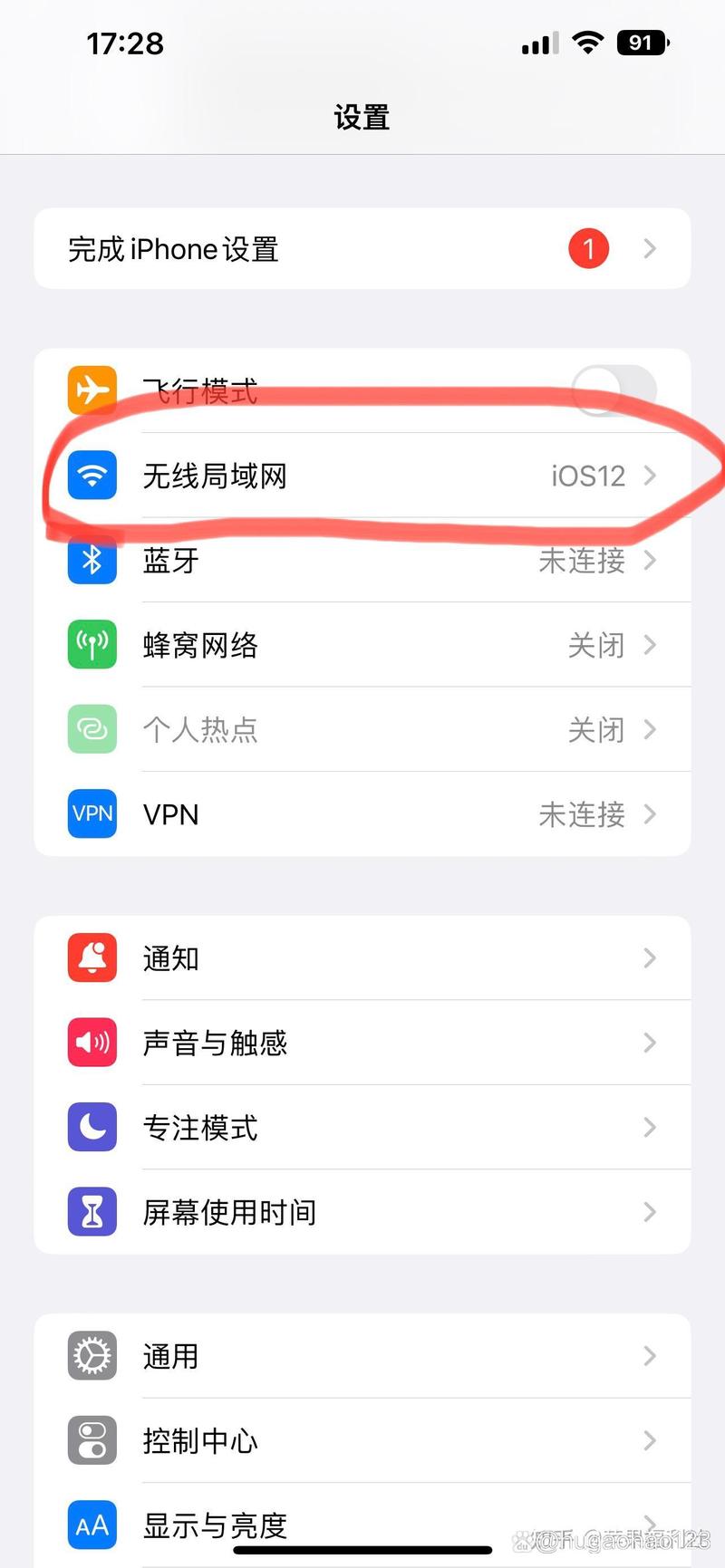
(图片来源网络,侵删)