第一步:基础检查(最常见的原因)
检查是否被隐藏
图标可能被不小心隐藏了。
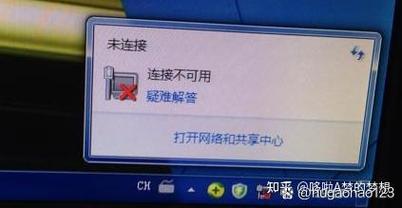
(图片来源网络,侵删)
- 操作方法:点击任务栏右下角那个向上的箭头
^,展开“隐藏的图标”。 - 检查结果:如果网络图标在这里,直接点击它就可以展开网络列表,如果它在这里但你看不到,可能是下一步的问题。
检查任务栏设置
图标可能被锁定在任务栏的其他位置,或者任务栏设置被更改了。
- 操作方法:
- 在任务栏空白处点击鼠标右键。
- 在弹出的菜单中,检查“锁定任务栏”选项是否被勾选,如果没勾选,先勾选上,然后再取消勾选,这有时能重置任务栏。
- 再次右键点击任务栏,选择“属性”。
- 在弹出的“任务栏和「开始」菜单属性”窗口中,切换到“任务栏”选项卡。
- 确保“隐藏不活动的图标”选项是勾选的,然后点击旁边的“自定义...”按钮。
- 在自定义通知图标列表中,找到“网络”或“连接”相关的项目,确保它的状态设置为“显示图标和通知”。
- 点击“确定”保存所有设置。
第二步:系统设置和驱动问题
如果基础检查无效,那问题可能出在网络连接本身或驱动程序上。
检查网络连接是否被禁用
网络连接可能被手动禁用了,导致系统不显示图标。
- 操作方法:
- 打开“控制面板” -> “网络和共享中心”。
- 在左侧点击“更改适配器设置”。
- 查看你的网络连接(如“本地连接”或“无线网络连接”),如果它是灰色的,并且下面写着“已禁用”,那就对了。
- 在该连接上右键点击,选择“启用”。
- 启用后,任务栏右下角的网络图标通常会自动出现。
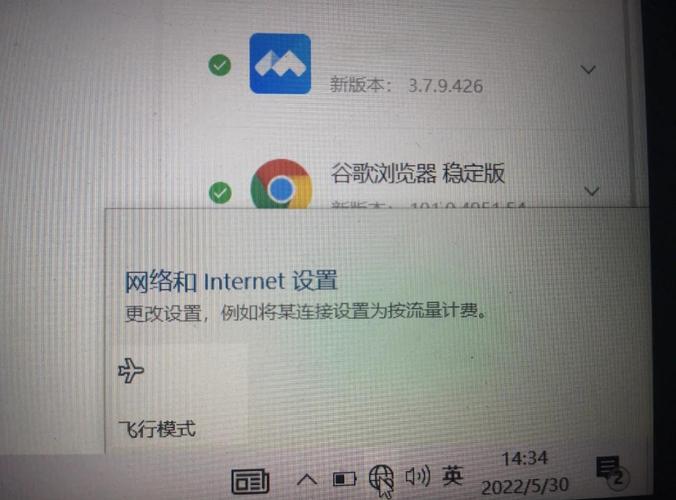
重新安装网卡驱动程序
驱动程序损坏是导致此问题的另一个常见原因。
(图片来源网络,侵删)
- 操作方法:
- 打开设备管理器:右键点击“计算机” -> “管理” -> “设备管理器”,或者在开始菜单搜索“devmgmt.msc”并回车。
- 找到网卡:在设备列表中找到并展开“网络适配器”。
- 卸载驱动:在你的网卡(通常名字里带有 "Realtek", "Intel", "Atheros", "Broadcom" 等字样)上右键点击,选择“卸载”。
- 重要!:如果卸载窗口下方出现 “删除此设备的驱动程序软件” 的选项,请务必勾选它!
- 重启电脑:卸载完成后,重启电脑,Windows 7 在启动时会自动重新搜索并安装最合适的通用网卡驱动,这通常能解决问题。
- 如果重启后仍无网络:你可能需要去电脑品牌官网或主板官网,根据你的具体型号下载最新的网卡驱动程序进行安装。
第三步:系统文件和服务问题
如果以上方法都无效,可能是系统核心文件或服务出了问题。
检查系统关键服务
确保网络连接相关的服务正在运行。
- 操作方法:
- 打开服务:在开始菜单搜索“services.msc”并回车。
- 找到并检查以下两个服务:
- Network Connections(网络连接)
- Network Location Awareness(网络位置 awareness)
- 确保这两个服务的“启动类型”都是“自动”,服务状态”是“正在运行”,如果不是,右键点击它,选择“属性”,然后修改并点击“启动”和“确定”。
- 重启电脑再试。
运行系统文件检查器(SFC)
系统文件损坏也可能导致此问题。
- 操作方法:
- 以管理员身份运行命令提示符:在开始菜单搜索“cmd”,在结果上右键点击,选择“以管理员身份运行”。
- 输入命令:在黑色的命令提示符窗口中,输入
sfc /scannow然后按回车。 - 等待扫描完成:这个过程可能需要一些时间,它会自动扫描并修复受损的系统文件,完成后重启电脑。
第四步:终极解决方案
如果所有方法都失败了,可以考虑以下操作,请注意操作前务必备份重要数据!
(图片来源网络,侵删)
系统还原
如果问题是在近期出现的,可以尝试将系统还原到一个更早的时间点。
- 操作方法:开始菜单 -> 右键点击“计算机” -> “属性” -> 左侧点击“系统保护” -> “系统还原”,然后按照向导选择一个还原点。
修复或重装系统
这是最后的手段,如果系统文件损坏严重,修复安装或彻底重装Windows 7可能是最彻底的解决办法。
总结一下排查流程:
- 先看箭头:检查是否被隐藏。
- 右键任务栏:检查锁定和自定义通知图标设置。
- 进控制面板:检查网络连接是否被“禁用”。
- 卸载重装驱动:去设备管理器卸载网卡驱动并重启。
- 检查服务和系统文件:运行
services.msc和sfc /scannow。 - 最后大招:系统还原或重装系统。
希望这些步骤能帮助你解决问题!通常情况下,前四步就能解决90%以上的情况。