解决思路总览
- 检查网络连接:确保两台电脑在同一局域网内,并能互相“ping”通。
- 检查目标电脑的共享设置:确认目标电脑确实开启了共享,并且你访问的文件夹已共享。
- 检查账户和密码:确认你使用的用户名和密码是否正确。
- 调整防火墙和安全软件设置:防火墙是导致此问题的最常见原因之一。
- 修改本地安全策略:这是最核心、最关键的步骤,决定了哪些用户可以访问你的电脑。
- 启用网络发现和文件共享:确保网络配置正确。
详细步骤指南
第一步:基础网络连通性检查
在开始复杂的设置之前,先确保两台电脑能“找到”对方。
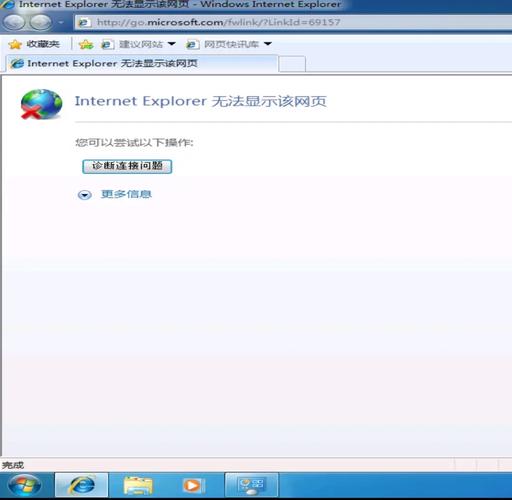
(图片来源网络,侵删)
- 确认在同一网络:确保两台电脑都连接到同一个路由器下的 Wi-Fi 或有线网络,检查它们的 IP 地址是否在同一网段(都是
168.1.x)。 - Ping 测试:
- 在 你的电脑 上,按
Win + R键,输入cmd并回车,打开命令提示符。 - 输入
ping [目标电脑的IP地址]或ping [目标电脑的计算机名],然后回车。 - 如果能看到 "Reply from..." 的回复,说明网络是通的。"Request timed out",说明网络不通,请检查路由器、网线或 Wi-Fi 连接。
- 在 你的电脑 上,按
第二步:检查目标电脑的共享设置
确保你要访问的电脑(目标电脑)已经正确设置了共享。
-
开启文件和打印机共享:
- 在目标电脑上,进入 控制面板 -> 网络和共享中心 -> 更改高级共享设置。
- 找到你当前的网络配置文件(通常是“家庭或工作”网络)。
- 确保 启用网络发现 和 启用文件和打印机共享 这两个选项是 已启用 状态。
- 展开 所有网络 部分,将 密码保护的共享 设置为 关闭(这是为了方便访问,如果你需要高安全性,可以保持开启,但访问时必须使用目标电脑上存在的有效账户和密码)。
-
共享具体文件夹:
- 在目标电脑上,右键点击你想要共享的文件夹,选择 属性。
- 切换到 共享 选项卡,点击 共享... 按钮。
- 在弹出的窗口中,点击输入框旁边的下拉箭头,选择 Everyone(所有人),然后点击 添加。
- 为 "Everyone" 用户设置权限级别(通常是 读取 或 读取/写入),然后点击 共享。
- 完成后,你会看到一个提示共享成功的窗口,记住共享的路径(
\\DESKTOP-ABC123\共享文件夹)。
第三步:检查你的电脑(发起访问的电脑)
现在从你的电脑去访问目标电脑。
(图片来源网络,侵删)
-
访问方式:
- 打开“我的电脑”,在地址栏输入
\\[目标电脑的计算机名]或\\[目标电脑的IP地址],然后按回车。 \\WIN7-PC或\\192.168.1.101。
- 打开“我的电脑”,在地址栏输入
-
输入凭据:
- 如果弹出“Windows 安全”窗口,要求你输入用户名和密码。
- 用户名:必须是在目标电脑上已经存在的有效用户名。
- 密码:是该用户名对应的密码。
- 如果目标电脑开启了密码保护共享,这是必须的步骤,如果关闭了,理论上可以直接访问,但如果还是报错,就需要继续下面的步骤。
第四步:调整防火墙设置(最常见原因)
Windows 自带的防火墙可能会阻止文件共享。
-
在目标电脑上操作:
- 进入 控制面板 -> Windows 防火墙。
- 点击左侧的 允许程序或功能通过 Windows 防火墙。
- 在列表中找到 文件和打印机共享,确保它在你当前的网络类型(家庭/工作或专用)的复选框是 勾选 状态。
- 如果不确定,可以直接点击 允许另一台计算机或设备使用,然后按照向导操作。
-
临时禁用防火墙测试:
- 如果上述步骤无效,可以临时禁用防火墙,然后再次尝试访问,如果能成功,就说明是防火墙规则的问题,你需要仔细检查防火墙的高级设置,找到并创建正确的入站规则。
第五步:修改本地安全策略(核心解决方案)
这是解决“没有权限”最关键的一步,它定义了哪些用户可以从网络访问你的计算机。
- 在目标电脑上操作:
- 按
Win + R键,输入secpol.msc并回车,打开“本地安全策略”。 - 在左侧依次展开 安全设置 -> 本地策略 -> 安全选项。
- 在右侧的策略列表中,找到并双击 网络访问: 本地账户的共享和安全模型。
- 在弹出的窗口中,将其值从 “仅来宾 - 本地账户的共享权限如果来宾账户启用,所有用户均视为来宾” 修改为 “经典 - 本地用户以自己的身份验证”。
- 点击 应用 -> 确定。
- 重启目标电脑,使策略生效,这个设置的改变是根本性的,它让 Windows 能够正确识别并验证网络用户的身份,而不是一概拒绝。
- 按
第六步:启用 Guest 账户(备选方案)
如果只是为了临时共享文件,可以启用 Guest 账户。
- 在目标电脑上操作:
- 按
Win + R键,输入lusrmgr.msc并回车,打开“本地用户和组”。 - 在左侧点击 用户。
- 在右侧双击 Guest。
- 取消勾选 账户已禁用,然后点击 确定。
- 再次尝试访问时,在弹出的用户名密码框中,用户名输入
Guest,密码留空即可。
- 按
警告:启用 Guest 账户会降低电脑的安全性,因为它允许任何知道你电脑在网络中的人访问共享资源,请在安全的环境下使用,用完后记得禁用。
总结与排查清单
如果还是不行,请按以下清单核对:
| 检查项 | 目标电脑(被访问的) | 你的电脑(发起访问的) |
|---|---|---|
| 网络连通性 | 确保能被 ping 通 |
确保能 ping 通对方 |
| 共享开启 | 网络和共享中心 -> 启用文件共享 | 无需特殊设置 |
| 文件夹共享 | 右键文件夹 -> 属性 -> 共享 -> 添加 Everyone | 无需特殊设置 |
| 防火墙 | 允许“文件和打印机共享” | 允许“文件和打印机共享” |
| 安全策略 | 核心! 修改“网络访问”模型为“经典” | 无需特殊设置 |
| 凭据输入 | - | 必须输入目标电脑上有效的用户名和密码 |
| Guest账户 | 可选:启用Guest账户 | 访问时使用 Guest 用户名,密码留空 |
按照这个流程一步步排查,99% 的“没有权限使用网络资源”问题都能得到解决,祝你好运!