在 Android 上打印,主要有以下几种途径,适用于不同的场景和需求:

(图片来源网络,侵删)
- 官方推荐方式:Google Cloud Print (已停用,但仍有遗留设备)
- 现代主流方式:Android 5.0+ 的 Mopria 服务
- 厂商生态方式:各手机品牌(如 Samsung Smart Switch, HP Smart, Epson iPrint 等)
- 开发者方式:通过 Wi-Fi Direct 或 Socket 编程(最灵活,但最复杂)
下面我们逐一解析。
Google Cloud Print (GCP) - 已停用
这是一个曾经非常强大的云端打印解决方案,但已于 2025 年 7 月 31 日正式停止服务,如果你的打印机或应用还在依赖它,现在已经无法使用了。
- 原理:将打印机注册到你的 Google 账户,然后通过任何能登录 Google 账户的设备(手机、平板、电脑)发送打印任务到云端,再由云端推送到已注册的打印机上。
- 现状:对于新用户,这条路已经走不通了,但如果你有一台非常老的、仅支持 GCP 的打印机,可能还能找到一些第三方应用在它彻底失效前“续命”,但不推荐。
Android 5.0+ 的 Mopria 服务 (最通用)
这是目前最标准、最通用的打印方式,如果你的打印机支持 Mopria 协议,那么几乎所有的 Android 5.0 及以上设备都能轻松连接。
什么是 Mopria?
Mopria 是一个由多家科技公司(包括 HP, Canon, Epson, Samsung, Xerox 等)联盟成立的非营利组织,其目标是制定一个统一的行业标准,让打印变得像 Wi-Fi 连接一样简单。

(图片来源网络,侵删)
如何使用 Mopria 打印?
前提条件:
- Android 设备:运行 Android 5.0 (Lollipop) 或更高版本。
- 打印机:支持 Mopria Print Service 的网络打印机,几乎所有近几年生产的主流品牌打印机都支持,你可以在打印机的说明书或包装上寻找 "Mopria Certified" 标志。
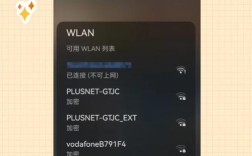
- 网络环境:手机和打印机必须连接在同一个 Wi-Fi 网络下。
打印步骤:
- 在手机上打开需要打印的应用,Chrome 浏览器、相册、邮件、PDF 阅读器等。
- 找到“分享”或“打印”选项,通常是一个带有向上箭头的图标(分享)或一个打印机图标。
- 在弹出的菜单中,选择“打印”。
- 系统会进入打印界面,在顶部的“选择打印机”或“保存为 PDF”下拉菜单中,你应该能看到你的网络打印机。
- 点击打印机名称进行连接,手机会自动在同一 Wi-Fi 网络中搜索并发现打印机。
- 调整打印设置:如份数、纸张尺寸、颜色、双面打印等。
- 点击“打印”按钮,打印任务就会发送到打印机。
优点:
- 系统级集成:无需安装任何额外 App,系统原生支持。
- 通用性强:只要打印机支持,任何 Android 手机都能用。
- 设置简单:连接同一个 Wi-Fi 即可自动发现。
缺点:

(图片来源网络,侵删)
- 依赖打印机硬件是否支持 Mopria 协议。
- 高级功能(如扫描、复印)可能无法通过此方式实现。
厂商生态方式 (功能最丰富)
许多打印机厂商(如惠普、佳能、爱普生、兄弟)都开发了自己的官方 App,提供比 Mopria 更强大的功能,特别是扫描和复印。
如何使用厂商 App 打印?
前提条件:
- 手机 App:从 Google Play 商店下载对应品牌的官方 App。
- HP Smart (惠普)
- Epson iPrint (爱普生)
- Canon PRINT (佳能)
- Brother iPrint&Scan (兄弟)
- Samsung Mobile Print (三星,通常预装在三星手机上)
- 打印机:同品牌的打印机,或该 App 支持的其他品牌型号。
- 网络环境:手机和打印机连接在同一个 Wi-Fi 网络下,或者通过蓝牙连接。
打印步骤(以 HP Smart 为例):
- 安装并打开 HP Smart App。
- 添加打印机:App 会自动搜索局域网内的惠普打印机,如果找不到,可以手动输入打印机的 IP 地址或扫描二维码进行添加。
- 在手机上选择要打印的文件(例如在相册里选一张照片)。
- 通过“分享”功能分享给 HP Smart App。
- 在 App 内预览并调整打印设置。
- 点击“打印”。
优点:
- 功能全面:除了打印,通常还支持扫描、复印、传真(部分型号)、墨水监控等。
- 优化体验:针对自家打印机有最好的兼容性和功能支持。
- 连接方式多样:除了 Wi-Fi,很多还支持蓝牙、Wi-Fi Direct(点对点直连,无需路由器)。
缺点:
- 厂商锁定:通常只能用于自家品牌的打印机。
- 需要安装 App:不如 Mopria 方便。
开发者方式 (最灵活,最复杂)
如果你是 Android 开发者,并且希望在自己的 App 中实现非常定制化的打印功能,或者连接一台不支持 Mopria 的“特殊”打印机,那么你需要自己动手。
主要技术路径:
-
使用 Wi-Fi Direct (P2P)
- 原理:让 Android 手机和打印机直接建立点对点的 Wi-Fi 连接,无需通过路由器,这就像两台设备之间创建了一个临时的私有网络。
- 适用场景:当打印机不在 Wi-Fi 网络中,或者网络环境复杂时非常有用。
- 挑战:实现起来比较复杂,需要处理设备发现、连接握手、数据传输等一系列流程,需要打印机硬件本身支持 Wi-Fi Direct。
-
使用 Socket 编程 (TCP/IP)
- 原理:如果打印机支持网络打印(例如支持 IPP - Internet Printing Protocol,或者提供一个开放的 Socket 端口),你的 App 可以像开发网络应用一样,直接通过 IP 地址和端口号与打印机通信,发送打印指令(如 PCL, PostScript 或 ESC/POS 等打印机语言)。
- 适用场景:工业打印机、收银机小票打印机、或者一些提供开发接口的特殊打印机。
- 挑战:需要对打印机的通信协议有深入了解,开发工作量巨大,且不同型号的协议可能完全不同。
优点:
- 完全控制:可以实现任何自定义功能。
- 兼容性广:理论上可以连接任何支持网络通信的设备。
缺点:
- 技术门槛高:需要深厚的网络和编程知识。
- 开发成本大:耗时耗力。
- 无通用性:为一台特定打印机开发的代码,几乎不可能用在另一台打印机上。
总结与建议
| 方式 | 优点 | 缺点 | 适用人群 |
|---|---|---|---|
| Mopria | 系统原生,通用性强,设置简单 | 依赖打印机硬件支持,功能基础 | 绝大多数普通用户 |
| 厂商 App | 功能最全(打印/扫描/复印),优化好 | 厂商锁定,需安装 App | 拥有特定品牌打印机的用户 |
| 开发者方式 | 完全灵活,可定制化 | 技术复杂,开发成本高 | Android 开发者,连接特殊设备 |
给普通用户的建议:
- 首选 Mopria:如果你的打印机是近几年的主流型号,并且你的手机系统较新(Android 5.0+),直接使用系统自带的打印功能即可,这是最省心的方法。
- 次选厂商 App:Mopria 无法识别你的打印机,或者你需要扫描、复印等功能,请去应用商店搜索你打印机品牌(如 "HP Smart")的官方 App。
- 检查网络:无论用哪种方法,确保手机和打印机连接在同一个 Wi-Fi 网络下是成功连接的前提,可以尝试重启路由器和打印机。
- 更新固件:如果连接有问题,可以尝试更新打印机的固件(固件),有时可以解决兼容性问题。