问题根源分析
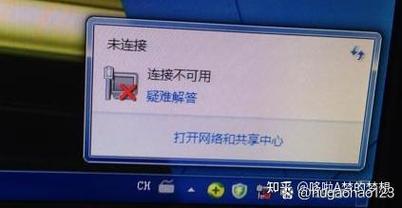
这个问题的核心原因是 Windows 网络连接状态(Network Location Awareness, NLA 服务)与实际的网络连接状态不同步。
(图片来源网络,侵删)
想象一下:
- 实际情况:你的网线或 Wi-Fi 已经成功连接到路由器,可以访问互联网。
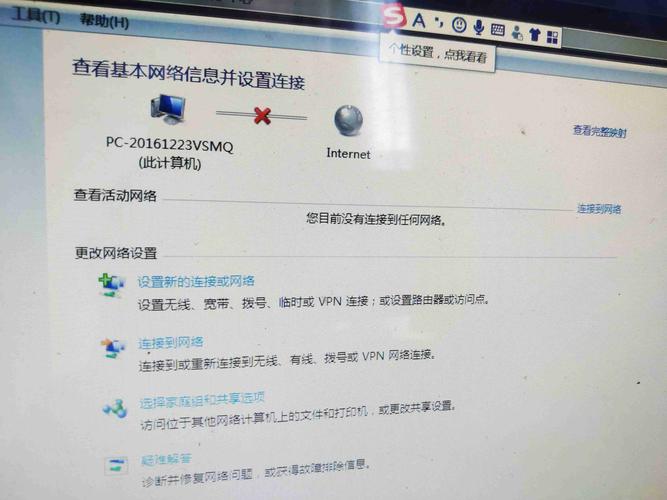
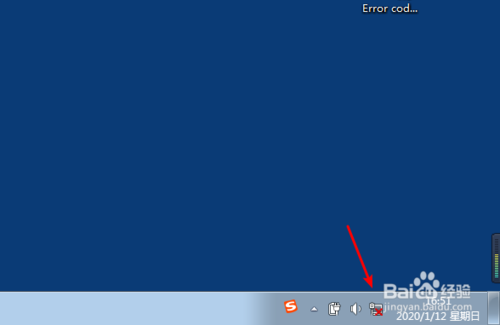
- Windows 看到的:系统内的某个关键服务(如 NLA)在启动时卡住了,或者没能正确检测到连接状态,它一直认为“网络未连接”,于是就在系统托盘上显示红叉图标。
- 结果:因为底层的 TCP/IP 协议栈是正常的(由网卡驱动程序管理),所以你的应用程序(如浏览器、QQ、游戏)依然可以正常使用网络,只是 Windows 的“眼睛”瞎了,没看到而已。
解决方案(从易到难)
你可以按照以下顺序尝试,大部分情况下,前两种方法就能解决问题。
最简单的“重启大法”
这是解决电脑 90% 问题的万能钥匙,包括这个问题。
- 重启电脑:保存所有工作,然后正常重启电脑。
- 重启路由器/光猫:如果重启电脑后问题依旧,请拔掉路由器和光猫的电源,等待 1 分钟,然后先插上光猫电源,等它指示灯稳定(约 1-2 分钟),再插上路由器电源,等待其指示灯稳定。
- 重新连接网络:重启后,在右下角网络图标处,断开当前连接,然后重新连接 Wi-Fi 或有线网络。
为什么有效? 重启会强制所有服务和进程重新初始化,通常能解决临时的服务卡死或状态不同步问题。
(图片来源网络,侵删)
重置网络堆栈(最常用且最有效的方法)
这个方法通过重新刷新 Windows 的网络设置来解决问题,成功率极高。
-
以管理员身份打开命令提示符(CMD):
- 点击「开始」菜单。
- 在搜索框中输入
cmd。 - 在搜索结果中找到“命令提示符”,右键点击它,选择 “以管理员身份运行”。
-
执行重置命令: 在打开的黑色命令提示符窗口中,依次输入以下命令,每输入一条就按一次回车键,命令执行过程很快,可能不会有任何提示。
netsh winsock reset
netsh int ip reset
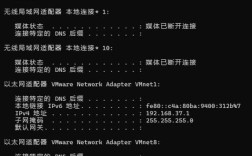
ipconfig /release
ipconfig /renew
ipconfig /flushdns
-
重启电脑: 输入完所有命令后,关闭所有窗口,然后重启电脑。
 (图片来源网络,侵删)
命令解释:
netsh winsock reset:重置 Winsock 目录,这是网络应用程序的接口,修复损坏的套接字。netsh int ip reset:重置 TCP/IP 协议栈,修复 IP 地址、子网掩码、网关等配置。ipconfig /release&/renew:释放并重新获取 IP 地址,确保你从路由器获得正确的网络配置。ipconfig /flushdns:清除 DNS 缓存,有时旧的 DNS 解析记录会导致问题。
重置网络适配器
如果方法二无效,可以尝试在设备管理器中重置你的网卡驱动。
-
打开设备管理器:
- 右键点击“计算机”或“我的电脑”,选择“管理”。
- 在左侧菜单中找到并点击“设备管理器”。
-
找到并重置网卡:
- 展开“网络适配器”列表。
- 找到你正在使用的网卡(通常是 "Realtek PCIe ...", "Intel(R) ...", "Broadcom ..." 等名称,或者你的无线网卡名称)。
- 右键点击 它,选择 “卸载”。
-
重启电脑:
- 在弹出的确认窗口中,如果有一个选项“删除此设备的驱动程序软件”,不要勾选它(Windows 7 会自动重新安装通用驱动)。
- 直接点击“确定”卸载。
- 卸载完成后,重启电脑,Windows 会自动重新检测并安装网卡驱动,问题通常就此解决。
检查和启动关键网络服务
确保网络相关服务正在运行。
-
打开服务管理器:
- 按
Win + R键,打开“运行”对话框。 - 输入
services.msc并回车。
- 按
-
找到并启动服务:
- 在服务列表中,找到以下两个服务:
- Network Location Awareness (网络位置 awareness)
- Network Connections (网络连接)
- 分别双击打开它们,确保它们的“启动类型”是 “自动”,服务状态”是 “正在运行”,如果不是,点击“启动”按钮,然后点击“应用”和“确定”。
- 在服务列表中,找到以下两个服务:
更新或重新安装网卡驱动
过时或损坏的网卡驱动也可能导致此问题。
-
下载最新驱动:
- 前往你电脑主板或笔记本电脑品牌的官方网站(如 Dell, HP, Lenovo, ASUS 等)。
- 找到“支持与下载”页面,输入你的电脑型号。
- 在驱动列表中,找到“网络”或“LAN”/“Wireless”类别,下载最新的 Windows 7 版本驱动。
-
安装驱动:
- 下载后,右键点击安装包,选择“以管理员身份运行”进行安装。
- 安装完成后重启电脑。
总结与建议
| 方法 | 优点 | 缺点 | 推荐度 |
|---|---|---|---|
| 重启 | 简单快速,无风险 | 有时治标不治本 | ⭐⭐⭐⭐ |
| 重置网络堆栈 | 最常用,最有效,针对性强 | 需要输入命令,但很简单 | ⭐⭐⭐⭐⭐ (首选) |
| 重置网卡 | 解决驱动层面问题 | 操作稍复杂,需进入设备管理器 | ⭐⭐⭐⭐ |
| 检查服务 | 精准定位服务问题 | 问题相对少见 | ⭐⭐ |
| 更新驱动 | 解决驱动兼容性问题 | 需要手动查找和下载驱动 | ⭐⭐⭐ |
给你的最终建议:
- 首先尝试【方法一:重启】。
- 如果无效,立即执行【方法二:重置网络堆栈】,这个方法解决该问题的概率在 90% 以上。
- 如果问题依然顽固,再考虑【方法三】或【方法五】。
希望这些信息能帮助你解决问题!