核心方法:通过“媒体” -> “打开网络串流”
这是最通用、最核心的方法,适用于绝大多数网络视频源。
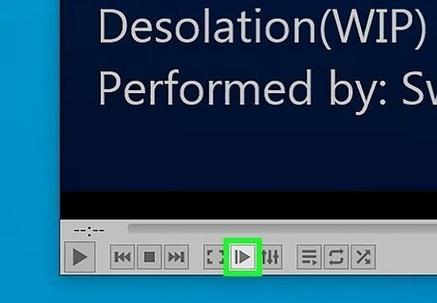
(图片来源网络,侵删)
操作步骤:
-
打开 VLC:启动你的 VLC Media Player。
-
打开网络串流:
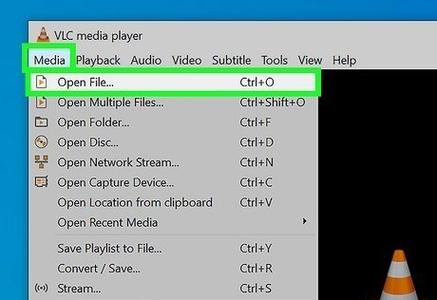
- 点击顶部菜单栏的 “媒体”。
- 在下拉菜单中选择 “打开网络串流” (快捷键:
Ctrl + N)。
-
输入网络地址:
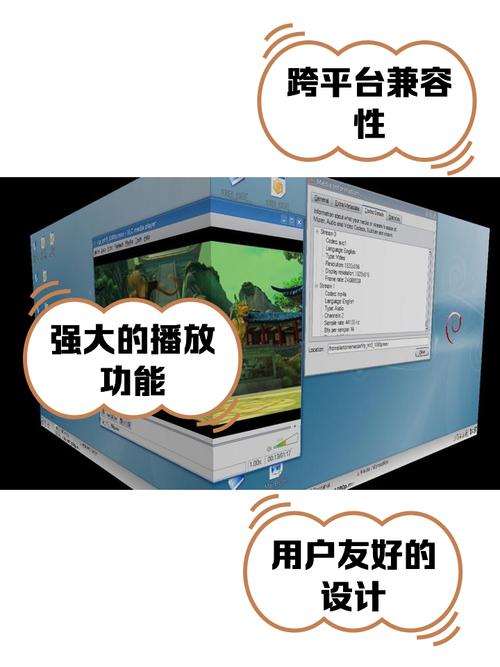 (图片来源网络,侵删)
- 在弹出的窗口中,你会看到一个输入框,提示你“请请输入网络地址”。
- 将你想要播放的视频流的 URL 地址 粘贴到这个框里。
- 注意:URL 必须是完整的,以
http://,https://,rtsp://,rtmp://等协议开头。
-
点击“播放”:
- 输入地址后,直接点击右下角的 “播放” 按钮。
- VLC 就会开始尝试连接并播放该网络地址中的视频流。
不同场景下的具体应用
播放在线视频/直播流 (M3U8, HLS, RTMP 等)
许多在线视频网站(尤其是新闻、体育直播)使用的是 M3U8、HLS 或 RTMP 协议,而不是一个可以直接下载的 MP4 文件,VLC 可以很好地解析这些流。
示例:
- 一个 RTMP 直播流地址:
rtmp://live.example.com/live/stream_key - 一个 M3U8 (HLS) 视频流地址:
https://example.com/videos/playlist.m3u8
如何找到这些地址?
这通常需要使用浏览器的“开发者工具”来分析网页的网络请求,属于一个进阶技巧,就是打开视频播放页面,按 F12,在“网络”(Network) 选项卡中找到类型为 M3U8 或 manifest 的请求,复制其 URL 即可。
(图片来源网络,侵删)
播放 IP 摄像头 或 网络摄像头
如果你有一个 IP 摄像头(家用摄像头、监控摄像头)或者电脑上的网络摄像头,VLC 可以作为它的播放器。
操作步骤:
- 打开 VLC,进入 “媒体” -> “打开网络串流” (
Ctrl + N)。 - 输入摄像头的地址:
- IP 摄像头:地址通常是摄像头的 RTSP 地址,格式一般为:
rtsp://username:password@ip_address:port/pathusername: 摄像头用户名password: 摄像头密码ip_address: 摄像头的局域网 IP 地址 (如168.1.108)port: RTSP 端口,默认通常是554path: 摄像头提供的路径,通常是/stream或/live
- 网络摄像头:地址通常是
dshow://(Windows) 或avfoundation://(macOS)。- 在 Windows 上,直接输入
dshow://,然后点击“转换”->“选择设备”,在下拉列表中选择你的摄像头。
- 在 Windows 上,直接输入
- IP 摄像头:地址通常是摄像头的 RTSP 地址,格式一般为:
- 点击 “播放”,即可看到摄像头画面。
将手机/摄像头画面直播到 VLC (推流)
这个功能正好相反,你可以把手机的摄像头画面,或者电脑屏幕,通过网络“推送”给 VLC,实现本地直播或录制。
操作步骤 (以手机推流到电脑为例):
-
在手机上安装推流 App:
- 在手机应用商店搜索并下载一个支持 RTMP 推流的 App,"IP Camera" (Android/iOS) 或 "Stream to VLC" 等。
- 打开 App,它会提供一个 RTMP 服务器地址,格式通常是
rtmp://[你的电脑IP地址]:[端口号]/[推流密钥]。- 如何获取电脑 IP 地址:在电脑上打开命令提示符 (CMD),输入
ipconfig,找到“IPv4 地址”,这就是你的电脑局域网 IP (如168.1.10)。 - 端口号:App 通常会指定一个端口,
1935(RTMP 默认端口)。 - 推流密钥:App 会生成一个随机的字符串,作为直播的“频道号”。
- 如何获取电脑 IP 地址:在电脑上打开命令提示符 (CMD),输入
-
在 VLC 上接收推流:
- 在电脑上打开 VLC。
- 进入 “媒体” -> “打开网络串流” (
Ctrl + N)。 - 将手机 App 提供的 完整 RTMP 地址 粘贴进去。
- 点击 “播放”。
- 手机摄像头的画面就实时显示在 VLC 窗口里了。
高级技巧:使用“打开文件”播放本地下载的流媒体文件
你可能会下载一个 .m3u8 文件,或者一个 .ts 格式的视频片段,这些实际上是网络流的“索引文件”或“数据块”。
你可以直接像播放普通视频文件一样:
- “媒体” -> “打开文件” (
Ctrl + O)。 - 选择你下载的
.m3u8文件。 - VLC 会自动解析并播放它关联的所有
.ts片段,将其合并成一个连续的视频流。
常见问题与解决方法
-
问题:播放时提示“无法打开...”或“解码失败”。
- 原因:
- URL 错误:检查地址是否完整、有无拼写错误。
- 网络问题:无法连接到服务器,检查网络。
- 协议不支持:VLC 可能不支持该流使用的特殊编码格式或加密方式。
- 需要认证:如果流需要用户名和密码,确保 URL 中已包含 (如
http://user:pass@...)。
- 解决:尝试用浏览器打开该 URL 看是否能访问,可以尝试使用 VLC 的“转码/串流”功能,有时能解决解码问题。
- 原因:
-
问题:只有声音没有画面,或者只有画面没有声音。
- 原因:VLC 可能无法自动选择正确的音视频轨道。
- 解决:
- 在播放界面的菜单栏点击 “工具” -> “编解码器信息”。
- 在弹出的窗口中,你可以看到流中包含的所有音视频轨道。
- 手动启用或禁用你需要的轨道。
-
问题:播放卡顿、延迟很高。
- 原因:网络带宽不足,或者服务器响应慢。
- 解决:在网络设置中,可以尝试调整缓存大小。
- “工具” -> “偏好设置”。
- 在左下角选择 “显示设置” -> “所有”。
- 依次展开 “输入 / 编解码器” -> “访问模块”。
- 在右侧找到 “HTTP/HTTPS/FTP/...”,将 “默认缓存大小” 调大一些(例如从 300ms 调到 1000ms 或 2000ms)。
- 点击“保存”。
VLC 是一个极其灵活的播放器,播放网络视频是其核心优势之一。“媒体” -> “打开网络串流” (Ctrl + N) 这个入口,你就可以解锁绝大多数网络视频播放的需求,无论是看在线直播、监控 IP 摄像头,还是接收手机画面,VLC 都能胜任。