Wi-Fi 网络 (最常用)
这是连接家庭、办公室或公共场所无线网络的地方。
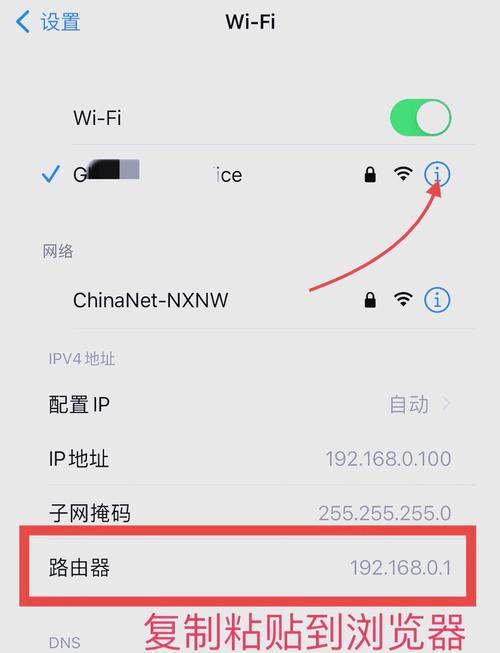
(图片来源网络,侵删)
操作路径:
- 打开 iPhone 上的 “设置” App (图标是一个齿轮 ⚙️)。
- 向下滑动,点击 “Wi-Fi”。
- 您可以:
- 开启/关闭 Wi-Fi:点击右上角的开关。
- 连接 Wi-Fi:确保 Wi-Fi 已开启,在下方列表中选择您要连接的网络,然后输入密码。
- 管理已连接的网络:点击当前连接的网络名称右侧的 "i" 图标,可以设置 IP 地址、DNS、代理等高级选项。
- 忽略网络:在列表中找到不想要记住的网络,点击右侧的 "i" 图标,然后选择 “忽略此网络”。
蜂窝网络/移动数据
这是使用手机 SIM 卡数据上网的设置,通常用于没有 Wi-Fi 的环境。
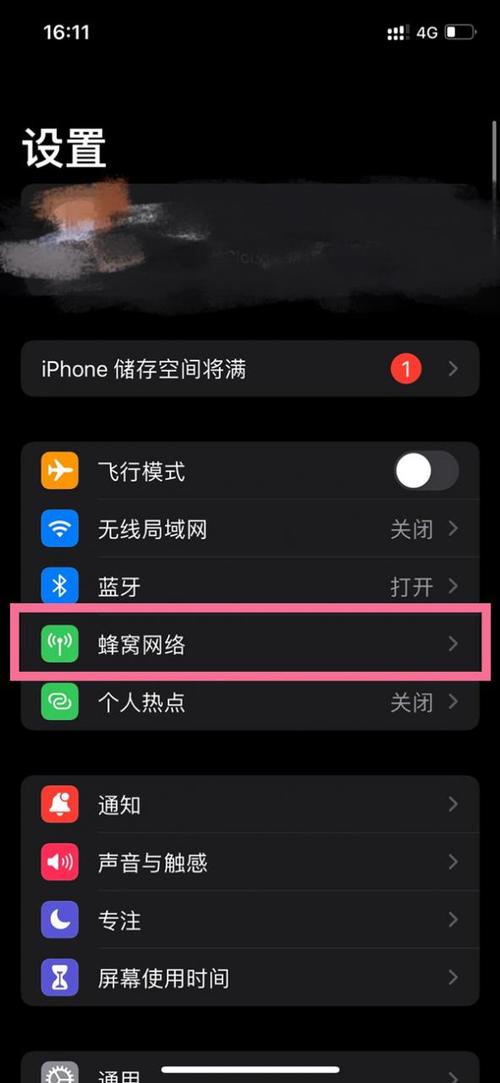
操作路径:
- 打开 “设置” App。
- 点击 “蜂窝网络” (在部分旧系统或中国地区的机型上可能显示为 “移动数据”)。
- 您可以:
- 开启/关闭蜂窝数据:点击顶部的开关。
- 使用哪个 SIM 卡:如果您使用的是双卡 iPhone,可以在这里设置默认用于蜂窝数据的 SIM 卡。
- 蜂窝数据选项:点击进入后,可以设置“蜂窝数据网络”(APN)、“语音与数据”模式(如 5G、4G)、以及数据流量的使用情况。
个人热点
将您的 iPhone 变成一个 Wi-Fi 热点,让其他设备(如 iPad、笔记本电脑)可以通过它上网。
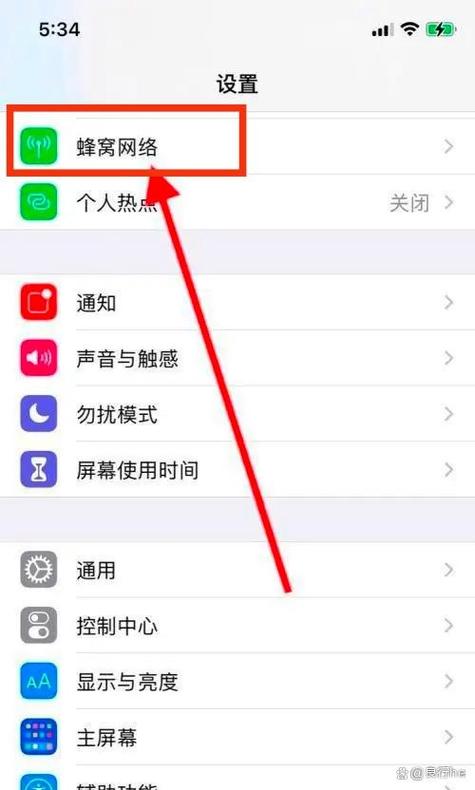
(图片来源网络,侵删)
操作路径:
- 打开 “设置” App。
- 点击 “个人热点”。
- 您可以:
- 开启/关闭个人热点:点击顶部的开关。
- 设置热点名称和密码:点击 “名称与密码”,可以自定义 Wi-Fi 名称和安全性较高的密码。
- 选择共享方式:可以选择通过 “Wi-Fi”、“USB” 或 “蓝牙” 来共享网络。
VPN (虚拟专用网络)
VPN 用于加密网络连接,保护您的隐私和安全。
操作路径:
- 打开 “设置” App。
- 点击屏幕顶部的 “通用”。
- 向下滑动,点击 “VPN 与设备管理”。
- 点击 “VPN”。
- 您可以:
- 添加 VPN 配置:如果您有 VPN 服务提供商的配置文件,可以点击 “添加 VPN 配置...” 进行设置。
- 连接/断开 VPN:开启 VPN 开关即可连接。
蓝牙
用于连接无线耳机、智能手表、键盘等设备。
(图片来源网络,侵删)
操作路径:
- 打开 “设置” App。
- 点击 “蓝牙”。
- 您可以:
- 开启/关闭蓝牙:点击右上角的开关。
- 配对新设备:确保设备处于可被发现的模式,然后点击 “新建设备”。
- 管理已连接设备:在“我的设备”列表中,可以点击设备名称进行连接、断开或忽略操作。
总结表格
| 设置类型 | 路径 |
|---|---|
| Wi-Fi | 设置 > Wi-Fi |
| 蜂窝网络/移动数据 | 设置 > 蜂窝网络 (或 移动数据) |
| 个人热点 | 设置 > 个人热点 |
| VPN | 设置 > 通用 > VPN 与设备管理 > VPN |
| 蓝牙 | 设置 > 蓝牙 |
希望这个详细的指南能帮助您快速找到所需的网络设置!