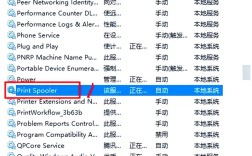
在Windows 7操作系统中连接和使用网络打印机是一个相对常见的需求,无论是家庭多台电脑共享一台打印机,还是办公环境中接入局域网内的打印机,正确的操作步骤都能确保打印任务顺利完成,以下将详细介绍在Win7系统中通过网络连接打印机的详细方法、常见问题排查及使用技巧。
准备工作
在开始连接之前,需要确认几个关键信息,以确保操作过程顺利:
- 打印机状态:确认网络打印机已正确连接到局域网,并且处于开机状态,可以通过打印机的网络设置页面(通常通过打印机自带的显示屏或访问其IP地址)查看其IP地址或网络名称(Hostname)。
- 网络环境:确保你的Win7电脑与打印机处于同一局域网内,即连接到同一个路由器或交换机,能够互相通信,可以通过在电脑的命令提示符中输入
ping 打印机IP地址来测试网络连通性。 - 权限信息:如果打印机连接在文件服务器或需要特定权限才能访问的电脑上,可能需要提前获取该打印机的共享用户名和密码。
通过添加打印机向导连接
Win7系统提供了“添加打印机”向导,可以引导用户完成网络打印机的连接,具体步骤如下:
-
打开添加打印机向导
点击“开始”按钮,选择“设备和打印机”,然后在顶部菜单栏点击“添加打印机”,系统会自动搜索网络中的打印机,如果搜索时间较长或未找到,可以点击“我需要的打印机不在列表中”手动添加。 -
选择连接方式
在弹出的对话框中,选择“按名称选择共享打印机”,然后输入打印机的网络路径,格式通常为\\计算机名\打印机共享名或\\打印机IP地址\打印机共享名,如果打印机的IP地址是168.1.100,共享名为HP_LaserJet,则输入\\192.168.1.100\HP_LaserJet。
如果不确定打印机的共享名称,可以通过访问打印机的管理页面(通常在浏览器中输入http://打印机IP地址)查看,或者在局域网内其他已连接打印机的电脑上查看共享设置。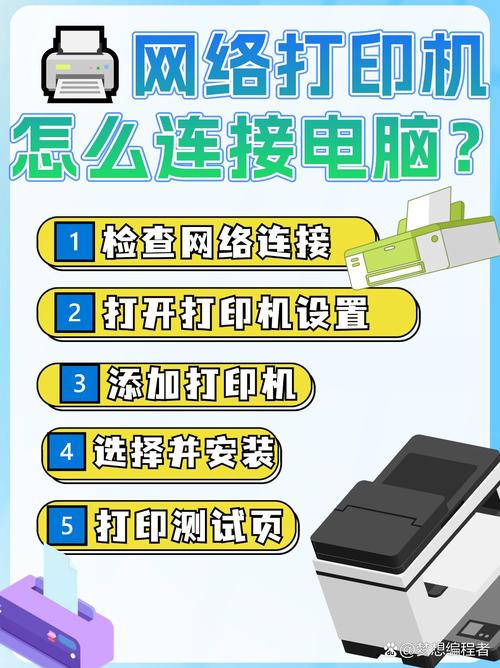 (图片来源网络,侵删)
 -
安装驱动程序
输入路径后,系统会尝试自动匹配并安装打印机驱动程序,如果系统自带驱动不兼容,会提示手动选择驱动,此时需要提前准备好打印机的驱动程序(可从打印机厂商官网下载),点击“从磁盘安装”,浏览并选择驱动文件所在的文件夹。
部分打印机可能需要管理员权限才能安装驱动,如果提示权限不足,可右键点击“添加打印机”向导程序,选择“以管理员身份运行”。 -
完成安装
驱动安装完成后,系统会提示设置打印机名称(可默认使用共享名或自定义),并询问是否将该打印机设为默认打印机,根据需要选择后,点击“完成”即可完成连接。
通过IP地址直接连接(适用于无法通过共享名访问的情况)
如果无法通过共享名访问打印机(例如打印机未开启共享或网络环境限制),可以通过IP地址直接添加打印机:
-
打开添加打印机向导
同样进入“设备和打印机”界面,点击“添加打印机”,选择“我需要的打印机不在列表中”。 (图片来源网络,侵删)
 -
选择TCP/IP设备
在向导中选择“添加使用TCP/IP地址的打印机或标准网络打印机”,然后点击“下一步”。 -
输入打印机IP地址
在“设备类型”中选择“TCP/IP设备”,在“主机名或IP地址”栏中输入打印机的IP地址,端口名称会自动填充为“IP_打印机IP地址”,勾选“自动检测并安装即插即用打印机”,然后点击“下一步”。 -
安装驱动程序
系统会尝试自动安装驱动,如果失败,需要手动选择驱动文件,方法与通过共享名连接时相同。 -
完成配置
设置打印机名称后,点击“完成”即可,此时打印机将作为本地端口打印机被添加到系统中,无需依赖其他电脑的共享设置。
网络打印机连接后的常见问题及解决方法
-
无法找到打印机
- 原因:网络不通、打印机未开机、IP地址错误或未开启共享。
- 解决:检查网络连接(ping打印机IP地址),确认打印机电源和状态,核对IP地址是否正确,并在打印机设置中确认已开启共享功能。
-
打印任务失败或报错
- 原因:驱动程序不兼容、权限不足、打印机脱机。
- 解决:重新下载并安装最新驱动程序;如果连接到共享打印机,确保有访问权限;在“设备和打印机”中右键点击打印机,选择“查看正在打印的内容”,取消暂停或脱机状态。
-
打印速度慢或卡纸
- 原因:网络带宽不足、打印机内存不足、驱动程序设置不当。
- 解决:检查网络线路(建议使用网线直连而非WiFi),在打印机属性中调整打印质量(如降低分辨率),或增加打印机内存。
网络打印机的管理技巧
- 设置默认打印机:在“设备和打印机”中右键点击已添加的打印机,选择“设为默认打印机”,之后所有打印任务将自动发送至该打印机。
- 打印测试页:添加打印机后,建议打印测试页以验证连接和驱动是否正常,在打印机属性中选择“打印测试页”。
- 定期更新驱动:访问打印机厂商官网,定期检查并更新驱动程序,以确保兼容性和性能优化。
相关问答FAQs
问题1:为什么在Win7中添加网络打印机时提示“拒绝访问”?
解答:通常是因为当前用户没有访问该打印机的共享权限,解决方法如下:
- 如果打印机连接在其他电脑上,需在该电脑的“控制面板→网络和共享中心→高级共享设置”中开启文件和打印机共享,并确保打印机已设置为共享,同时为访客用户或指定用户分配打印权限。
- 如果打印机是独立网络设备,检查其访问控制列表(ACL)是否限制了当前IP地址或用户,或尝试在Win7中使用管理员账户添加打印机。
问题2:如何查看网络打印机的IP地址?
解答:查看网络打印机IP地址的方法因设备类型而异:
- 带显示屏的打印机:进入打印机的“网络设置”菜单,通常可以直接查看IP地址。
- 无显示屏的打印机:通过电脑浏览器输入打印机的默认网关地址(如
http://192.168.1.1),在路由器的DHCP客户端列表中查找打印机型号对应的IP地址;或使用打印机厂商提供的网络管理工具(如HP的“HP Smart”软件)扫描局域网内的打印机设备。 - 已连接到电脑的打印机:在Win7的“设备和打印机”中右键点击该打印机,选择“打印机属性→端口”,查看端口信息中的IP地址。