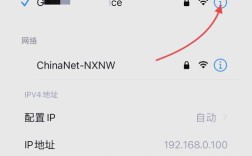
连接 Wi-Fi 网络
这是最常用的网络设置。
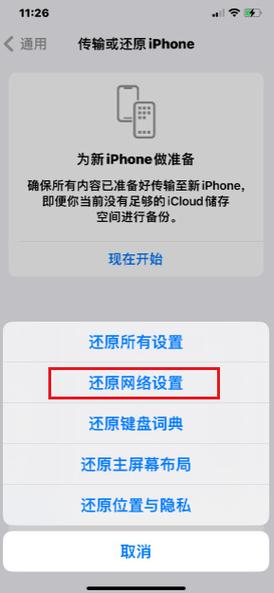
(图片来源网络,侵删)
- 打开“设置”:在 iPhone 主屏幕上找到并点击 “设置” 图标(一个齿轮状的图标)。
- 进入 Wi-Fi 设置:在设置列表中,向下滑动,找到并点击 “Wi-Fi”。
- 开启/关闭 Wi-Fi:在页面顶部,你可以看到 “Wi-Fi” 的开关,向右滑动即可开启或关闭 Wi-Fi。
- 选择并连接网络:
- 开启 Wi-Fi 后,下方会列出附近可用的 Wi-Fi 网络。
- 找到你想要连接的网络名称,点击它。
- 如果该网络有密码,会弹出一个键盘让你输入密码,输入正确密码后,点击右上角的 “加入”。
- 连接成功后,网络名称旁边会显示一个蓝色的勾 。
小技巧:
- 忘记网络:如果某个 Wi-Fi 连接不上或不再需要,可以点击该网络右侧的 “i” 图标,然后选择 “忽略此网络”。
- 自动加入:确保 “自动加入” 开关是打开的,这样 iPhone 在检测到该网络时会自动连接。
设置蜂窝数据(移动数据)
这是在没有 Wi-Fi 时使用移动数据流量的设置。
- 打开“设置”:在主屏幕点击 “设置”。
- 进入蜂窝网络设置:在设置列表中,点击 “蜂窝网络”(在较新的 iOS 版本中,可能显示为 “移动数据”)。
- 开关蜂窝数据:在页面顶部,你可以开关 “蜂窝数据”,关闭后将无法使用移动上网。
- 设置蜂窝数据选项:
- 蜂窝数据选项:在这里你可以进行更详细的设置,
- 语音与数据:如果你使用的是支持 5G 的 iPhone 和运营商套餐,可以在这里选择使用 5G、4G 还是仅使用 4G。
- 个人热点:开启后,你的 iPhone 可以成为一个 Wi-Fi 热点,让其他设备(如 iPad、笔记本电脑)通过你的蜂窝网络上网。
- App 蜂窝数据:在这里可以控制每个 App 是否可以使用蜂窝数据流量,你可以关闭微信或视频 App 的移动数据,以节省流量。
- 蜂窝数据选项:在这里你可以进行更详细的设置,
设置 VPN (虚拟专用网络)
VPN 用于加密你的网络连接,保护隐私和安全。
- 打开“设置”:在主屏幕点击 “设置”。
- 进入 VPN 设置:
- 向下滑动,找到并点击 “通用”。
- 在通用设置中,点击 “VPN与设备管理”。
- 点击 “VPN”。
- 添加和配置 VPN:
- 点击 “添加 VPN 配置...”。
- 选择 VPN 的类型(通常你的 VPN 服务商会提供,如 IKEv2, IPsec 等)。
- 按照你的 VPN 服务商提供的信息,填写 描述、服务器、账户、密码 等字段。
- 填写完成后,点击右上角的 “完成”。
- 返回 VPN 页面,你就可以在顶部开关处开启或关闭这个 VPN 连接了。
注意:你需要先订阅一个 VPN 服务,才能获得这些配置信息。
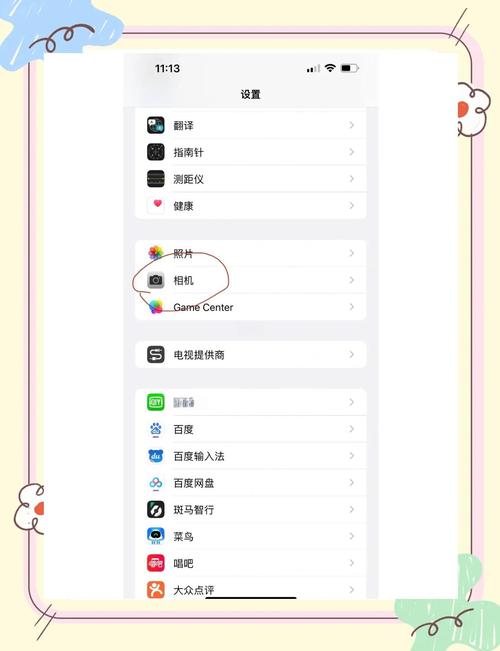
(图片来源网络,侵删)
其他网络相关设置
这些设置通常在更深层级的菜单里。
-
AirDrop (隔空投送):用于在苹果设备间快速传输文件。
- 路径:设置 > 通用 > AirDrop & 隔空播放。
-
个人热点:
- 路径:设置 > 蜂窝网络 > 个人热点,在这里可以开启热点、设置 Wi-Fi 密码,并选择连接设备的方式(仅 USB、仅 Wi-Fi 或两者)。
-
DNS:可以自定义 DNS 服务器,用于改善网络速度或屏蔽某些网站。
 (图片来源网络,侵删)
- 路径:设置 > Wi-Fi > 点击已连接 Wi-Fi 右侧的 "i" 图标 > 配置 DNS > 手动。
-
WLAN 地址 / MAC 地址:设备的物理地址。
- 路径:设置 > 通用 > 关于本机 > WLAN 地址。
快速访问网络设置的捷径
除了进入设置菜单,你还可以通过 控制中心 快速访问一些常用网络设置:
- 从屏幕右上角向下滑动(在带面容 ID 的 iPhone 上),或从屏幕底部向上滑动(在带主屏幕按钮的 iPhone 上),打开 控制中心。
- 你会看到:
- Wi-Fi 图标:点击即可快速开关。
- 蜂窝数据 图标:点击即可快速开关。
- 个人热点 图标:点击即可快速开关。
- AirDrop 图标:点击可以快速选择接收模式(仅联系人、对所有人关闭等)。
总结一下
| 你想做什么 | 路径 |
|---|---|
| 连接 Wi-Fi | 设置 > Wi-Fi |
| 设置移动数据 | 设置 > 蜂窝网络 |
| 设置 VPN | 设置 > 通用 > VPN与设备管理 > VPN |
| 开启个人热点 | 设置 > 蜂窝网络 > 个人热点 |
| 快速开关网络 | 从屏幕右上/左上角下滑 打开控制中心 |
希望这个详细的指南能帮助你轻松找到并设置 iPhone 的网络!