在Windows XP系统中添加网络打印机,通常需要通过“添加打印机向导”来完成,具体步骤会根据打印机的连接方式(如网络共享、打印服务器等)有所不同,以下是详细的操作流程及注意事项,帮助用户顺利完成网络打印机的添加。
准备工作
在开始添加前,需确认以下信息:
- 打印机状态:确保网络打印机已通电并处于正常工作状态,且已连接到局域网中。
- 网络信息:获取打印机的IP地址(若为独立网络打印机)或连接打印机的计算机IP地址及共享名称(若为共享打印机),可通过打印机自带的网络配置页或登录路由器管理界面查询IP地址。
- 驱动程序:部分情况下可能需要手动安装打印机驱动程序,建议提前从打印机厂商官网下载对应XP系统的驱动。
添加网络打印机的步骤
(一)通过“添加打印机向导”添加
-
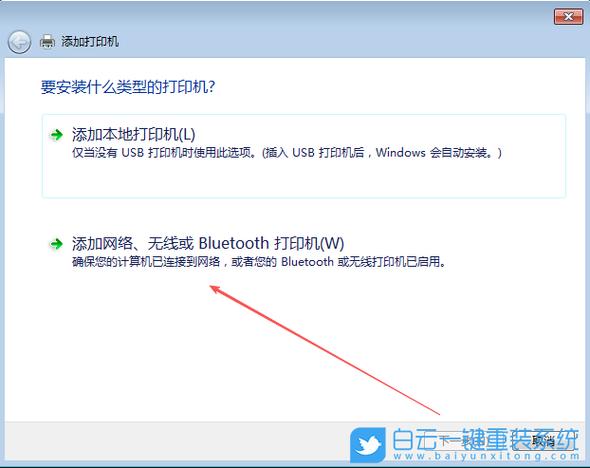
打开添加打印机向导
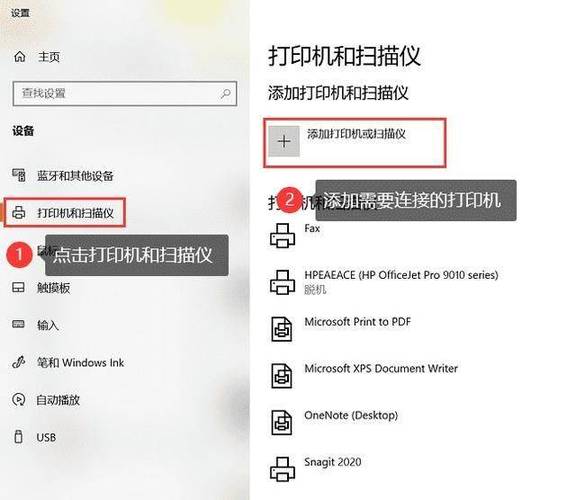
点击“开始”菜单,选择“打印机和传真”,在左侧任务栏中点击“添加打印机”,或通过“控制面板”→“打印机和传真”→“添加打印机”进入向导界面。 -
选择网络打印机类型
在向导首页,选择“连接到这台打印机”或“浏览打印机”,若已知打印机的完整路径(如\计算机名\打印机共享名),可直接输入;若不确定,选择“浏览”自动搜索局域网内的共享打印机。 -
搜索或指定打印机
 (图片来源网络,侵删)
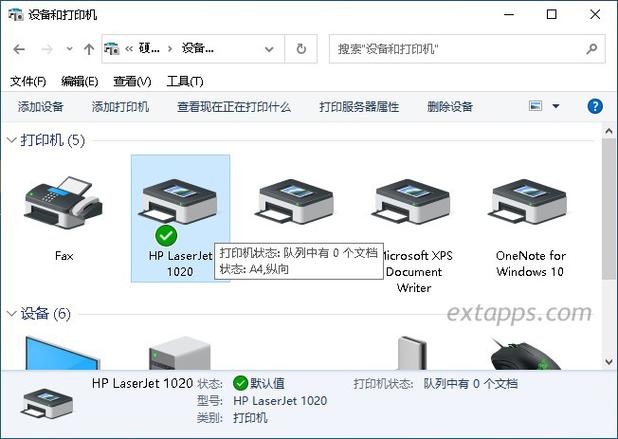
- 自动搜索:点击“下一步”,系统会自动扫描网络中的可用打印机,搜索完成后在列表中选择目标打印机,点击“下一步”。
- 手动指定:若搜索失败,需手动输入打印机的IP地址或网络路径,对于支持TCP/IP协议的网络打印机,选择“连接到打印机端口”,在“端口名”中输入“IP_打印机IP地址”(如IP_192.168.1.100),点击“下一步”。
-
安装驱动程序
系统会自动尝试匹配打印机驱动,若驱动未安装,会提示“手动安装驱动程序”:- 点击“从磁盘安装”,浏览事先下载的驱动文件夹,或选择“Windows Update”在线获取驱动(需确保网络连接正常)。
- 若驱动列表中包含目标打印机型号,直接选择并点击“下一步”。
-
完成添加
根据提示设置打印机名称(默认为打印机共享名,可自定义),选择“是否设置为默认打印机”,点击“完成”即可完成添加,此时系统会复制驱动文件并进行测试打印,测试页成功则说明安装完成。
(二)通过“网络邻居”添加(适用于共享打印机)
- 打开“网上邻居”,在左侧“网络任务”中点击“查看工作组计算机”,或直接在地址栏输入连接打印机的计算机IP地址(如\192.168.1.101)。
- 在目标计算机的共享资源中找到已共享的打印机图标,右键选择“连接”,系统会自动安装驱动并完成添加。
常见问题及解决方法
-
无法搜索到打印机
- 原因:网络未互通、打印机未开启共享、防火墙拦截。
- 解决:
- 检查打印机与计算机是否在同一局域网,ping打印机IP地址确认网络连通性。
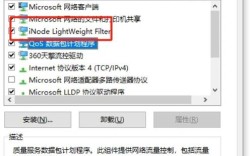
- 在连接打印机的计算机上,开启“文件和打印机共享”(“控制面板”→“网络连接”→“属性”→勾选“Microsoft网络的文件和打印机共享”)。
- 临时关闭防火墙或添加例外规则(允许文件共享和打印服务端口)。
-
驱动安装失败
 (图片来源网络,侵删)
- 原因:驱动不兼容、文件损坏、权限不足。
- 解决:
- 下载官方XP专用驱动,避免使用通用驱动。
- 右键以“管理员身份运行”驱动安装程序,或手动将驱动文件复制到“C:\Windows\inf”目录下再尝试添加。
-
打印测试页失败
- 原因:端口配置错误、打印机脱机、IP冲突。
- 解决:
- 检查打印机是否处于“在线”状态,指示灯是否正常。
- 重新配置打印机端口(如TCP/IP端口),在“打印机属性”→“端口”中点击“配置端口”,确保IP地址正确。
网络打印机端口配置说明
若需手动配置TCP/IP端口,可通过以下步骤操作:
- 在“打印机和传真”中右键点击已添加的打印机,选择“属性”。
- 切换到“端口”选项卡,点击“添加端口”→“Standard TCP/IP Port”→“新建”。
- 输入打印机IP地址,端口名自动生成(如IP_192.168.1.100),点击“下一步”完成配置。
以下是常见端口类型及适用场景的对比:
| 端口类型 | 适用场景 | 优点 | 缺点 |
|---|---|---|---|
| TCP/IP端口 | 独立网络打印机、打印服务器 | 稳定、直接连接、无需中间计算机 | 需固定IP地址,配置稍复杂 |
| 共享端口 | 通过其他计算机共享的打印机 | 无需额外配置,利用现有共享资源 | 依赖宿主计算机状态,访问速度较慢 |
| WSD端口 | 支持Web服务发现的网络打印机 | 自动发现,配置简单 | 兼容性较差,XP系统支持不稳定 |
相关问答FAQs
Q1:添加网络打印机时提示“找不到驱动程序”怎么办?
A:首先确认下载的驱动是否为Windows XP系统专用版本,若驱动为压缩包,需先解压再运行安装程序,若仍无法解决,可尝试通过“控制面板”→“系统”→“硬件”→“设备管理器”,在“其他设备”中找到未知设备,右键选择“更新驱动程序”,手动指定驱动路径,部分老型号打印机可能需要使用厂商提供的“驱动安装工具”进行安装。
Q2:如何确保网络打印机长期稳定连接?
A:建议为打印机分配静态IP地址(通过路由器DHCP保留或手动设置),避免因IP冲突导致连接中断,定期检查打印机状态(如墨水/碳粉余量、纸张是否缺纸),并在宿主计算机上启用“打印机池”功能(若有多台打印机),提高容错性,避免在打印机属性中勾选“脱机使用打印机”选项,除非确实需要离线打印。