通过控制中心快速开关(最常用)
这是最快、最直接的方法,适合临时开关。
(图片来源网络,侵删)
- 从屏幕右上角向下滑动(在 iPhone X 及更新的机型上),或者 从屏幕底部向上轻扫(在 iPhone 8 及更早的机型上),打开“控制中心”。
- 长按(或用力按)左上角的 “蜂窝网络”图标(通常是一个信号塔的形状)。
- 在弹出的菜单中,您会看到 “蜂窝数据” 的开关按钮。
- 点击这个开关,使其变为灰色,就表示移动数据(包括4G/5G)已经关闭了。
优点:操作极其迅速,非常适合临时关闭。 注意:这个方法只是临时关闭,一旦重启手机或重新打开控制中心,设置可能会恢复。
通过“设置”应用彻底关闭(最推荐)
如果您想彻底关闭移动数据,并且不希望它自动重新打开,请使用这个方法。
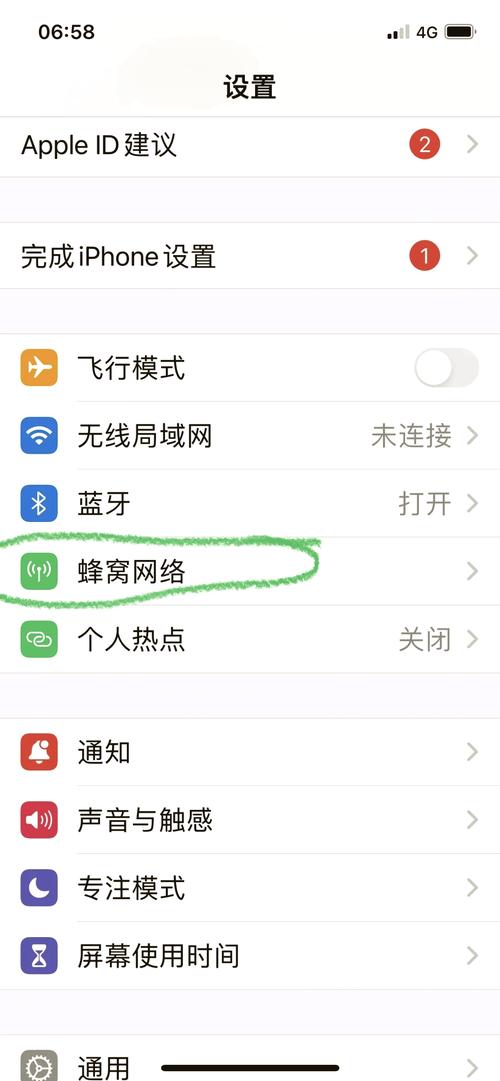
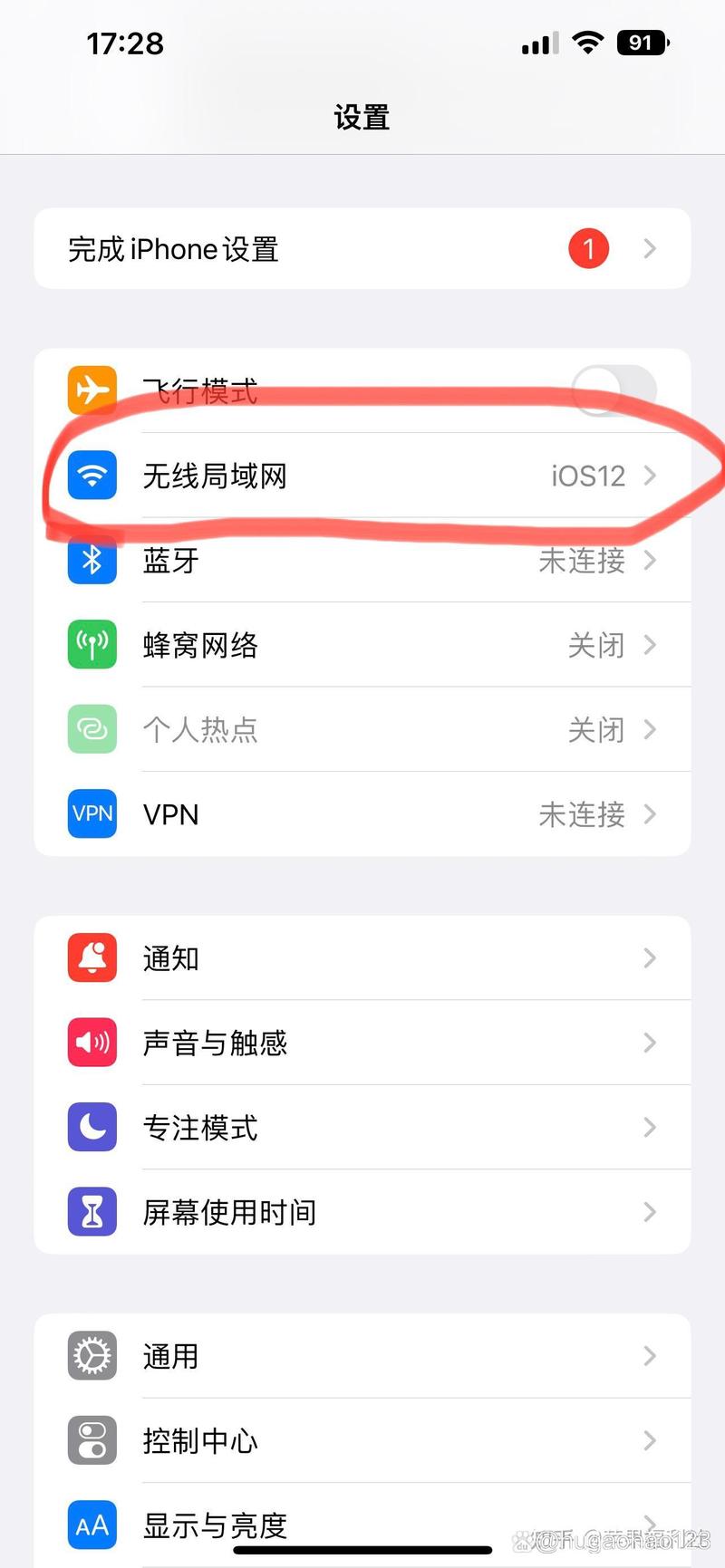
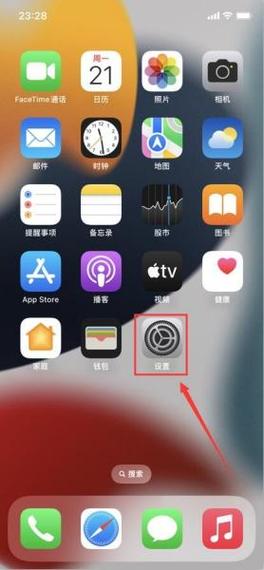
- 打开手机的 “设置” 应用。
- 点击 “蜂窝网络” (Cellular)。
- 在顶部,您会看到 “蜂窝数据” 的主开关。
- 关闭这个主开关,它会从绿色变为灰色。
效果:
- 关闭后,您的手机将无法使用任何移动数据(包括4G、5G)。
- 但所有连接到Wi-Fi的功能(如上网、App更新、iMessage等)将完全不受影响。
- 这是永久性的设置,除非您手动重新打开,否则它会一直保持关闭状态。
仅关闭特定App的移动数据权限(精细化管理)
如果您不想完全关闭所有移动数据,只是想阻止某些应用(如微信、抖音、游戏)在后台消耗流量,可以单独为它们设置权限。
(图片来源网络,侵删)
- 打开 “设置” > “蜂窝网络”。
- 向下滚动,找到 “蜂窝数据选项”。
- 点击 “App蜂窝数据”。
- 您会看到手机上所有安装的App列表。
- 关闭您不希望它使用移动数据的App开关(关闭“微信”和“抖音”)。
优点:非常灵活,既能保证重要App(如邮件、地图)在需要时能使用数据,又能防止其他App偷跑流量。
开启“飞行模式”(彻底断开所有网络)
如果您想完全断开手机与所有网络的连接(包括Wi-Fi和蜂窝数据),可以使用飞行模式。
- 从屏幕右上角向下滑动(或从底部向上轻扫)打开“控制中心”。
- 点击 “飞机”图标。
- 确认后,所有网络连接都会被切断。
注意:
- 开启飞行模式后,Wi-Fi也会被关闭。
- 如果您想在开启飞行模式的同时保留Wi-Fi,可以长按飞行模式图标,然后在弹出的菜单中重新打开Wi-Fi。
总结与建议
| 方法 | 优点 | 缺点 | 适用场景 |
|---|---|---|---|
| 控制中心快速开关 | 操作最快,非常方便 | 临时性,可能被重置 | 临时外出,担心流量超支时 |
| 设置里彻底关闭 | 效果彻底,一劳永逸 | 需要进入设置,步骤稍多 | 长期不使用移动数据,或在Wi-Fi环境下想省电时 |
| 关闭单个App权限 | 精细化管理,灵活方便 | 无法阻止所有数据消耗 | 只想限制某些“流量大户”App时 |
| 开启飞行模式 | 彻底断开所有网络 | 同时关闭Wi-Fi | 需要完全离线,如乘坐飞机、或在信号极差的地方节省电量 |
给您的建议:
(图片来源网络,侵删)
- 日常使用:推荐使用 方法二,在设置里彻底关闭蜂窝数据,这样可以一劳永逸地避免流量意外使用。
- 临时需要:推荐使用 方法一,在控制中心快速开关。
- 流量焦虑:推荐使用 方法三,精细管理每个App的权限,既能用网又放心。
希望这些方法能帮到您!